快速报价模版
产品
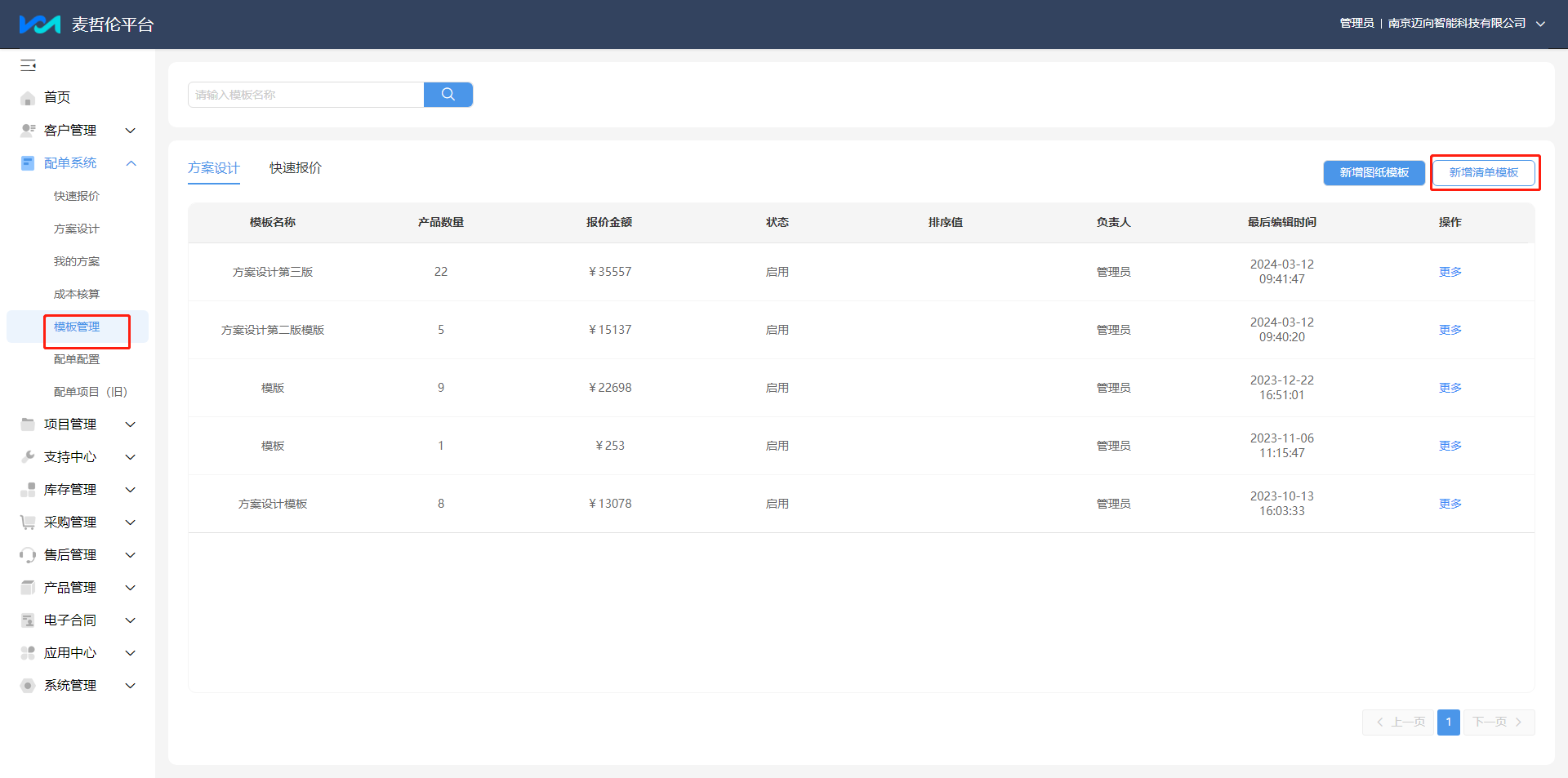
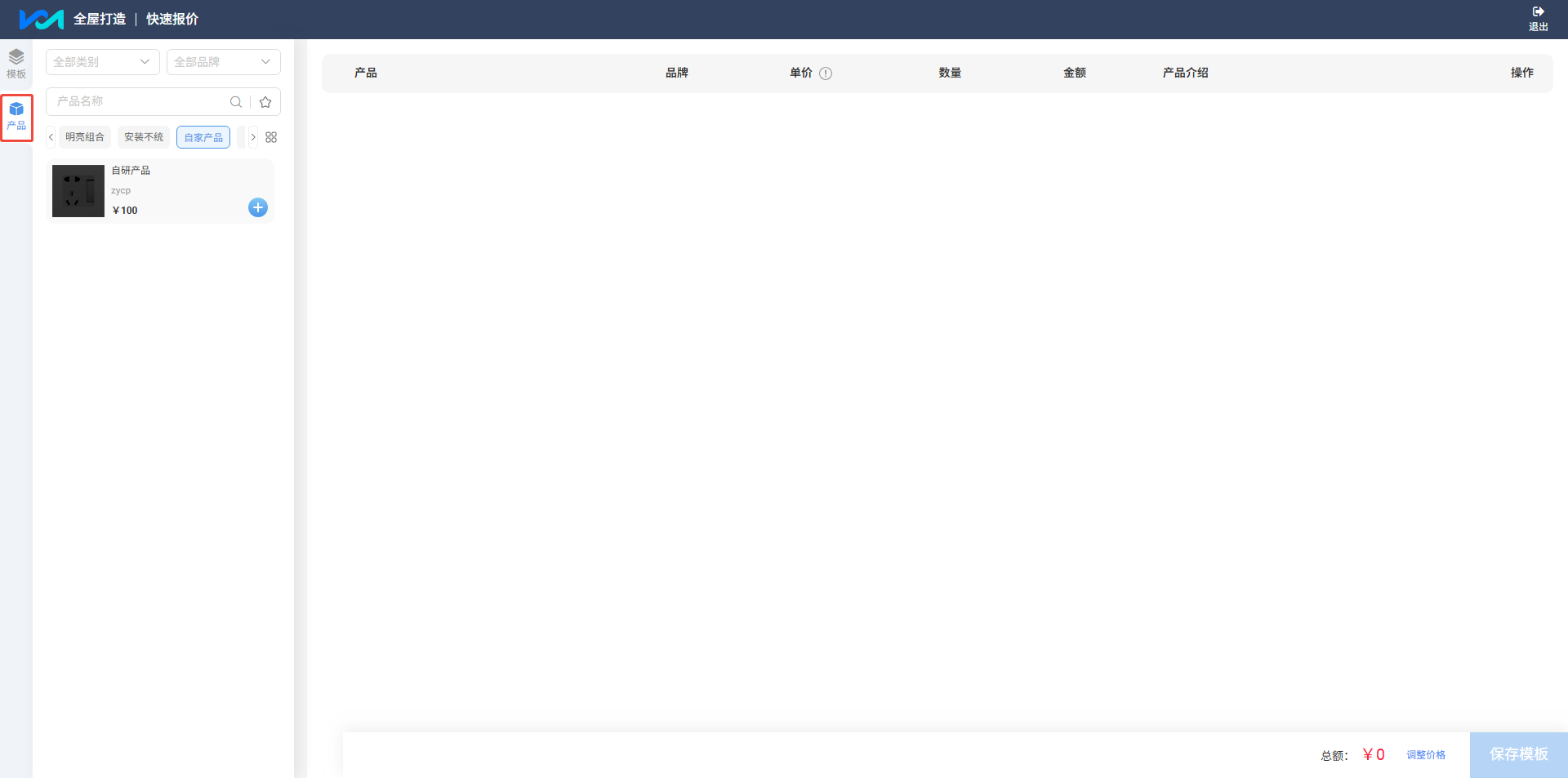
点击“新增清单模板”可进入新增清单页面,进入后默认进入[产品],可新建清单产品。页面如下:
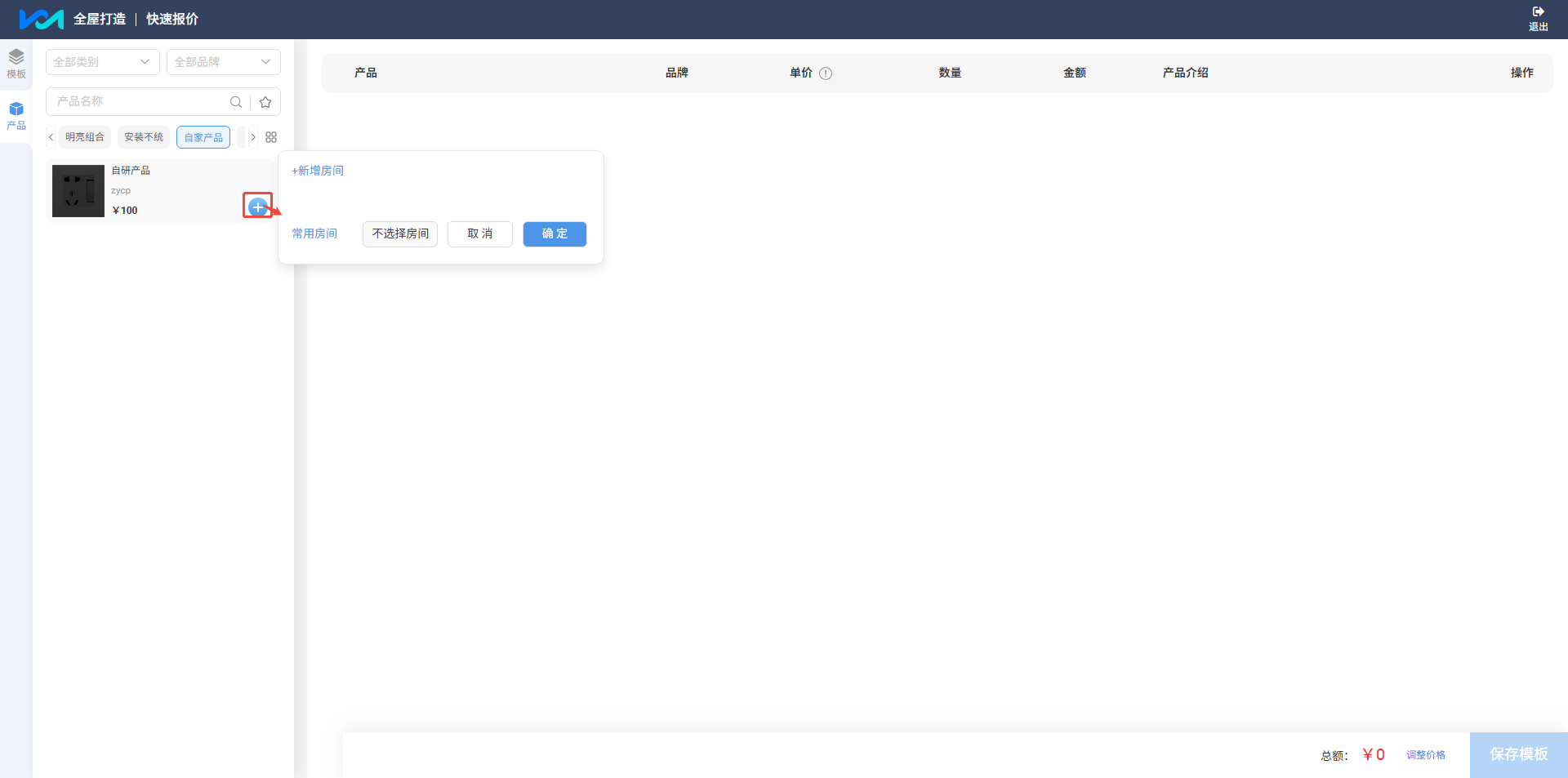
可通过产品类别、品牌/产品/型号来进行产品的搜索,选择产品后点击 可进行产品的添加(可按房间区域划分产品),添加后,页面如下:
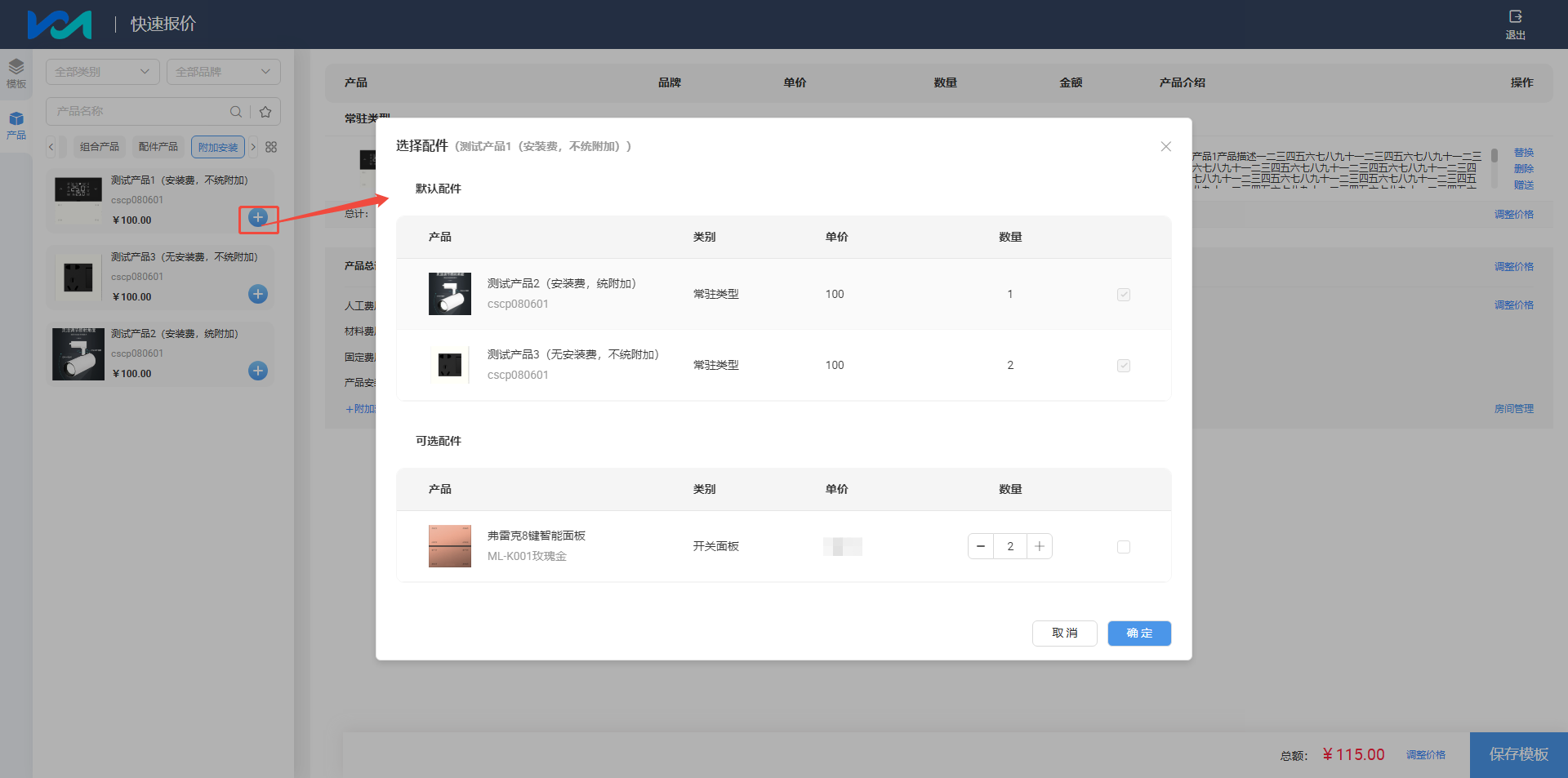
快速报价添加产品(含有关联配件),添加时会出现配件选择页面(点击确定会把默认配件添加,勾选可选配件点击确定会把默认配件与可选配件一起添加,点击取消只添加此产品本身),页面显示如下:
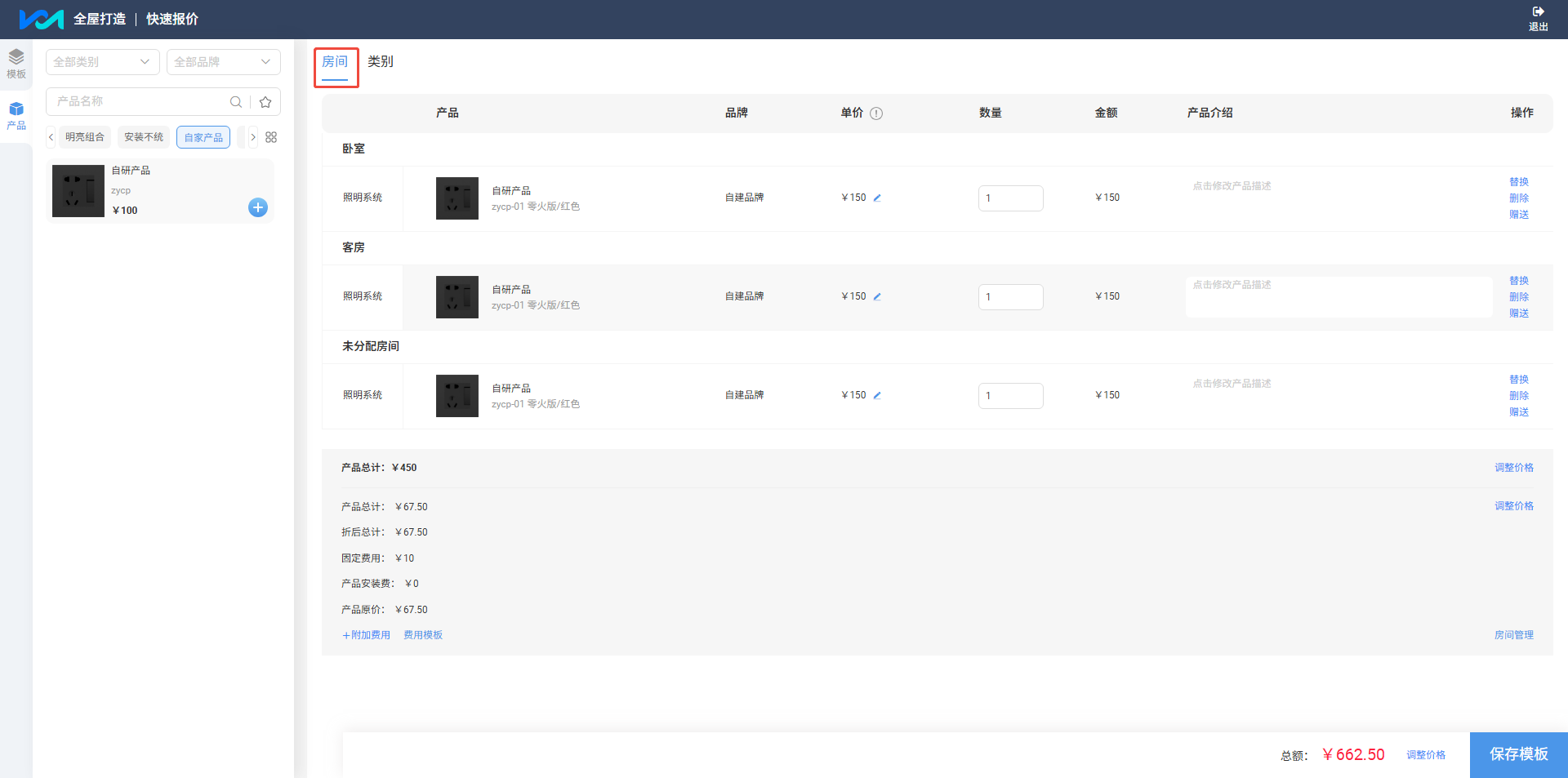
下图为产品选择房间,页面如下:
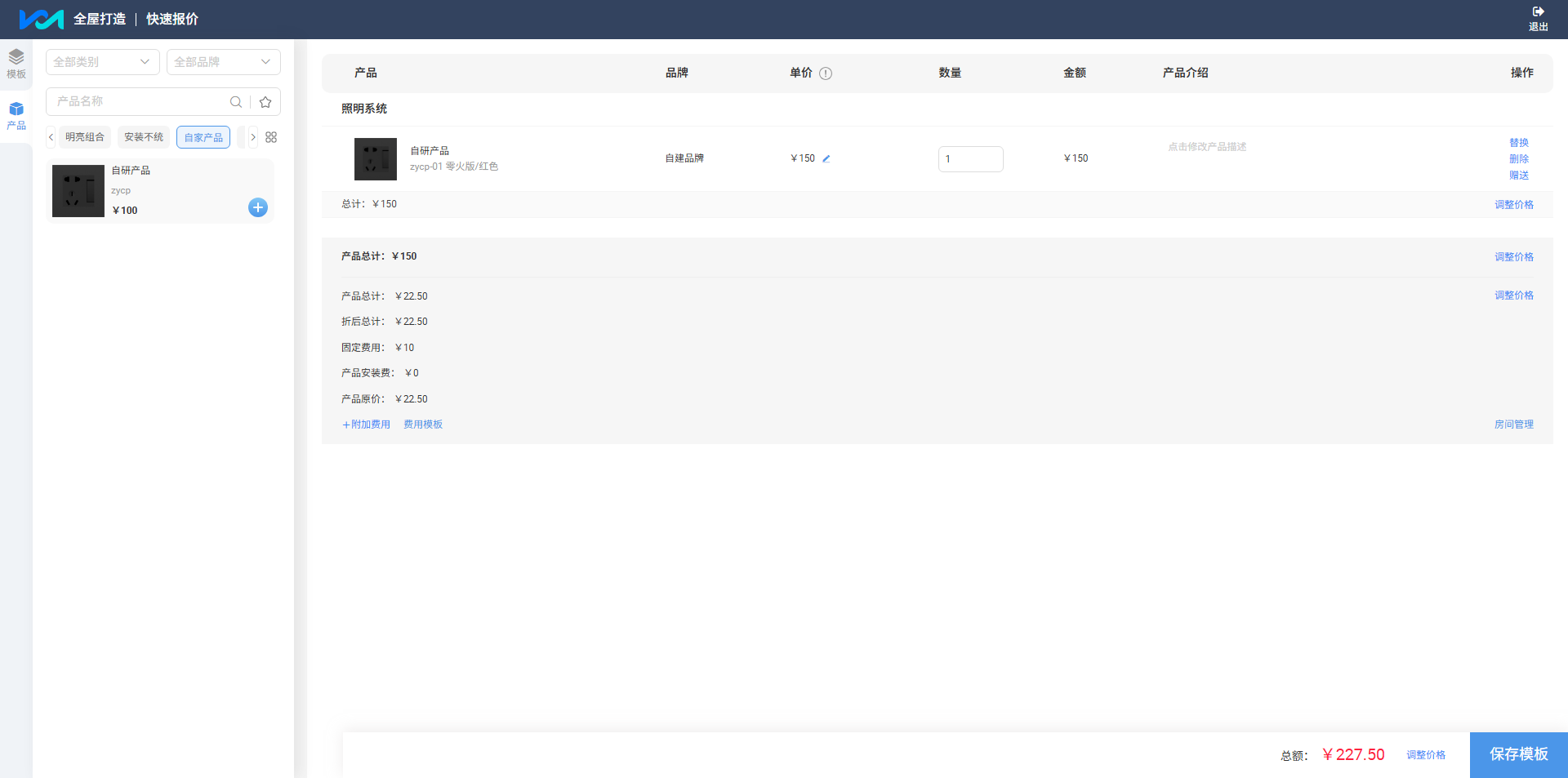
下图为产品未选择房间,页面如下:
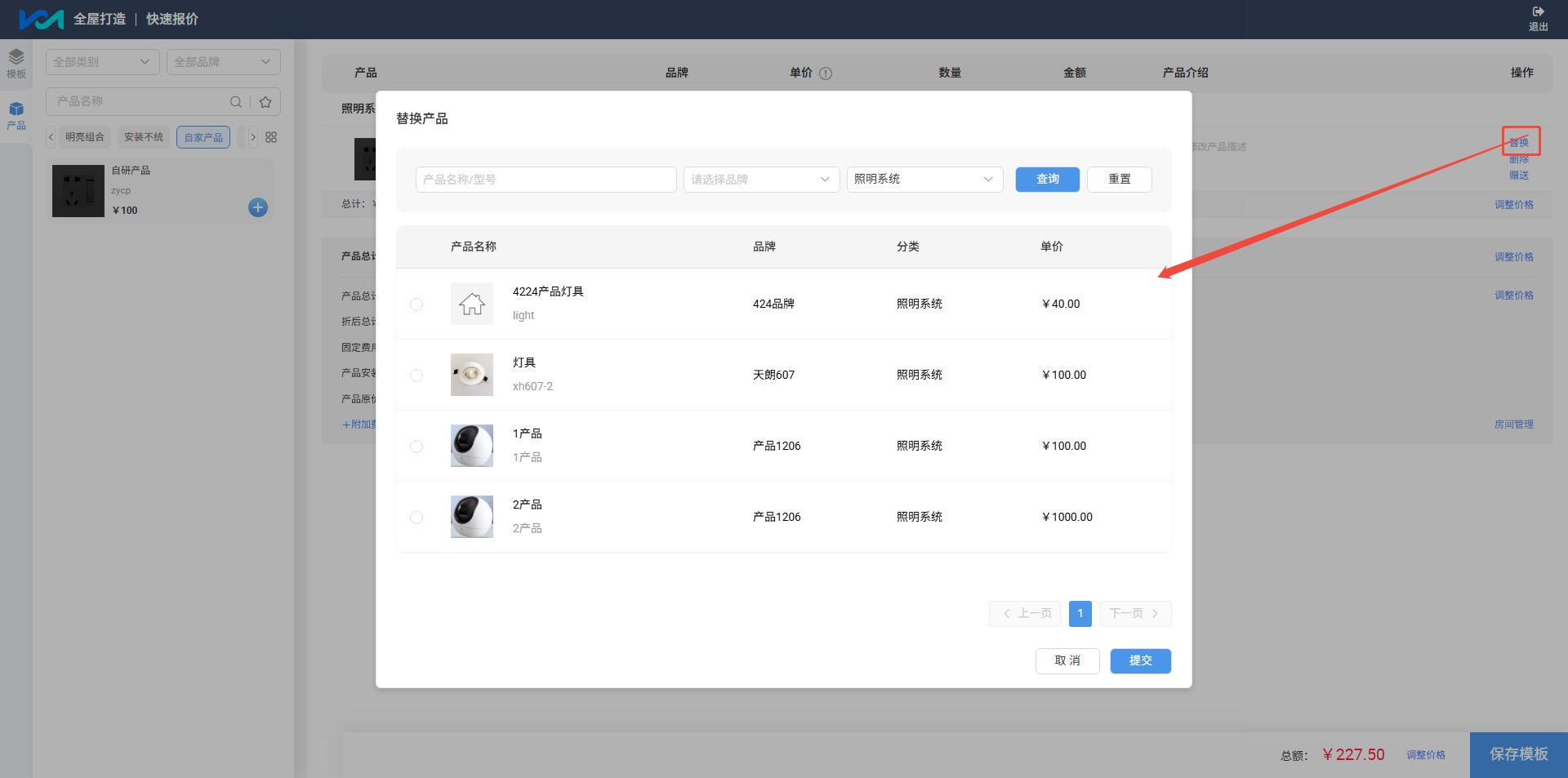
可对同一类型的产品进行替换,页面如下:
房间下的类别与类型下的产品可支持排序,类型下的类型与类型下的产品可支持排序。(房间都不支持排序)
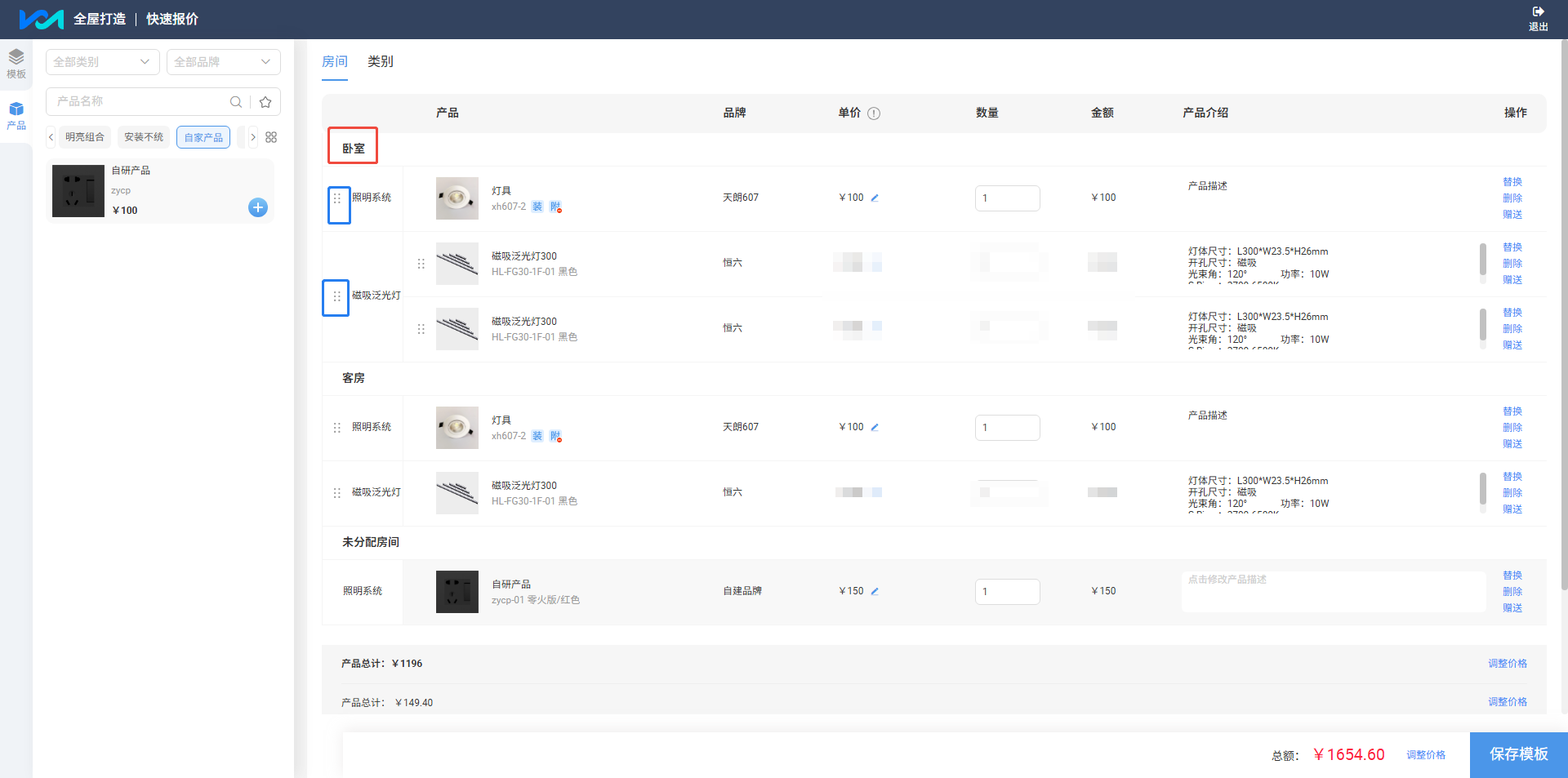
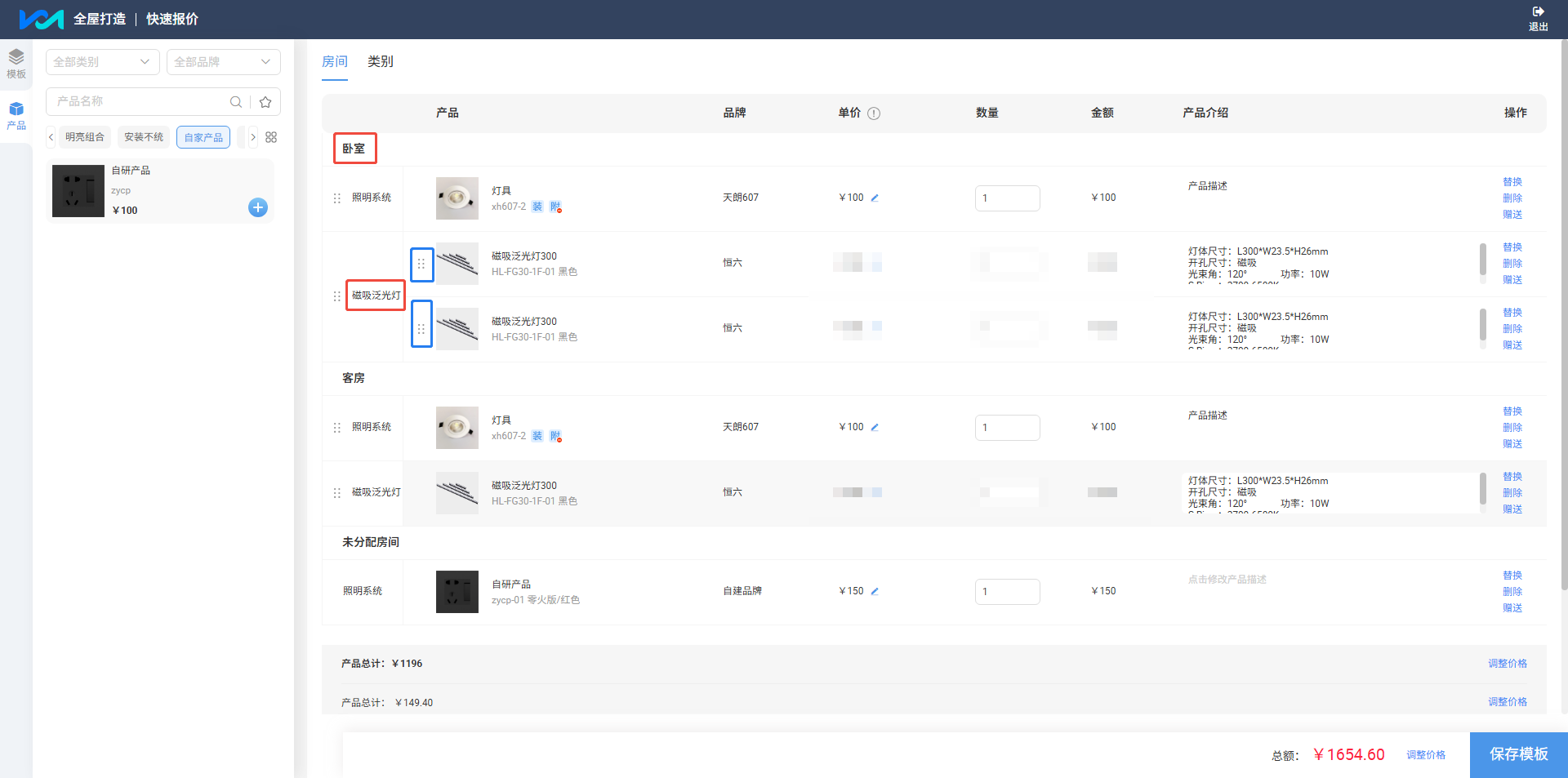
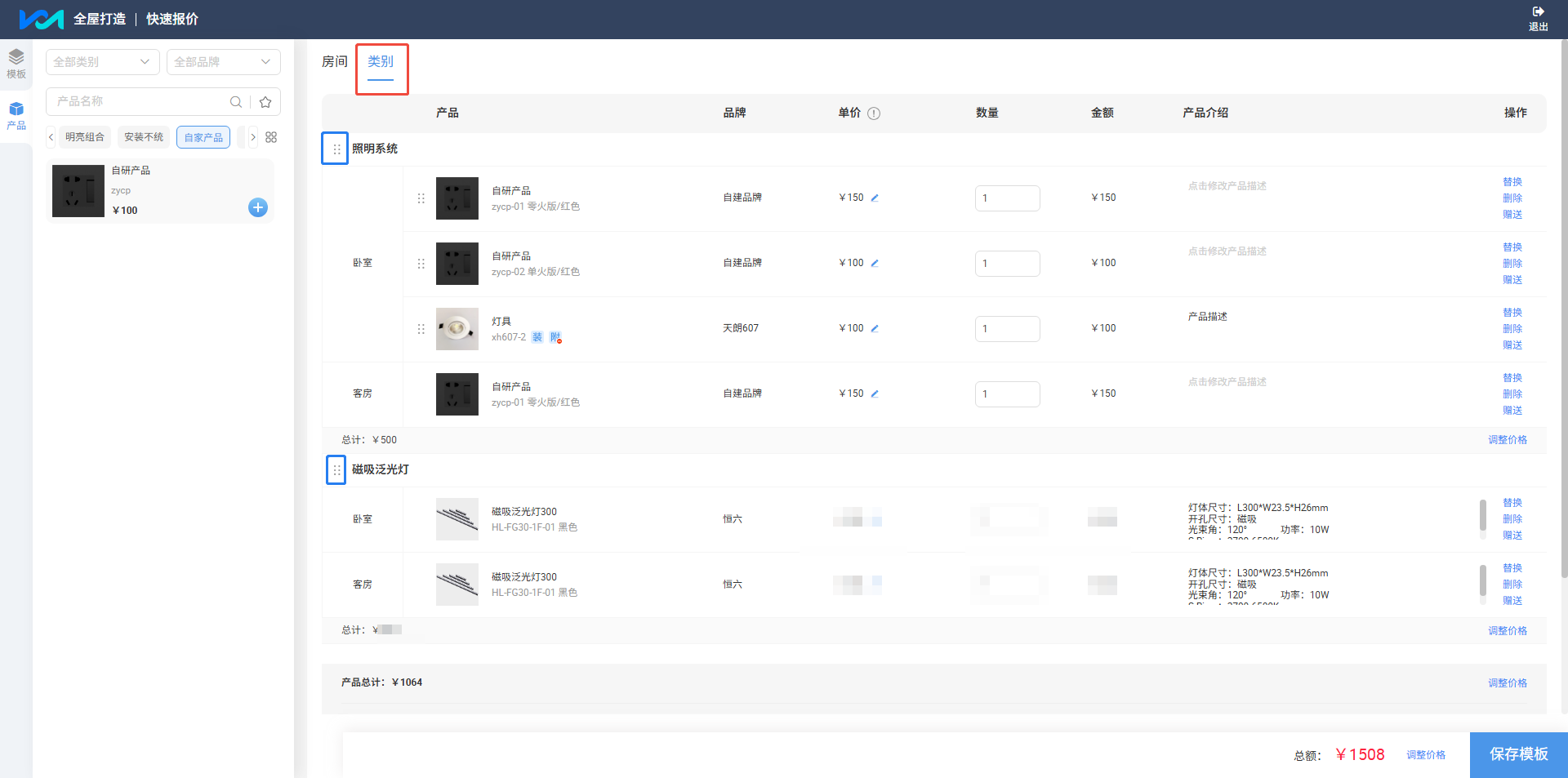
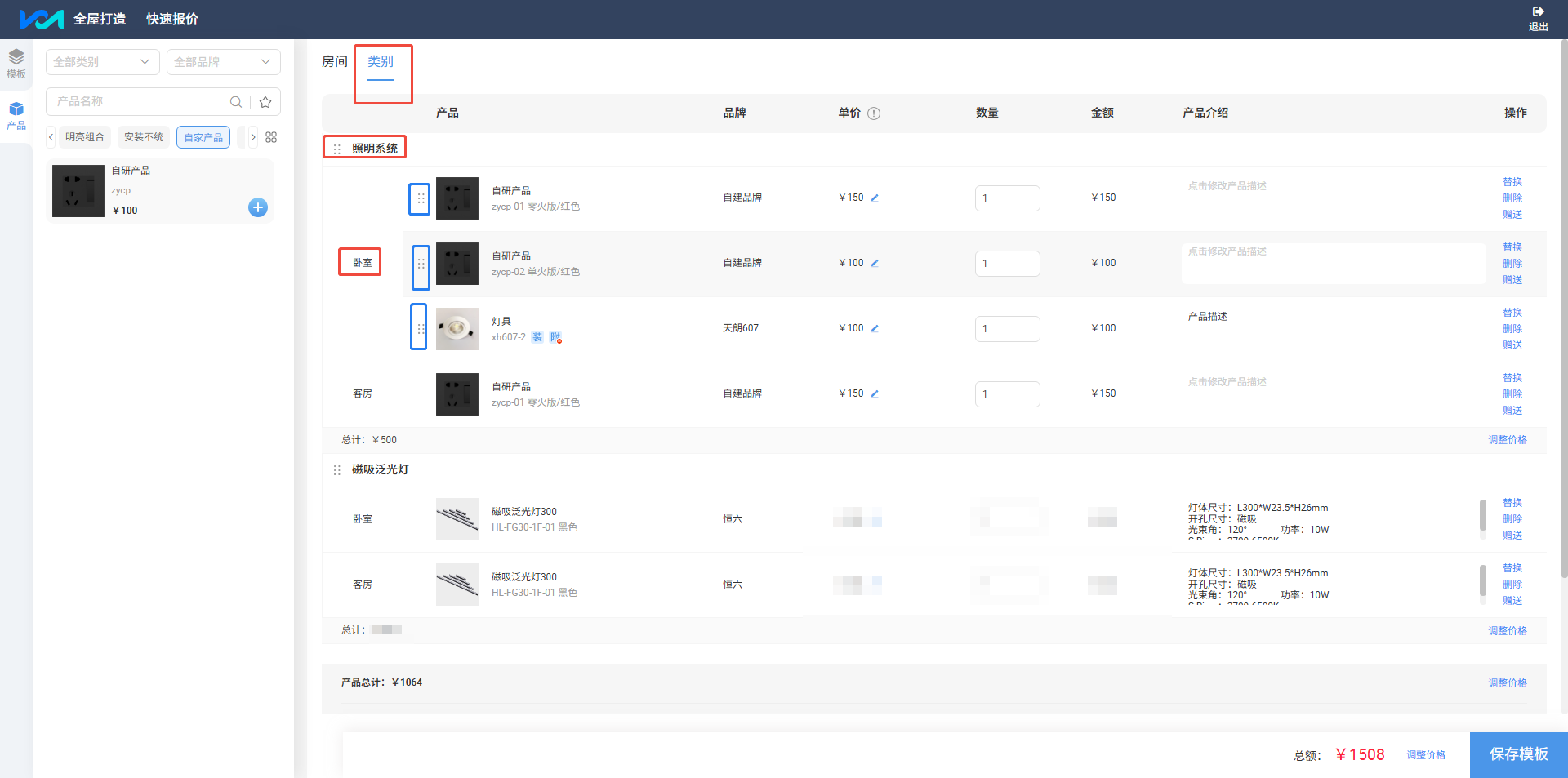
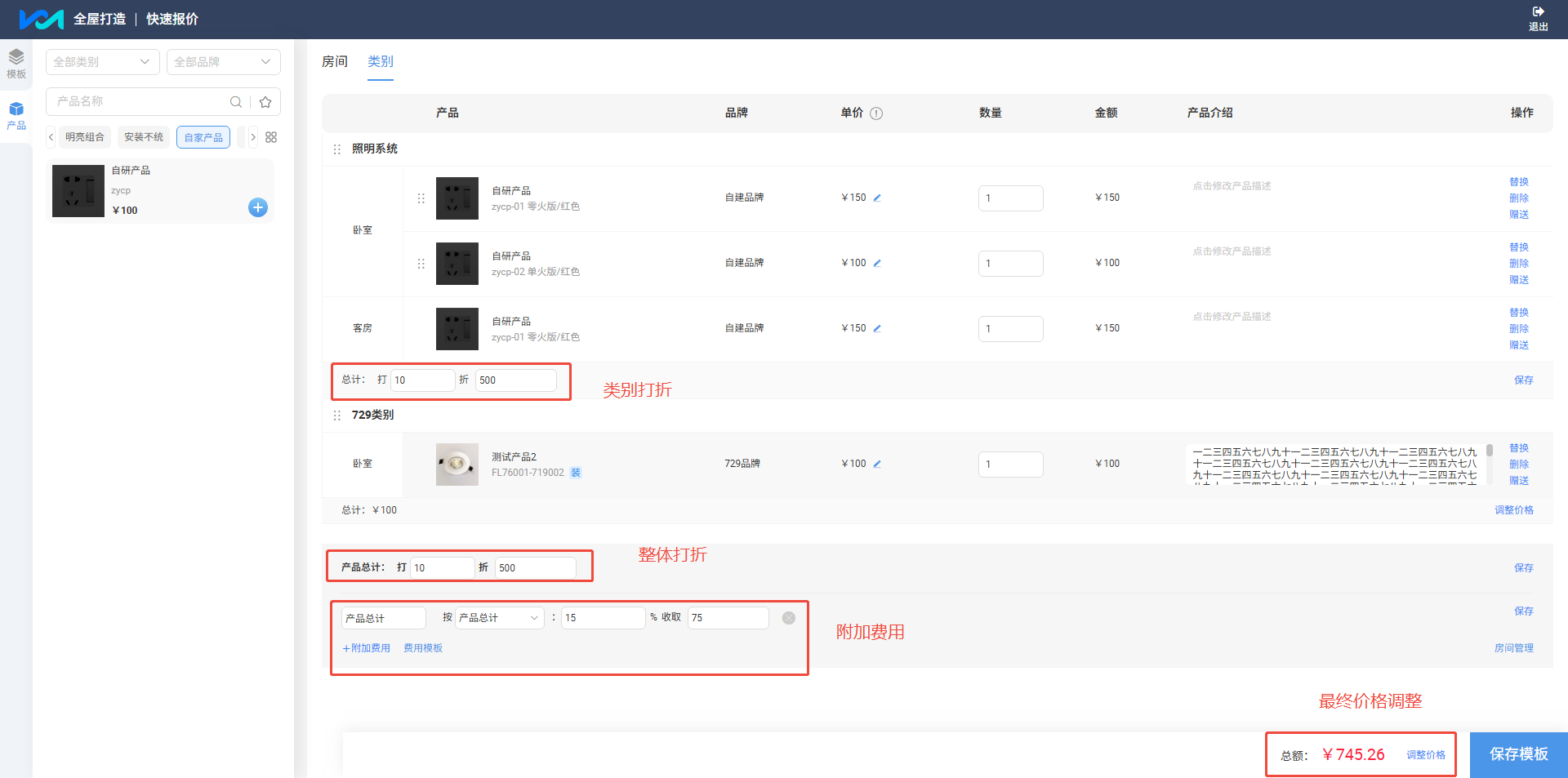
可针对类型进行调整价格(打折)、对产品总计调整价格(打折)、对总额进行调整结果(打折),可新增多个附加费用。(可输入折扣或输入金额)页面如下:
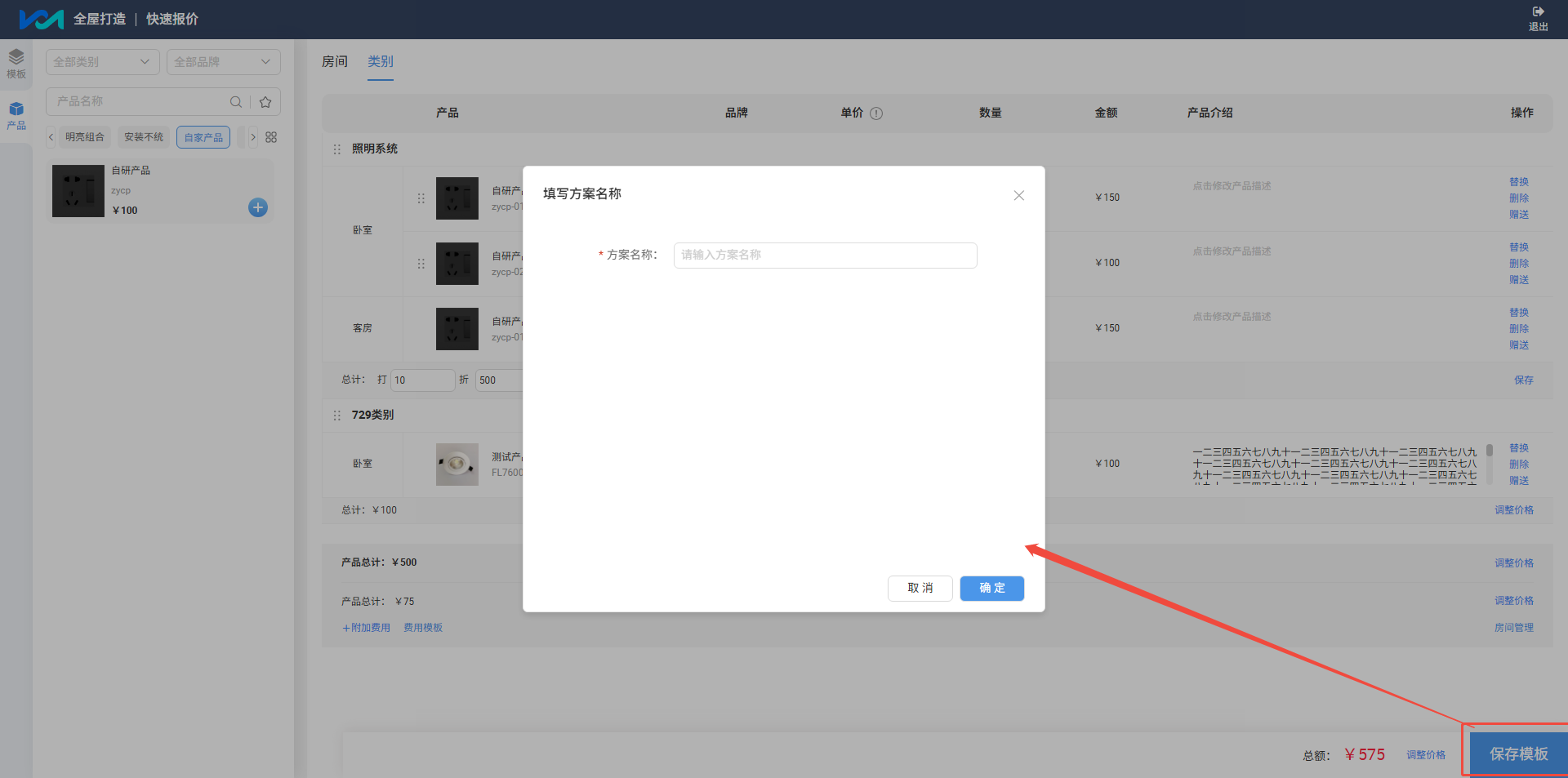
清单已选择后,点击“保存模板”填写方案名称后,可对当前清单进行保存。方案名称自定义,最多填写50个字符,页面如下:
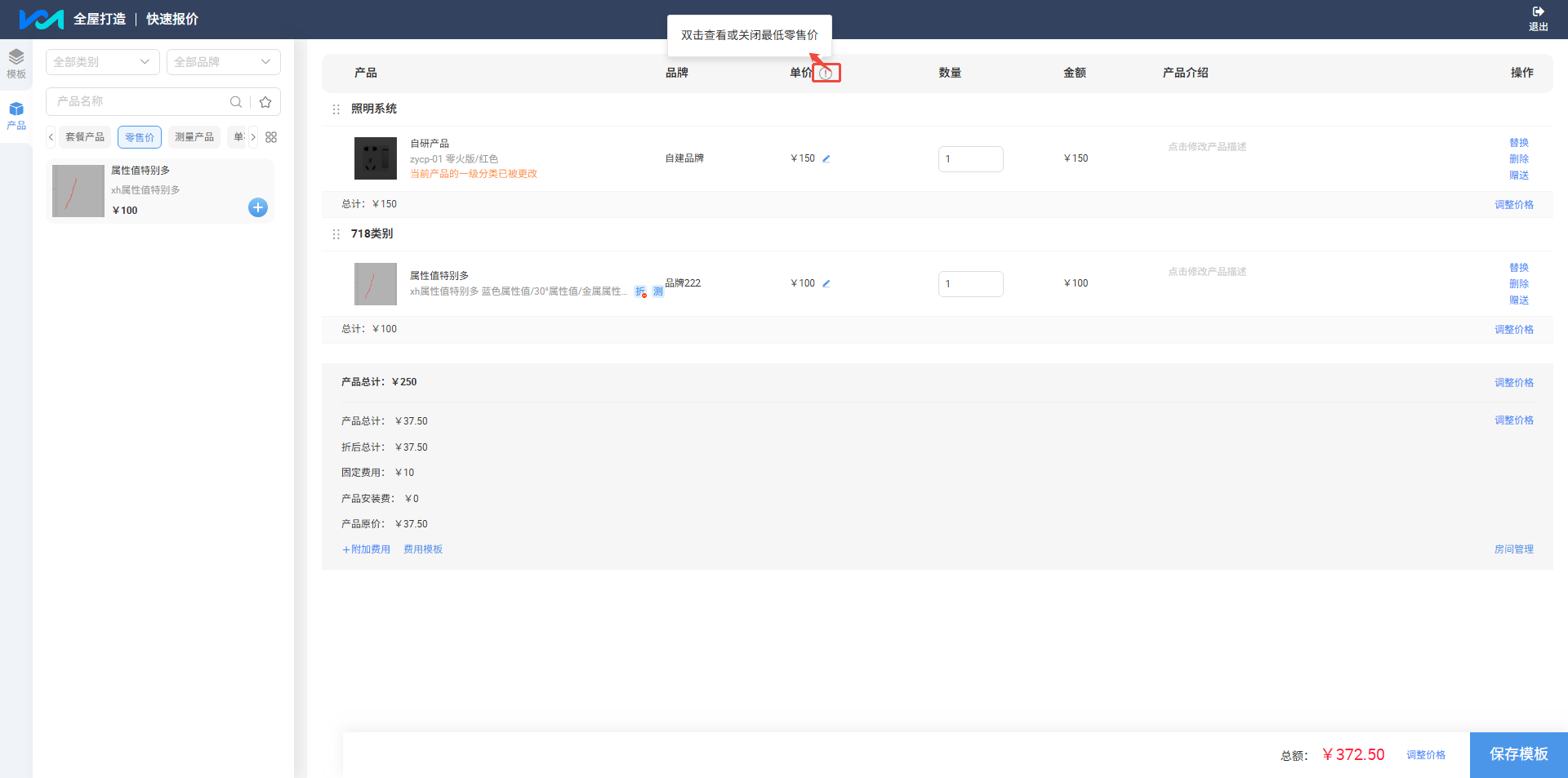
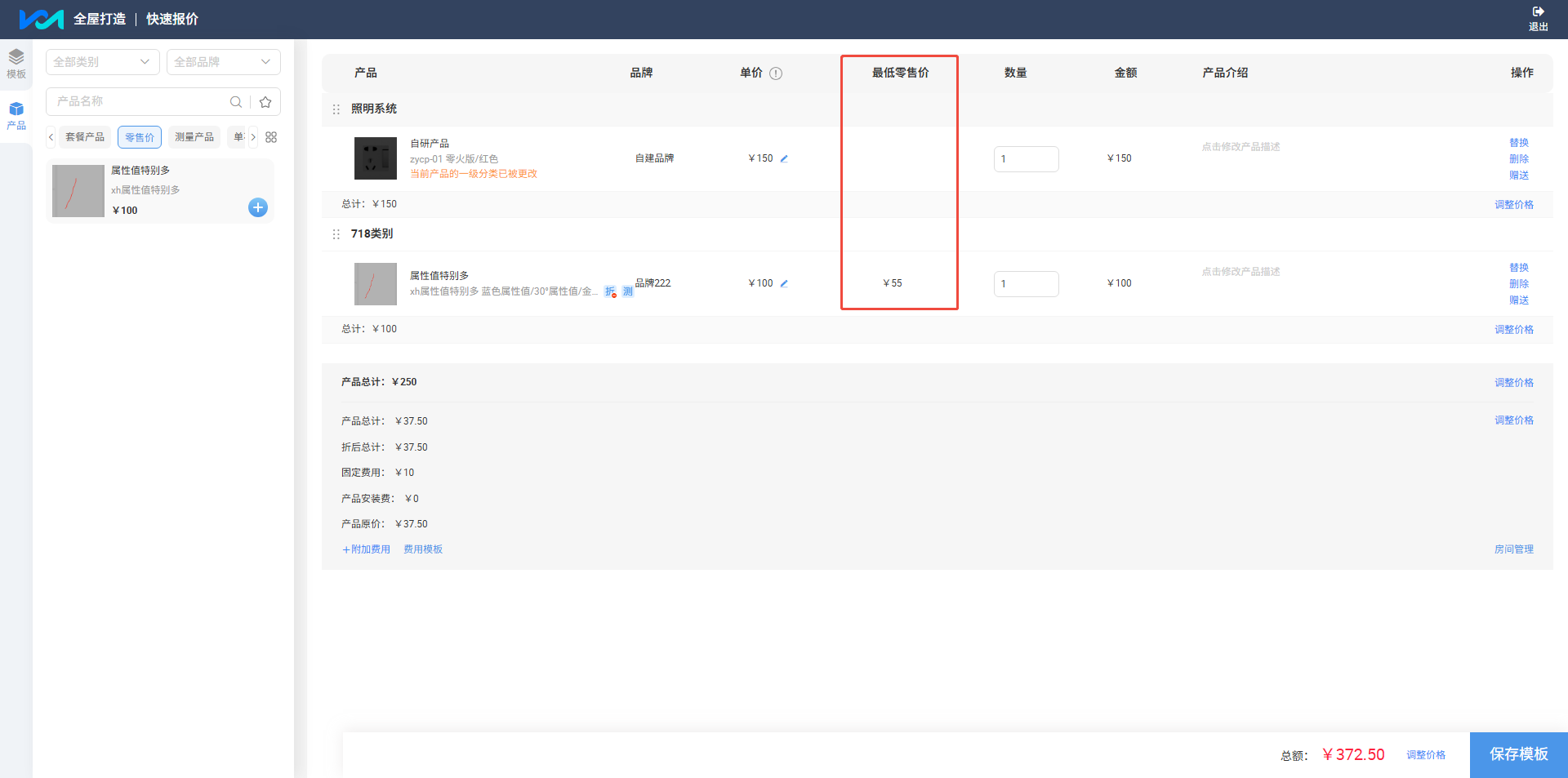
清单可查看最低零售价,系统默认收起最低零售价,双击单价可展开最低零售价,页面如下:
模板
[我的模板]显示当前用户的所创建的模板,只可全部应用。
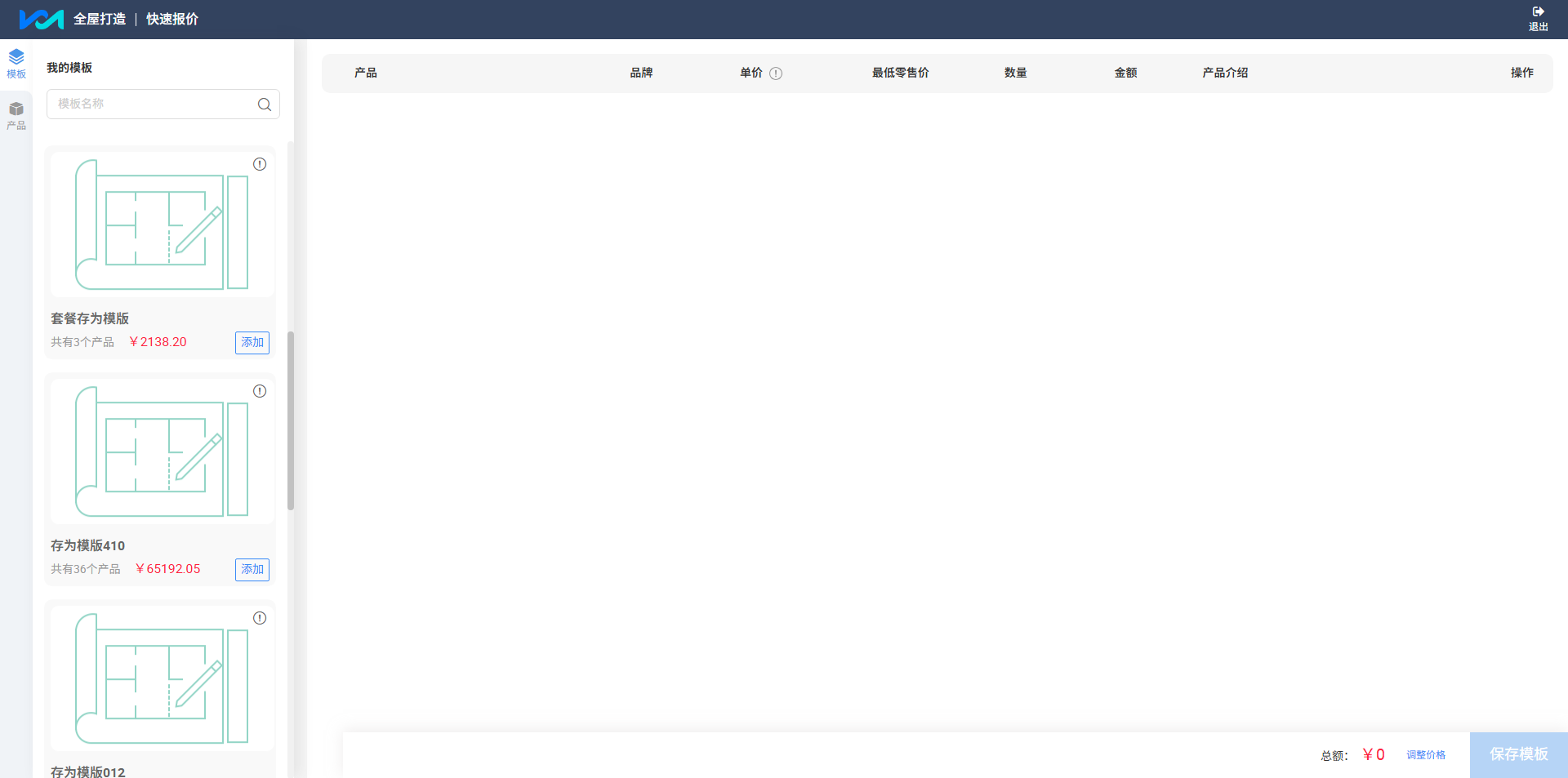
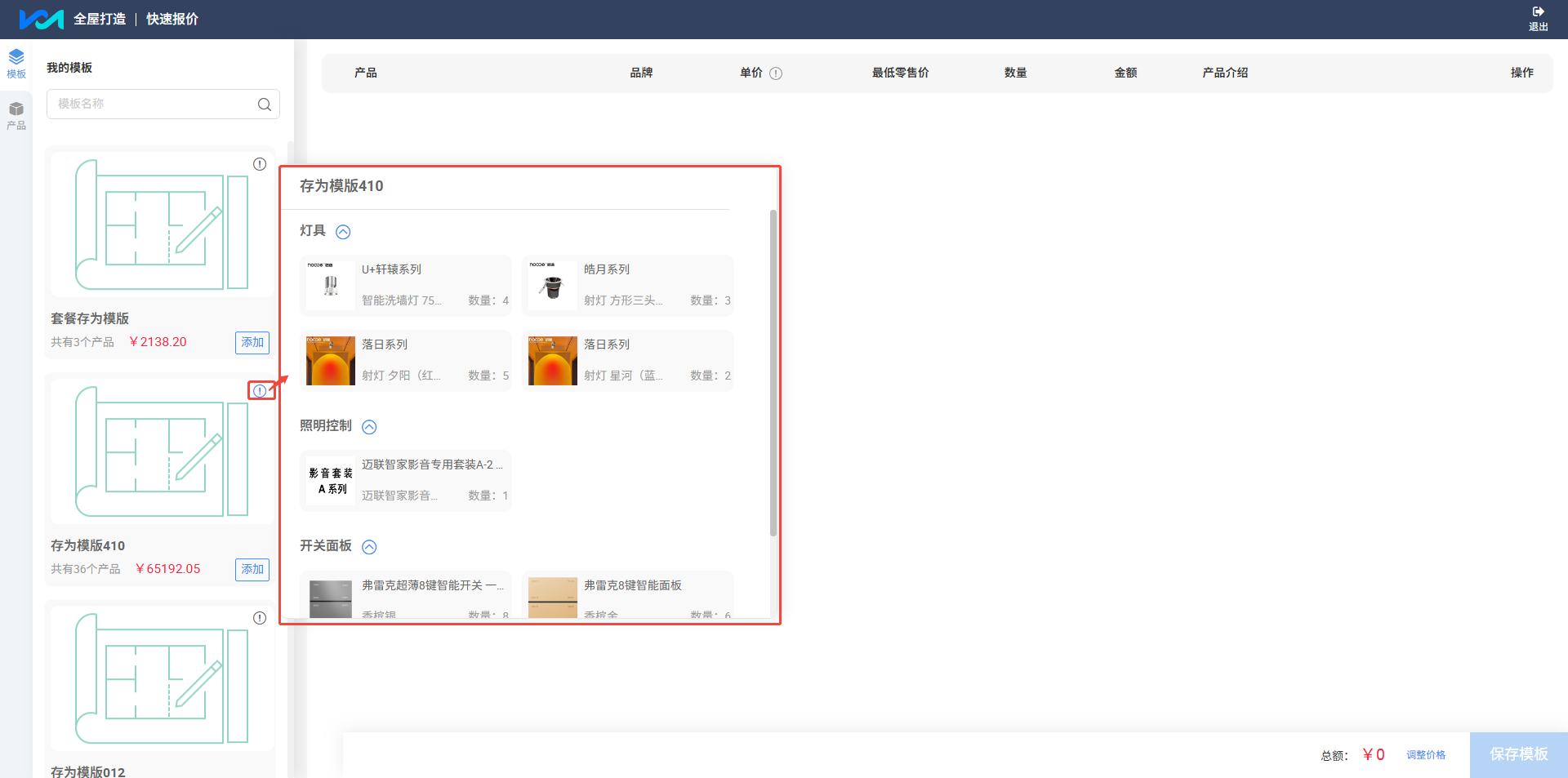
鼠标移至 ,可出现弹框查看清单信息,页面如下:
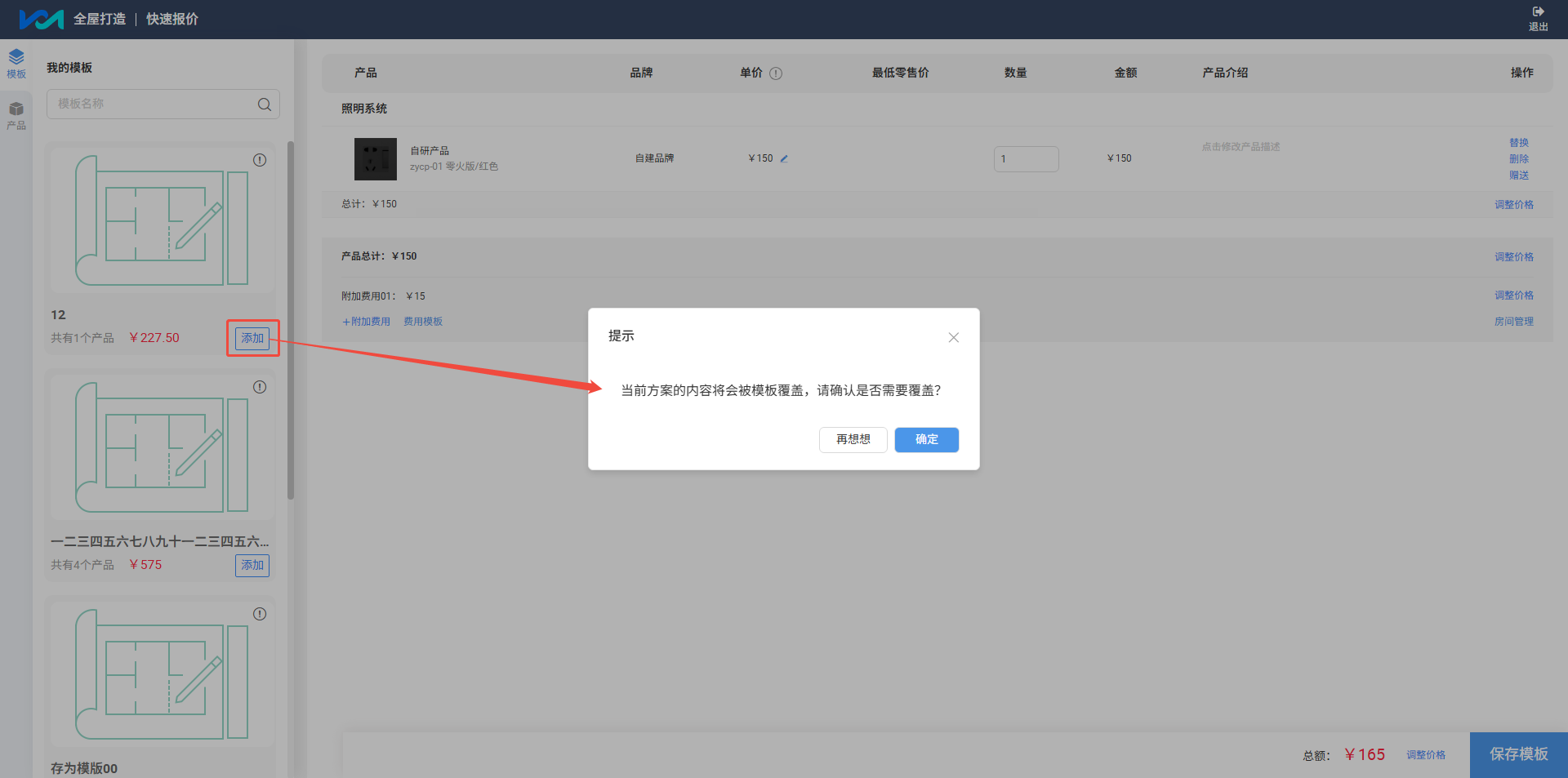
清单中存在产品,点击“添加”,可添加当前选中模板的所有产品,页面如下:
列表页
列表页可查看模板名称、产品数量、报价金额、状态、排序值、负责人、最后编辑时间、操作(编辑清单、禁用、设置排序值、删除、重命名)
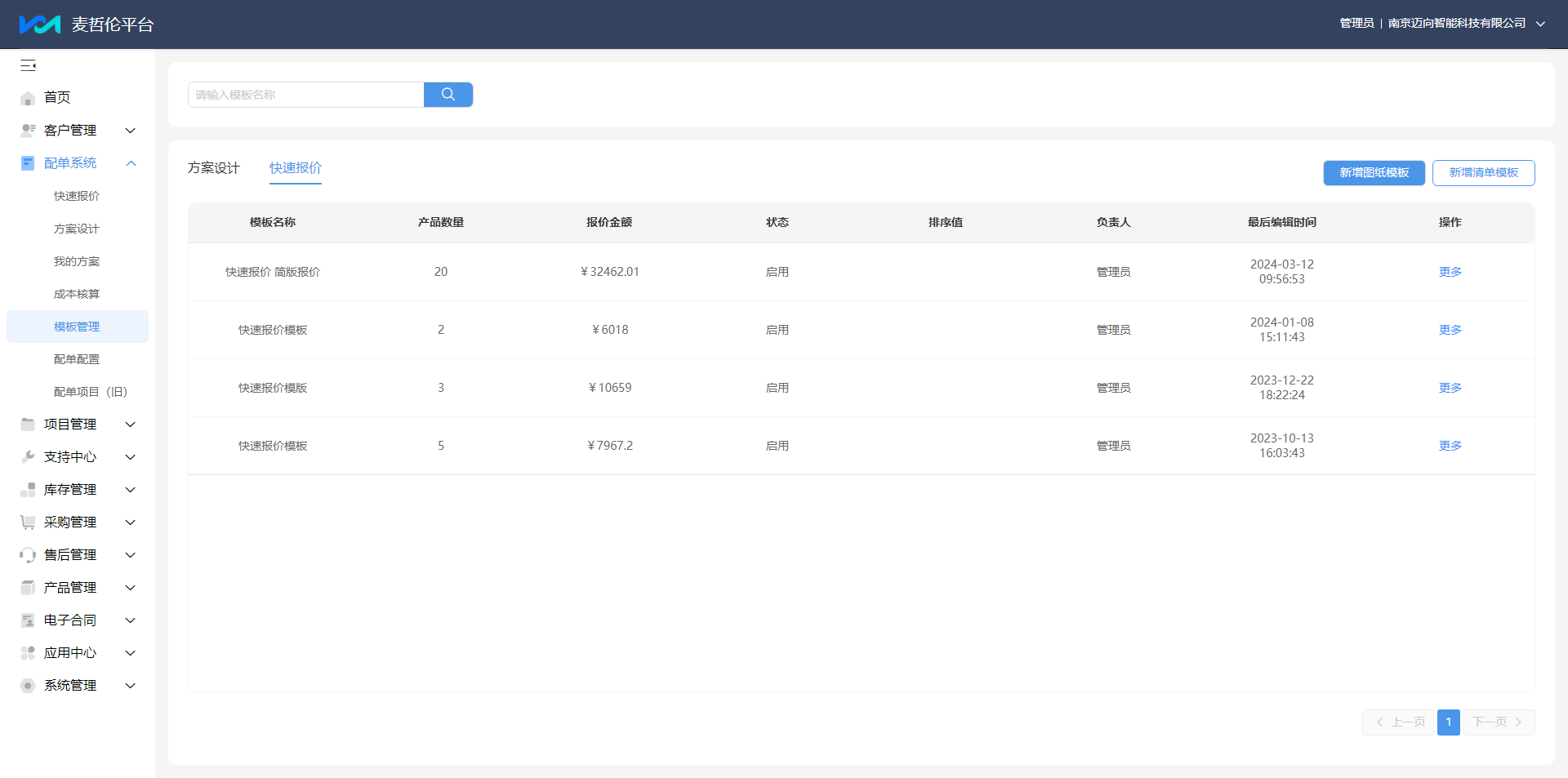
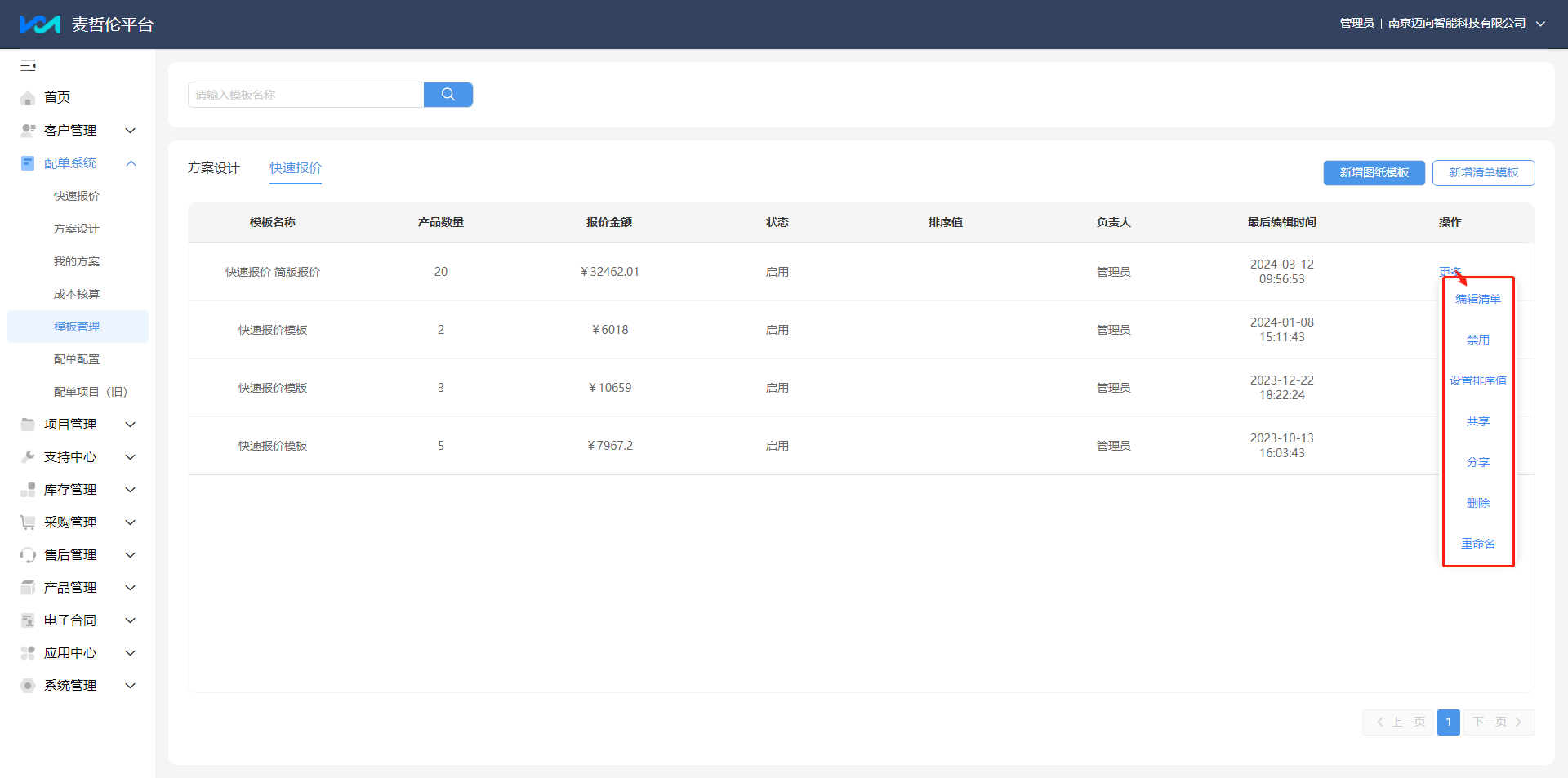
编辑清单:可通过二次编辑清单对方案模板进行修改,可对产品进行替换、删除、调整价格(打折)、可修改产品的单价及其数量、新增或者修改附加费用。禁用:可设置模板为禁用。设置排序值:可为模板设置排序。删除:可删除模板。重命名:可对模板进行重命名。
提示功能
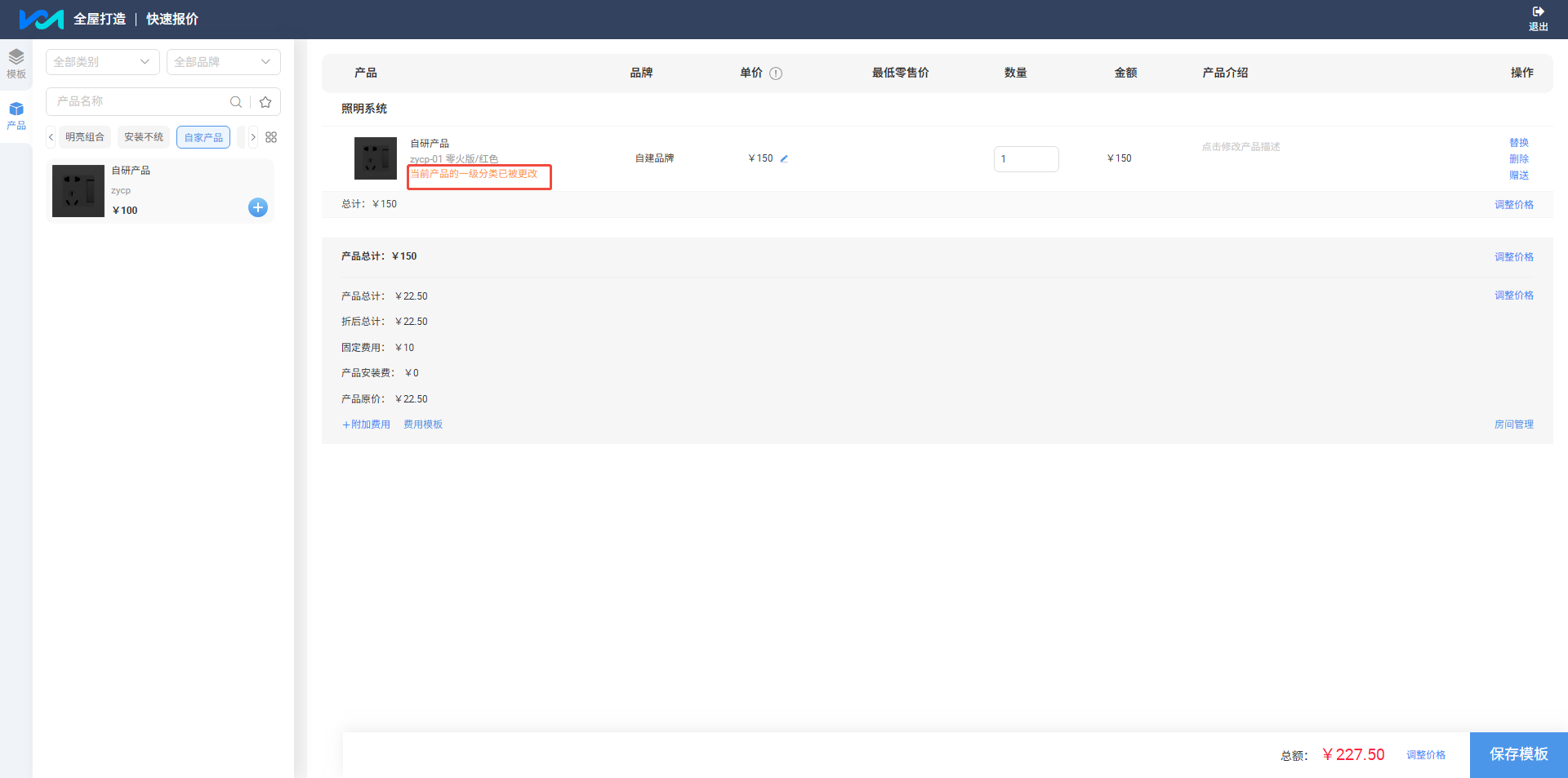
清单中当产品类别被更改、产品价格变更、产品被删除、产品被禁用,会有提示,其中产品被删除或者产品被禁用,保存时,需要删除方案中的产品,才能编辑方案。