新建方案
新增方案设计
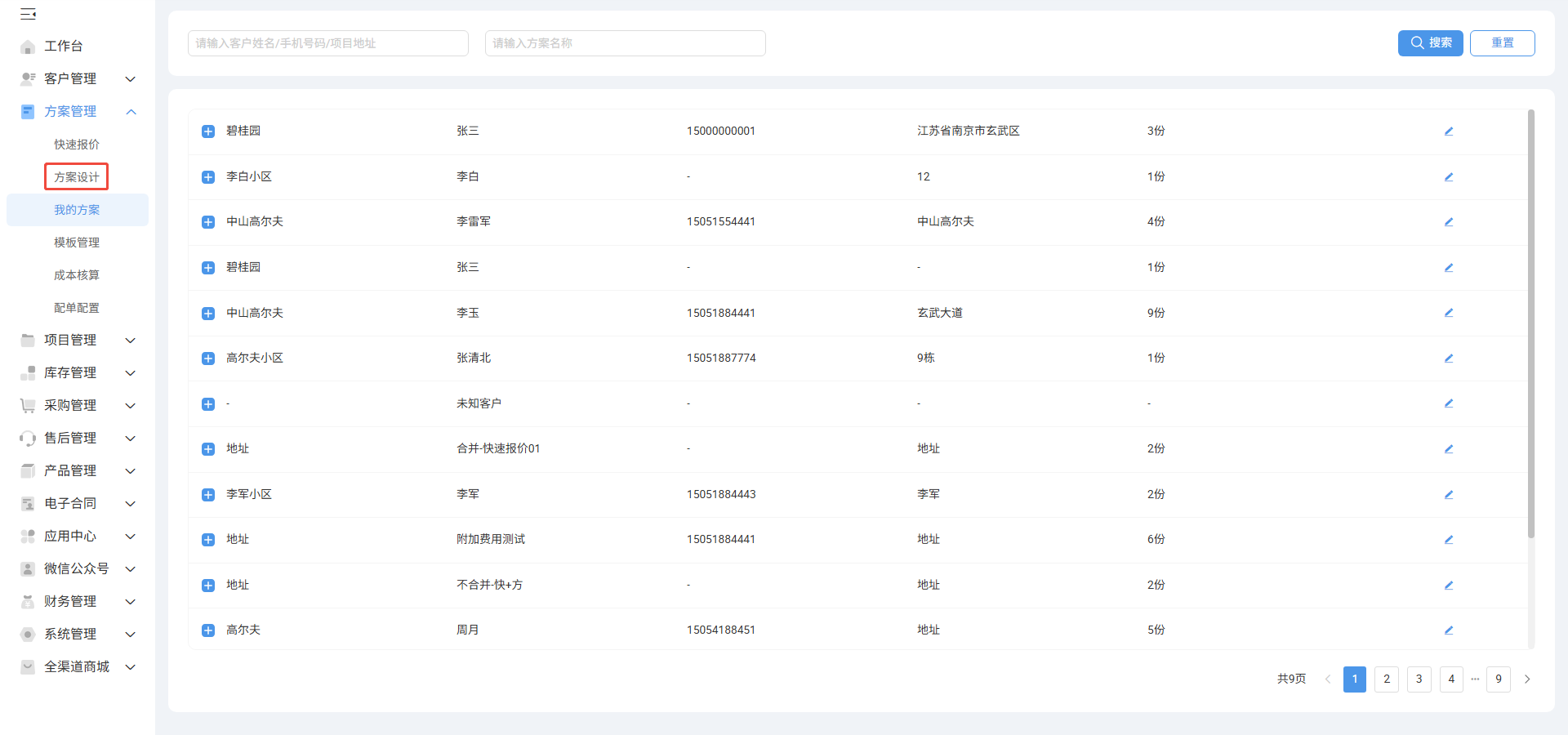
点击“方案设计”按钮,可进入方案设计页面,页面如下:
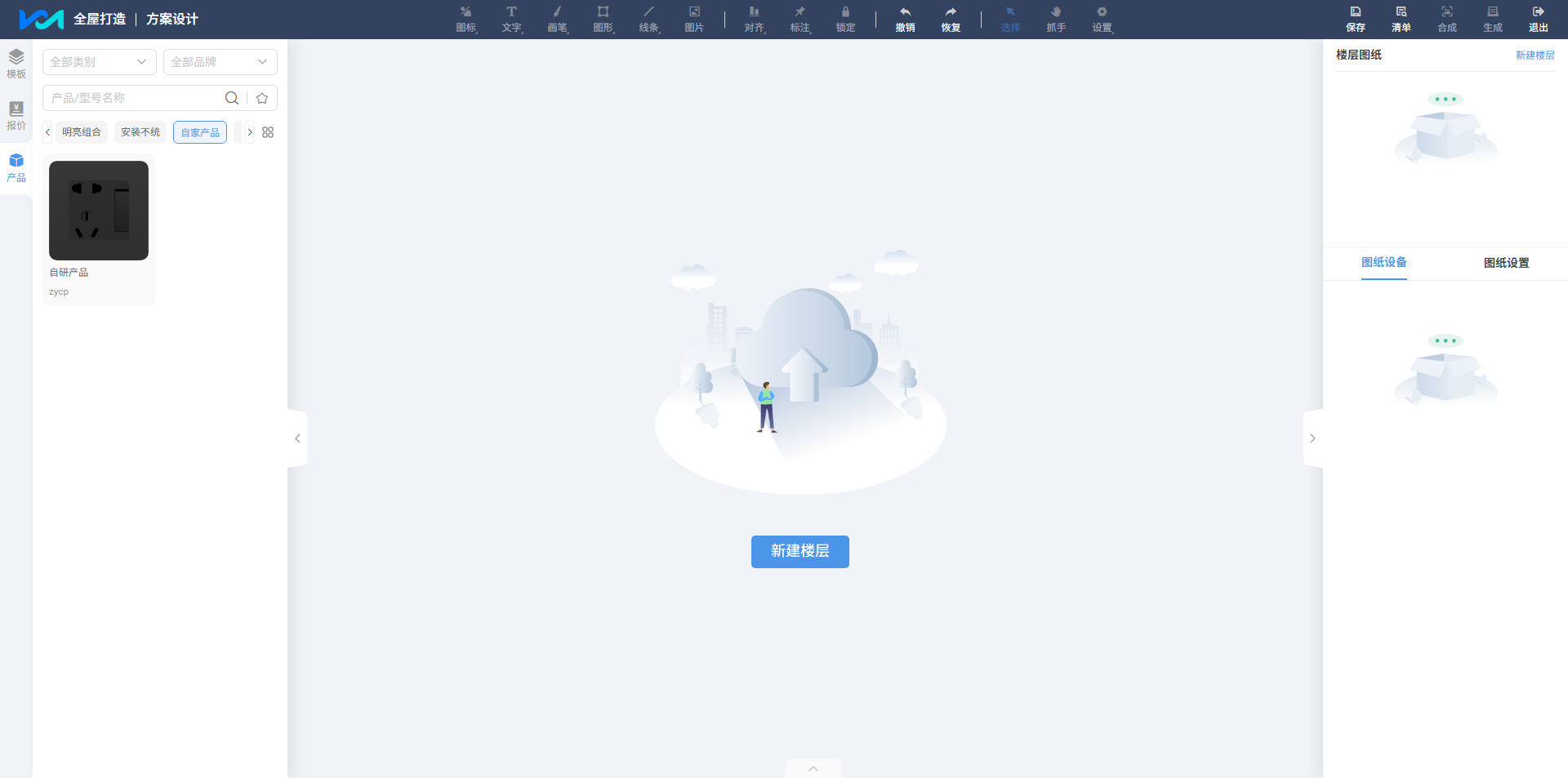
新建楼层
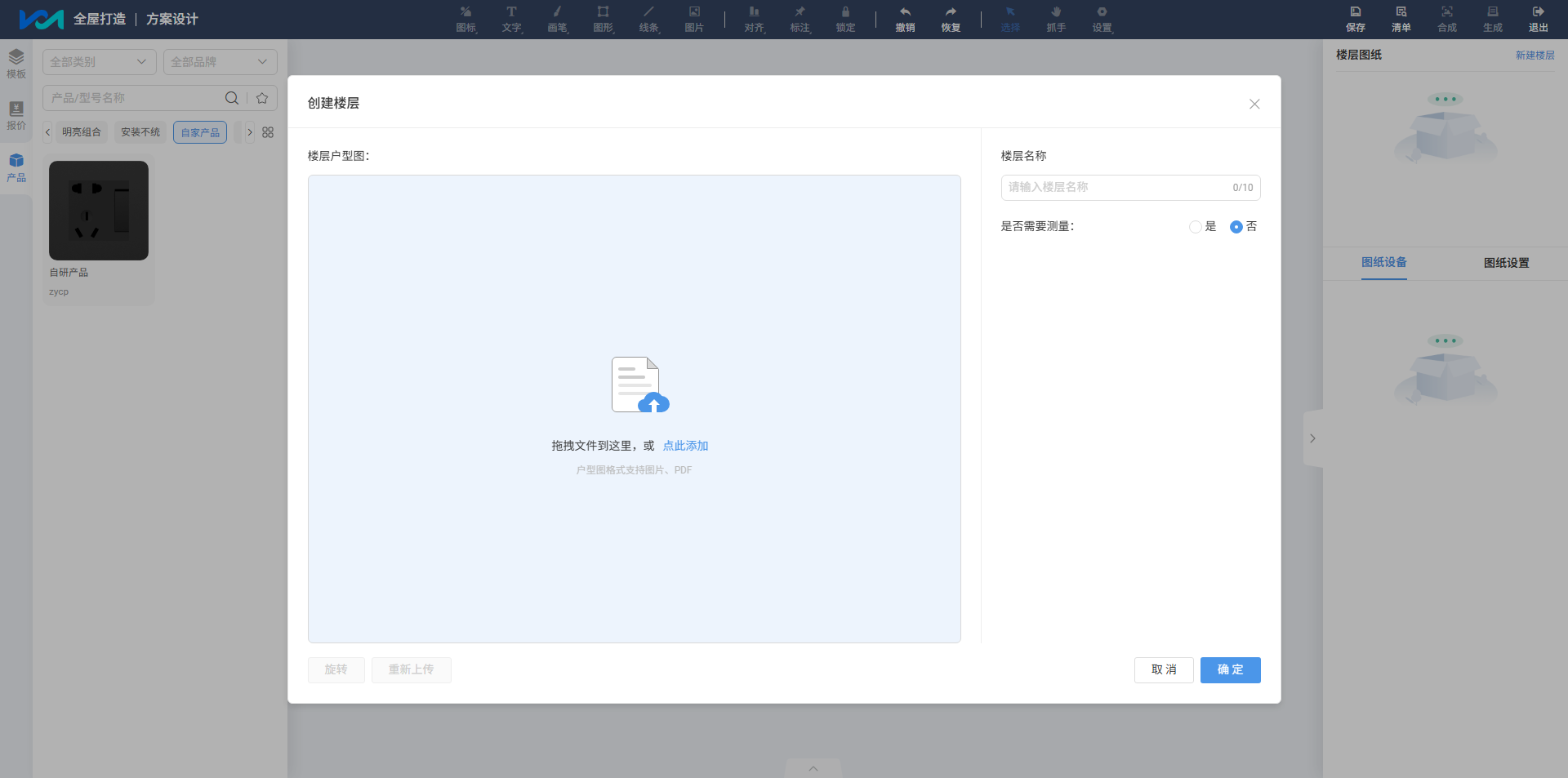
楼层:至少新建一个楼层。
楼层名称:自定义输入,最多10个字,必填。
是否支持测量(比例尺)功能。
添加图纸:最多上传一张图纸,必上传。(支持图片、pdf上传且pdf里面只能是一张图纸)
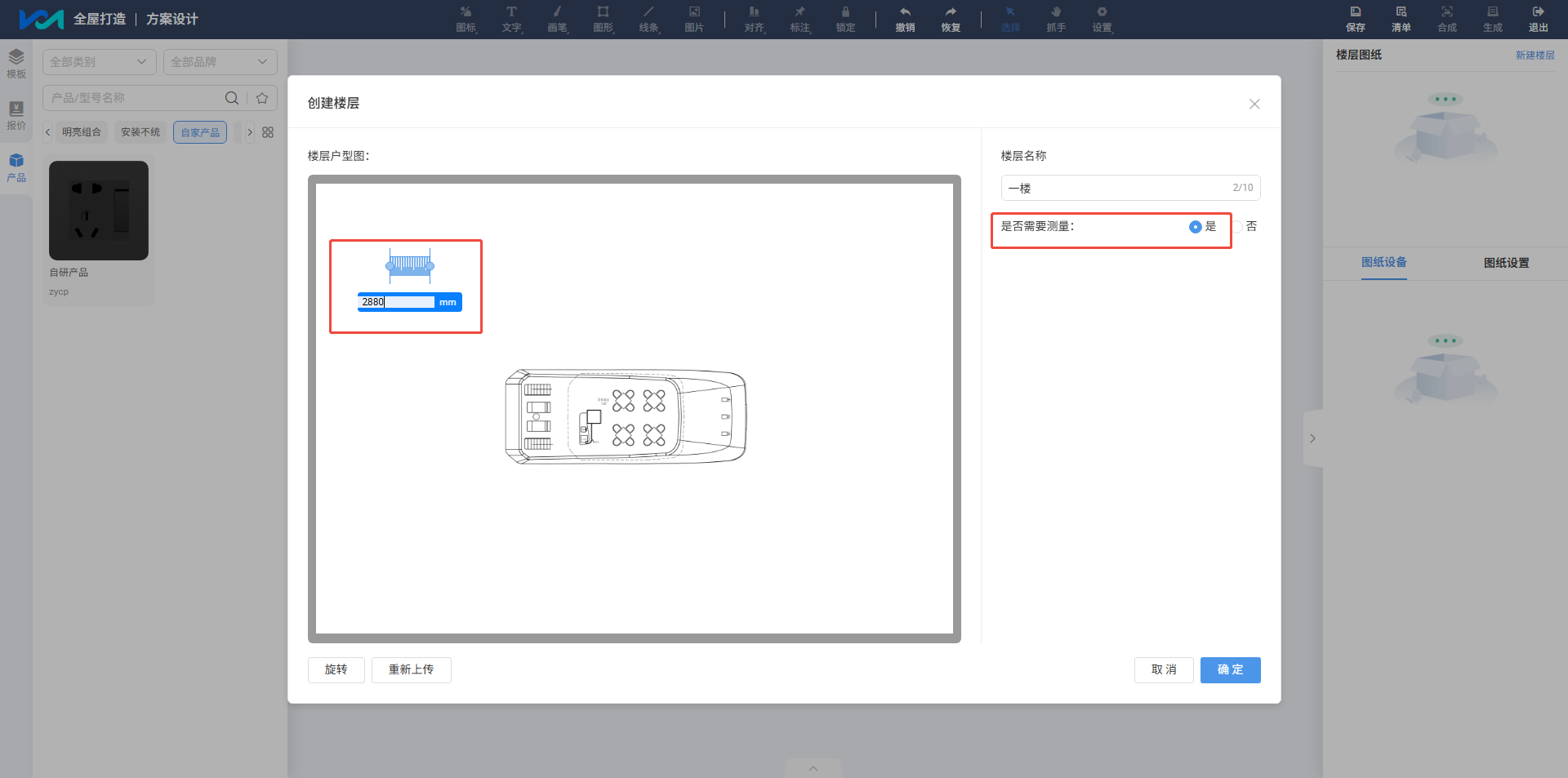
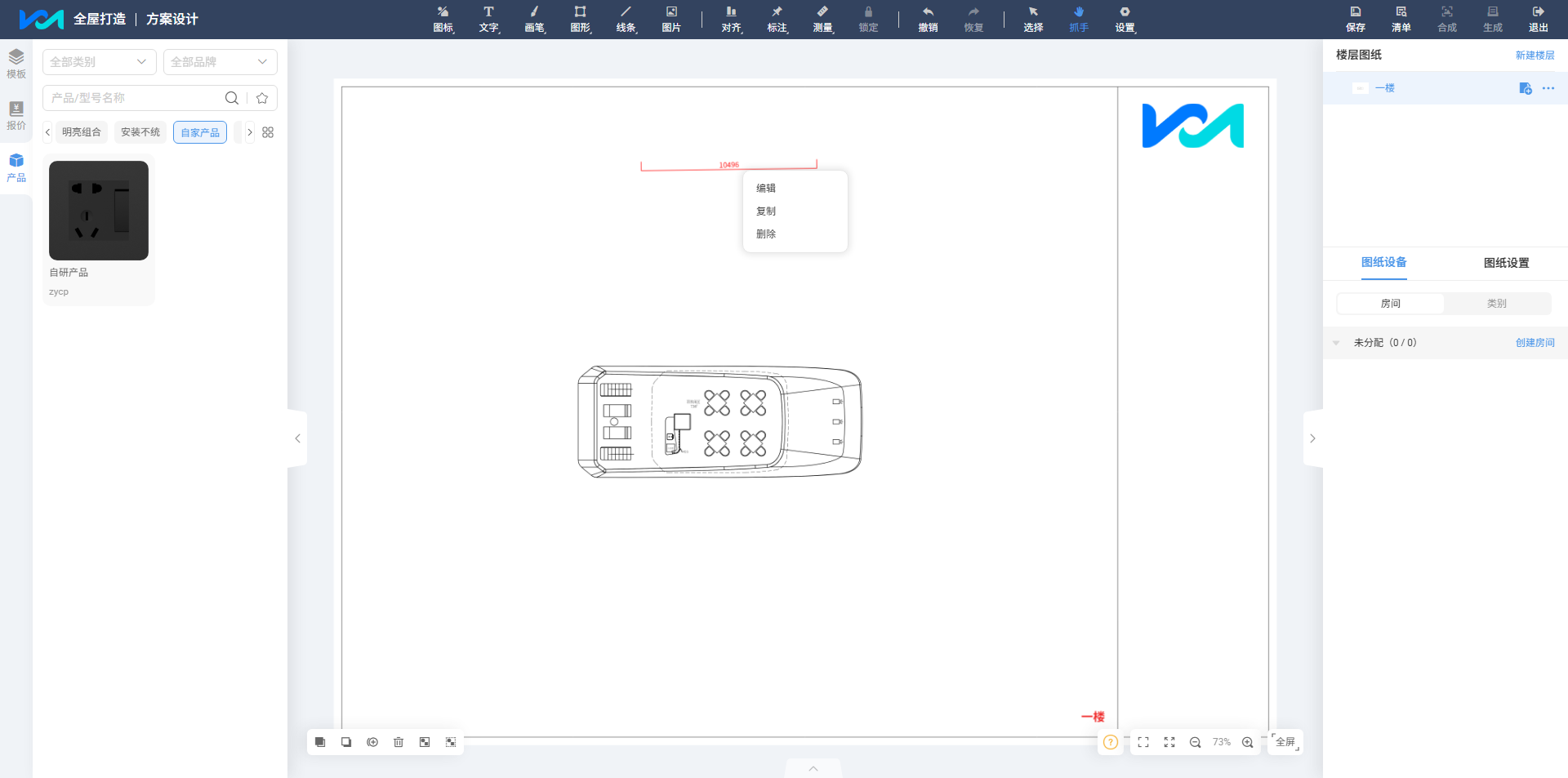
楼层名称:自定义输入是否需要测量:选择否,则是不需要测量;选择是,则是需要开启测量。开启测量后,需要设置测量长度,设置后,页面则可出现“测量”图标,页面如下:
开启测量后,可在图纸上进行测量标记,右击可可修改测量长度。
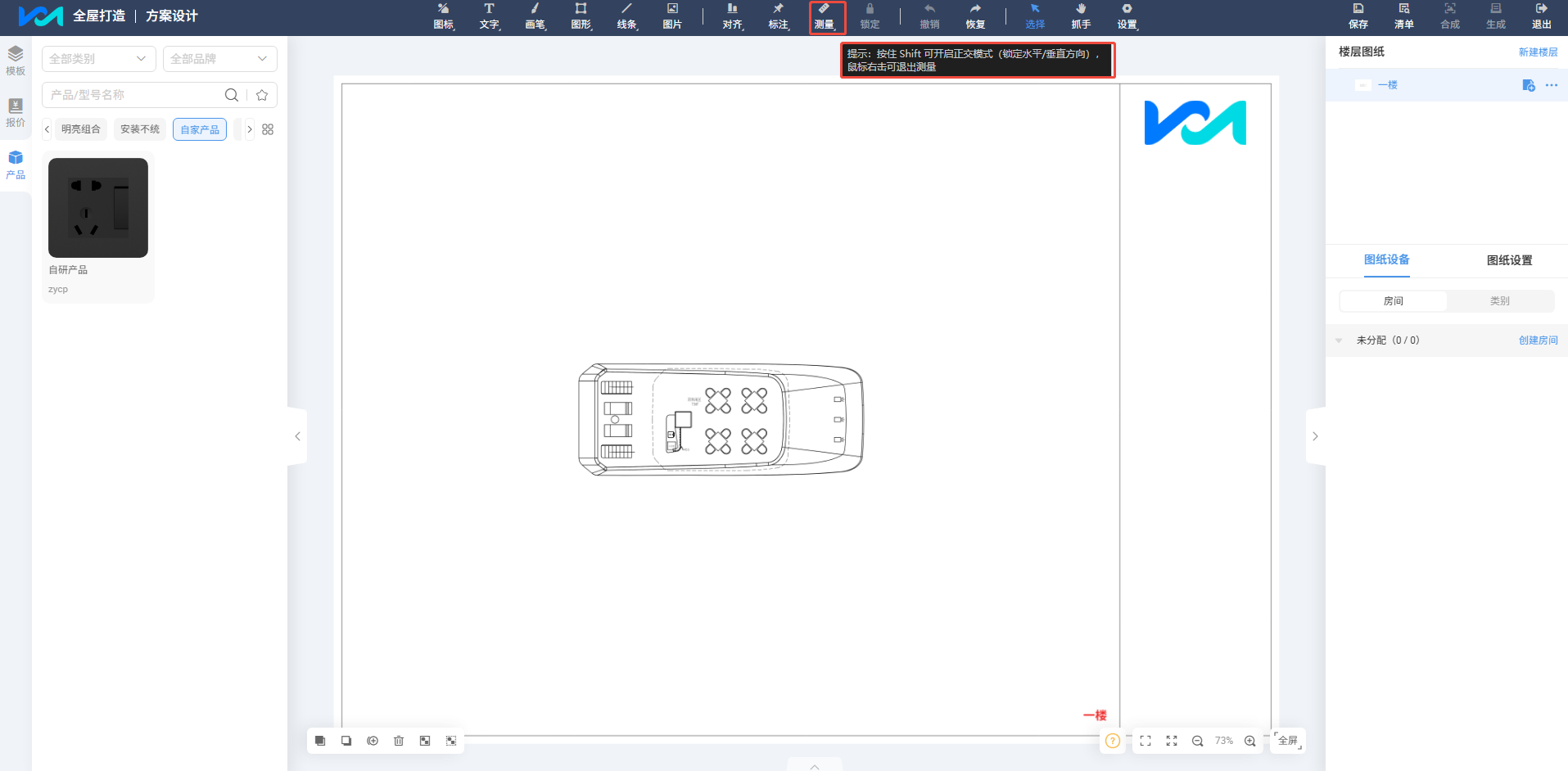
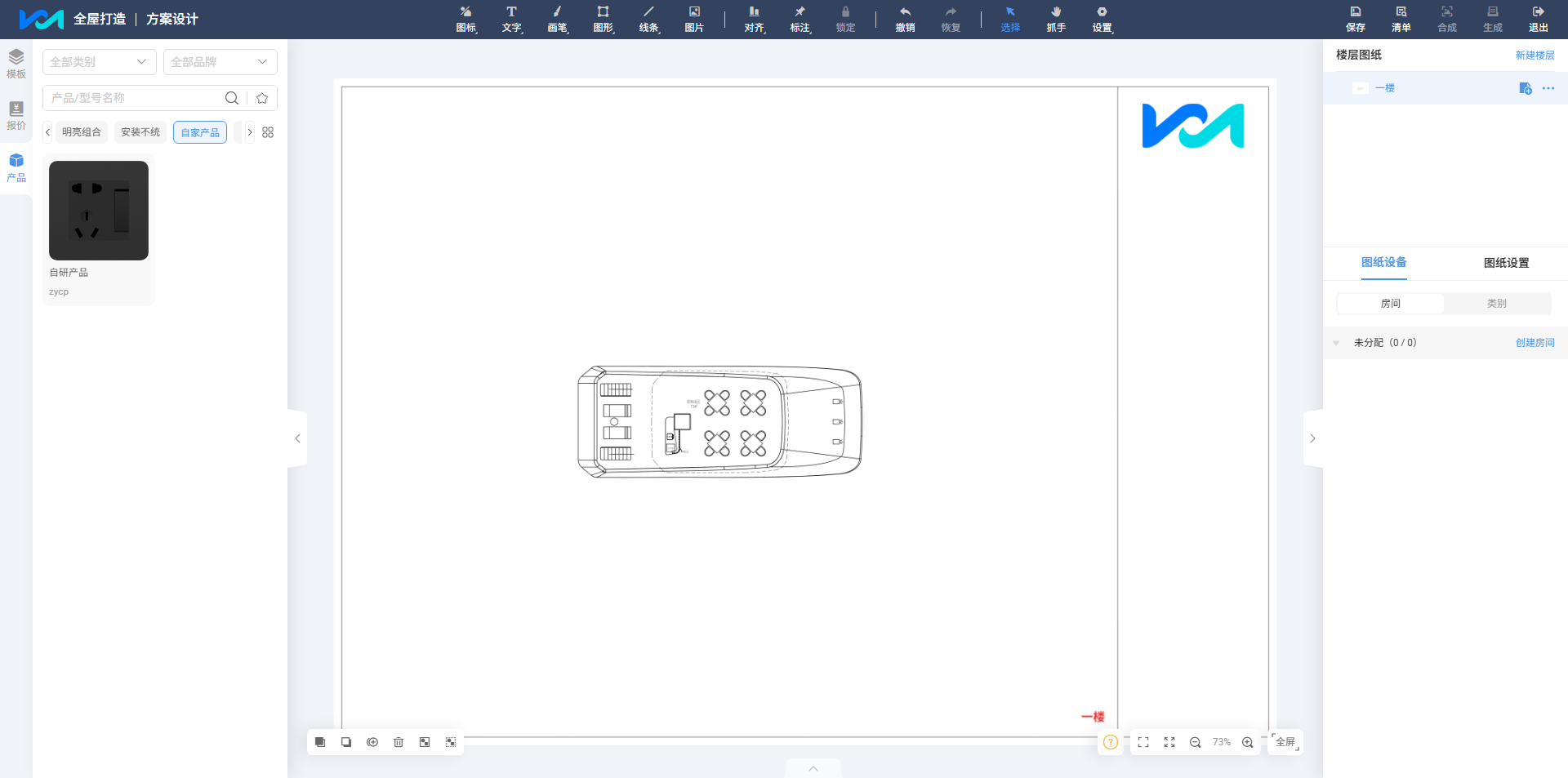
以下为不开启测量,页面如下:
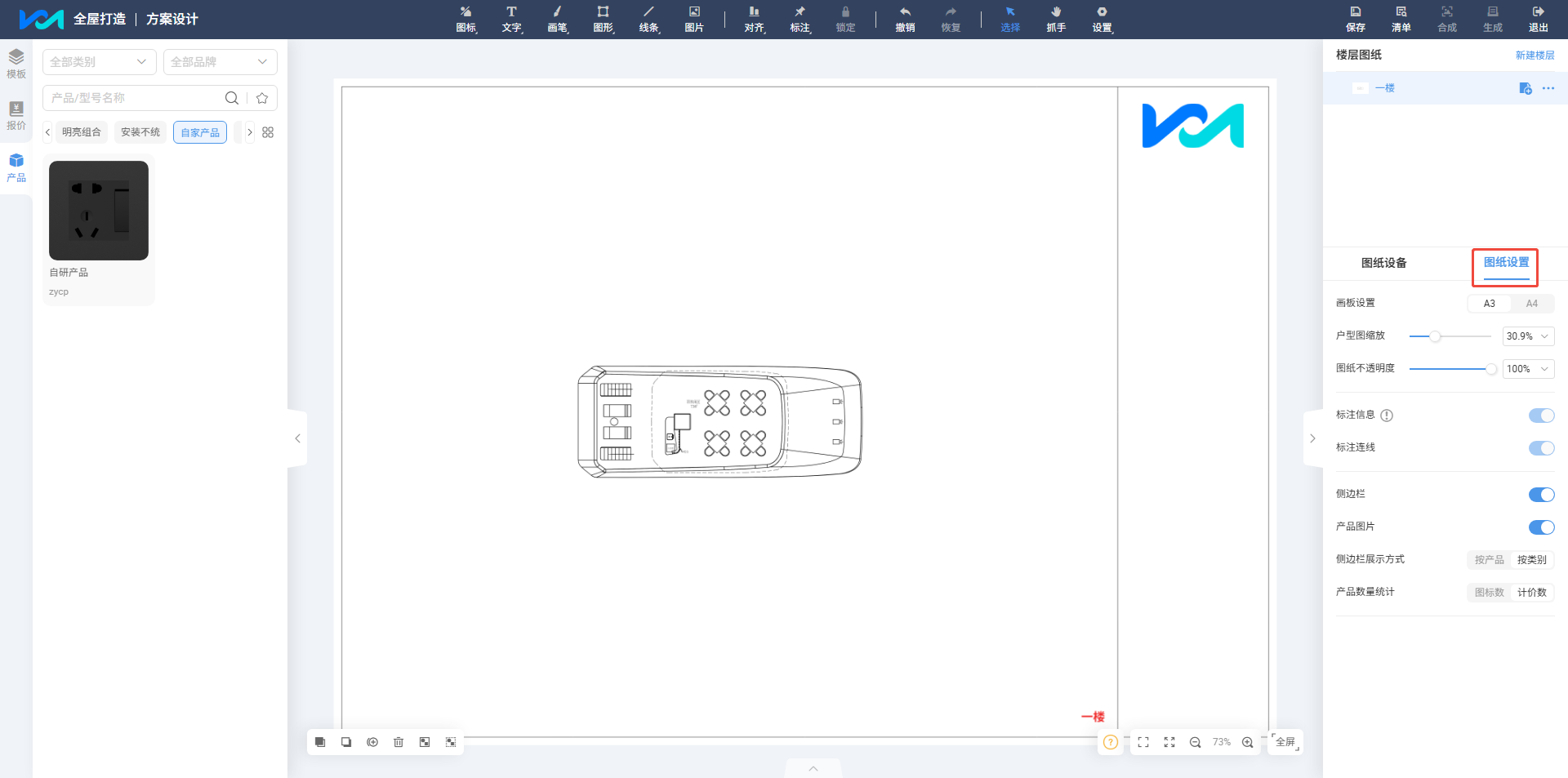
上传图纸后,可设置图纸设置:画板设置、户型图缩放、图纸不透明度、标注信息、标注连线、侧边栏设置、侧边栏图片展示、侧边栏展示方式、产品数量统计方式,页面如下:
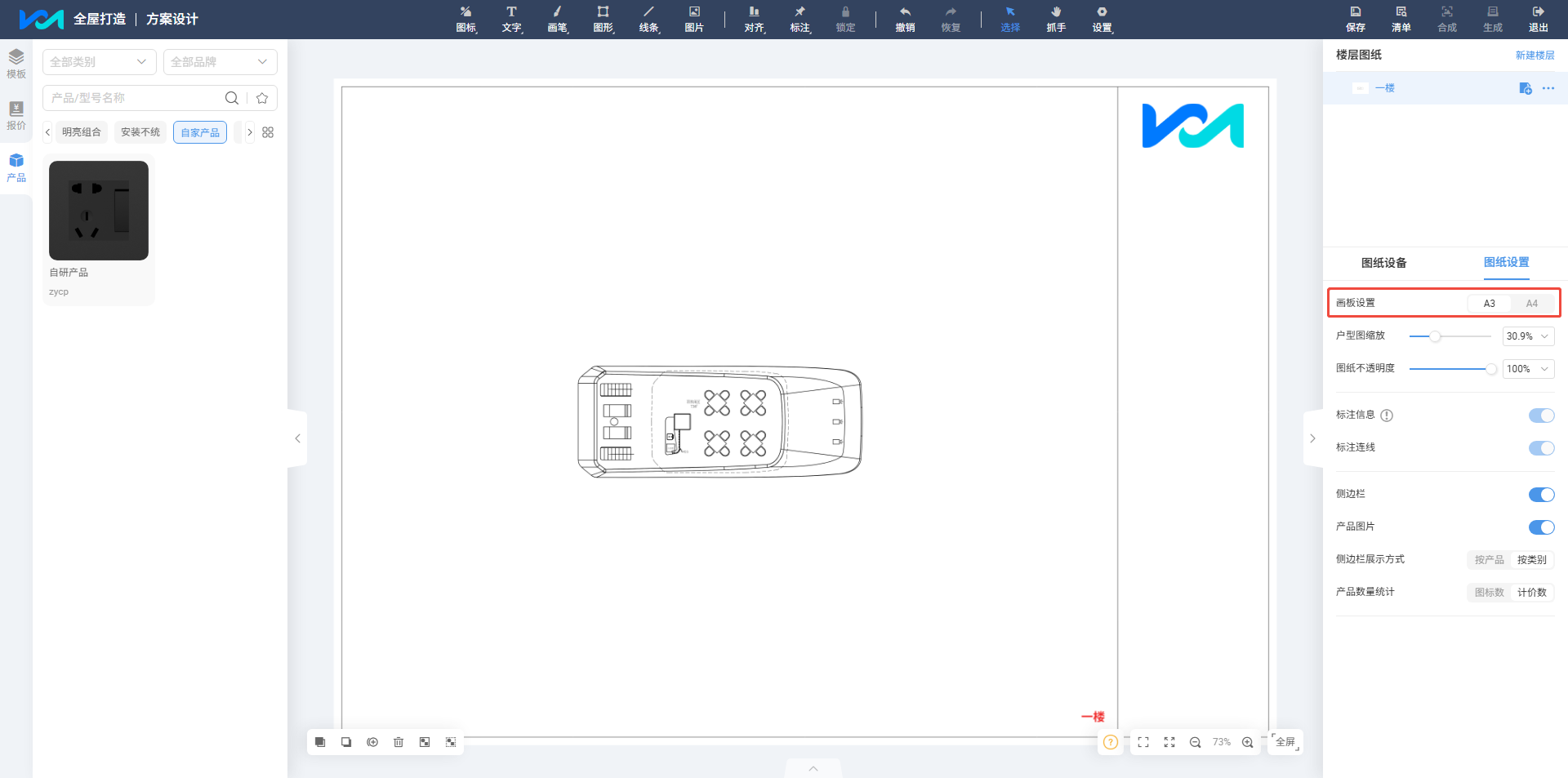
根据创建楼层,展示画板设置,可A3、A4切换:
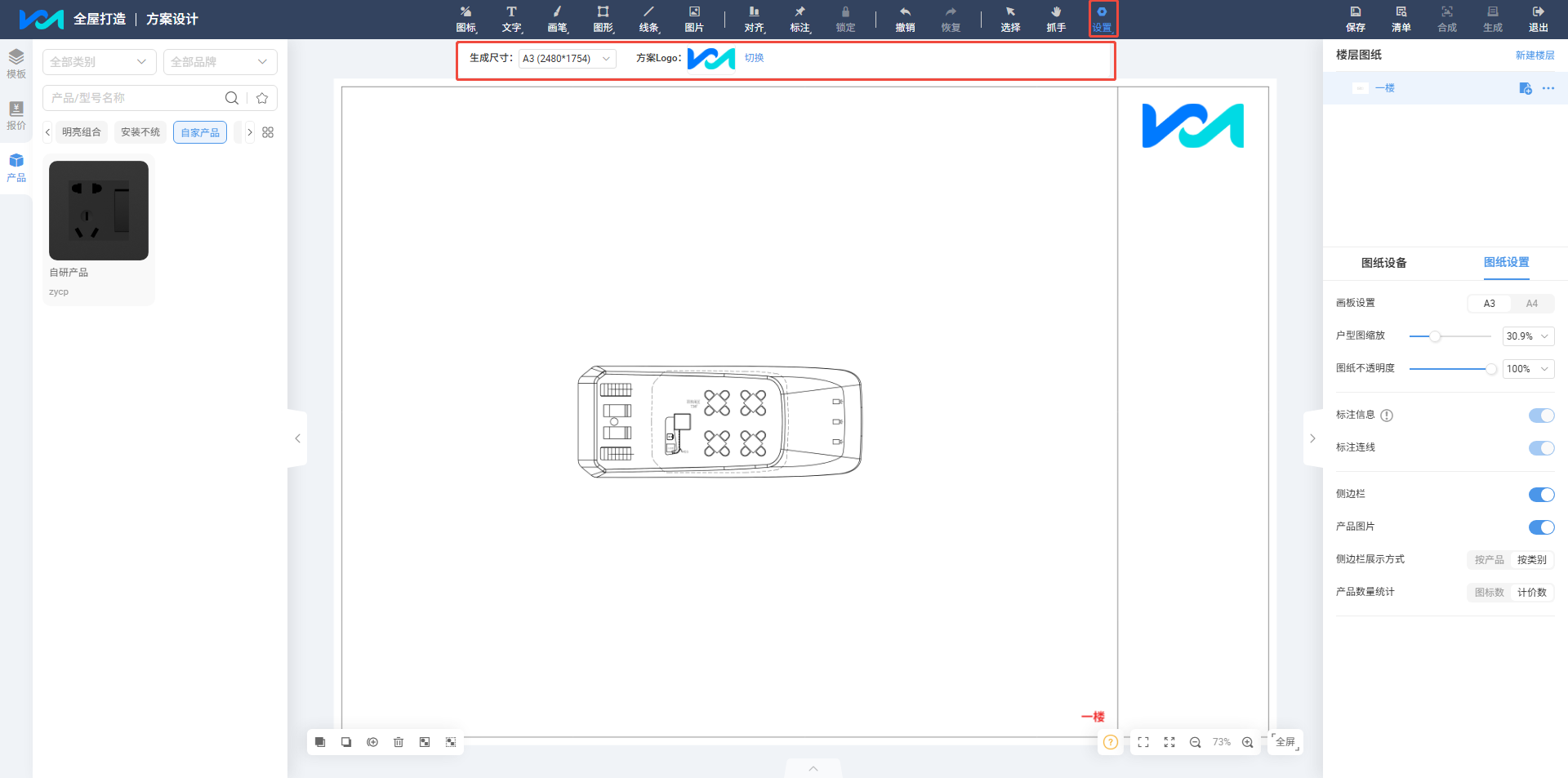
操作【设置】可设置图纸的尺寸(默认A3,可切换成A4)与方案logo,页面如下:
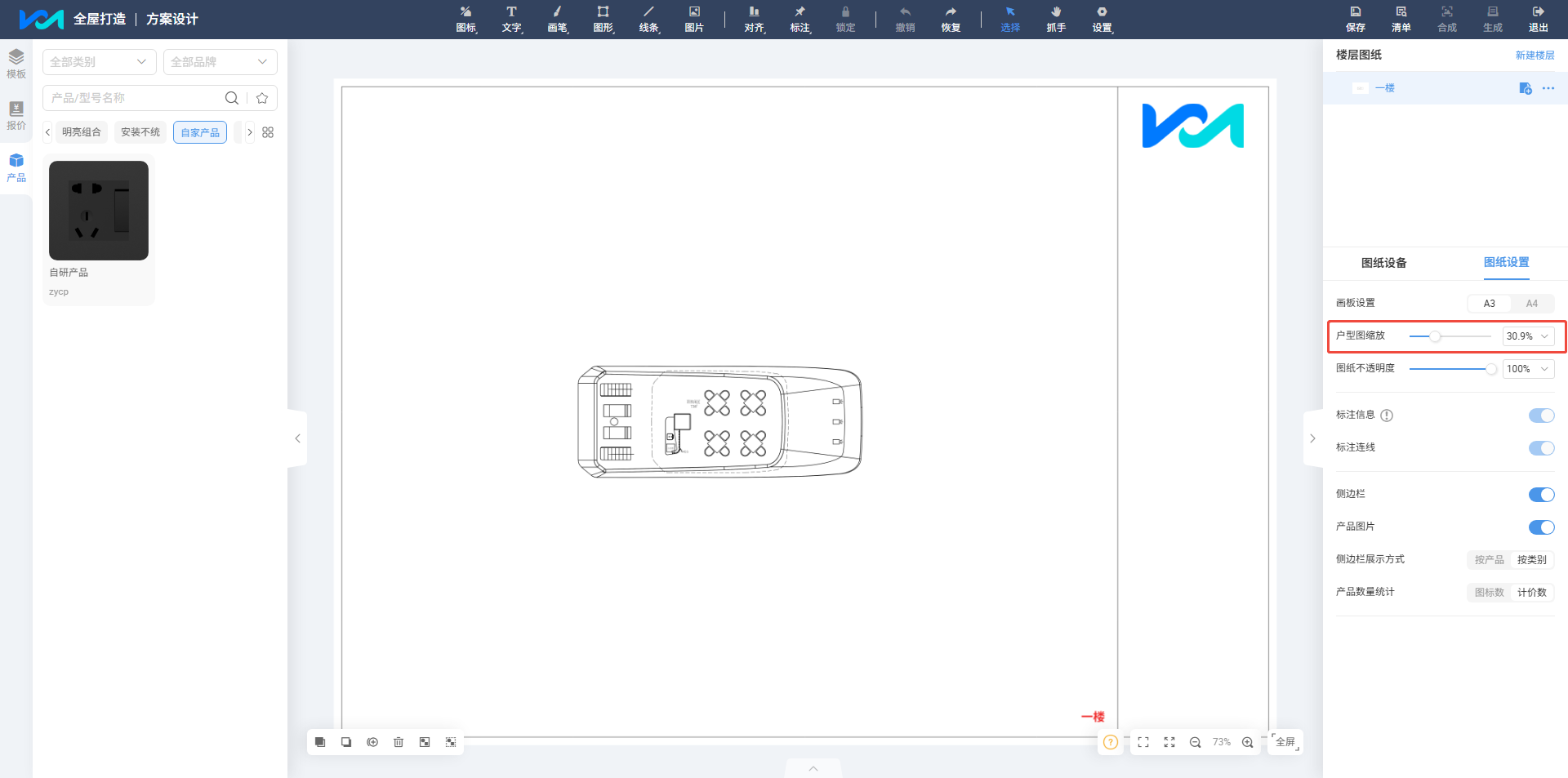
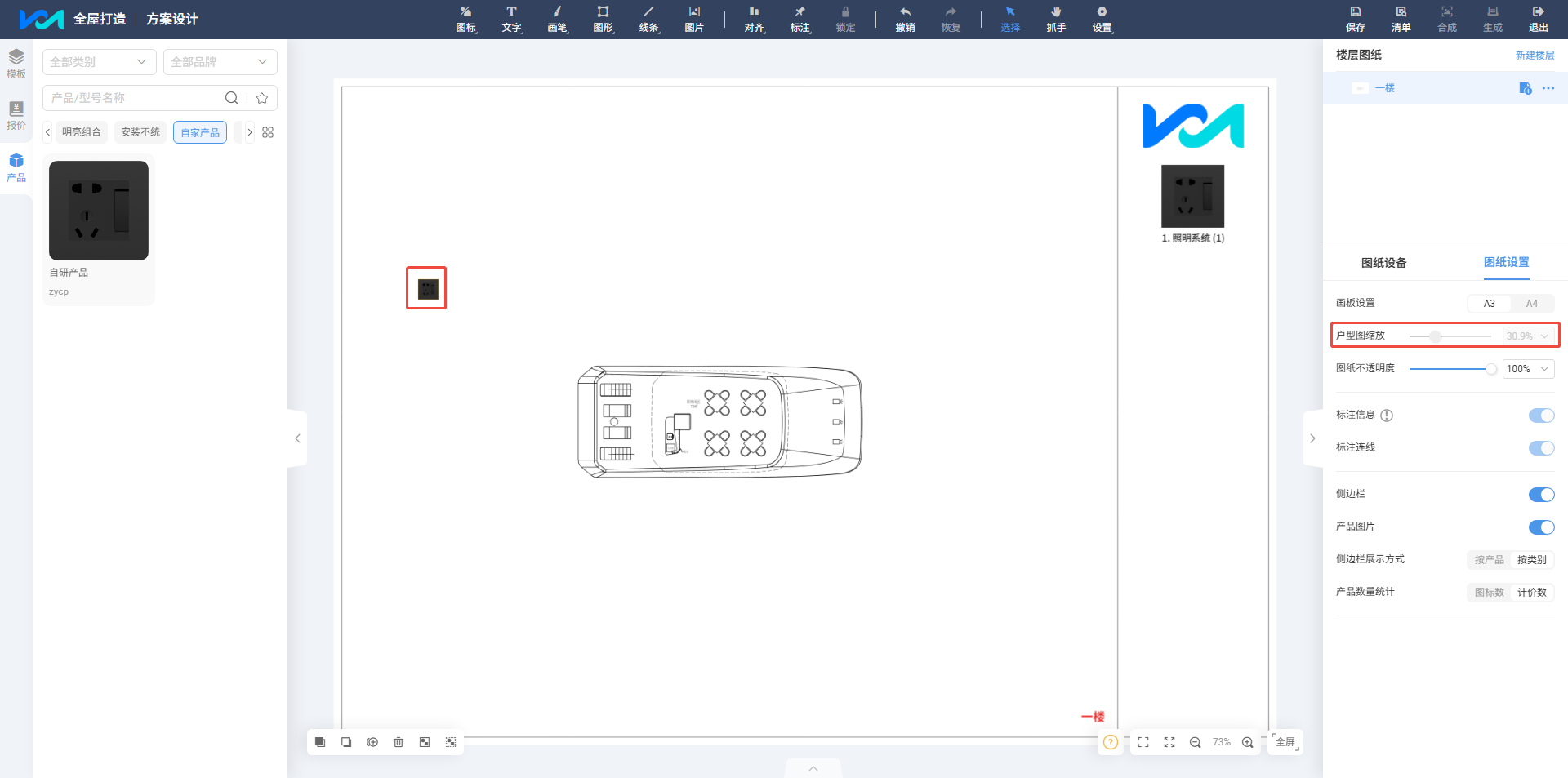
图纸上没有产品时,可进行户型图的缩放;有产品则,不能缩放,页面如下:
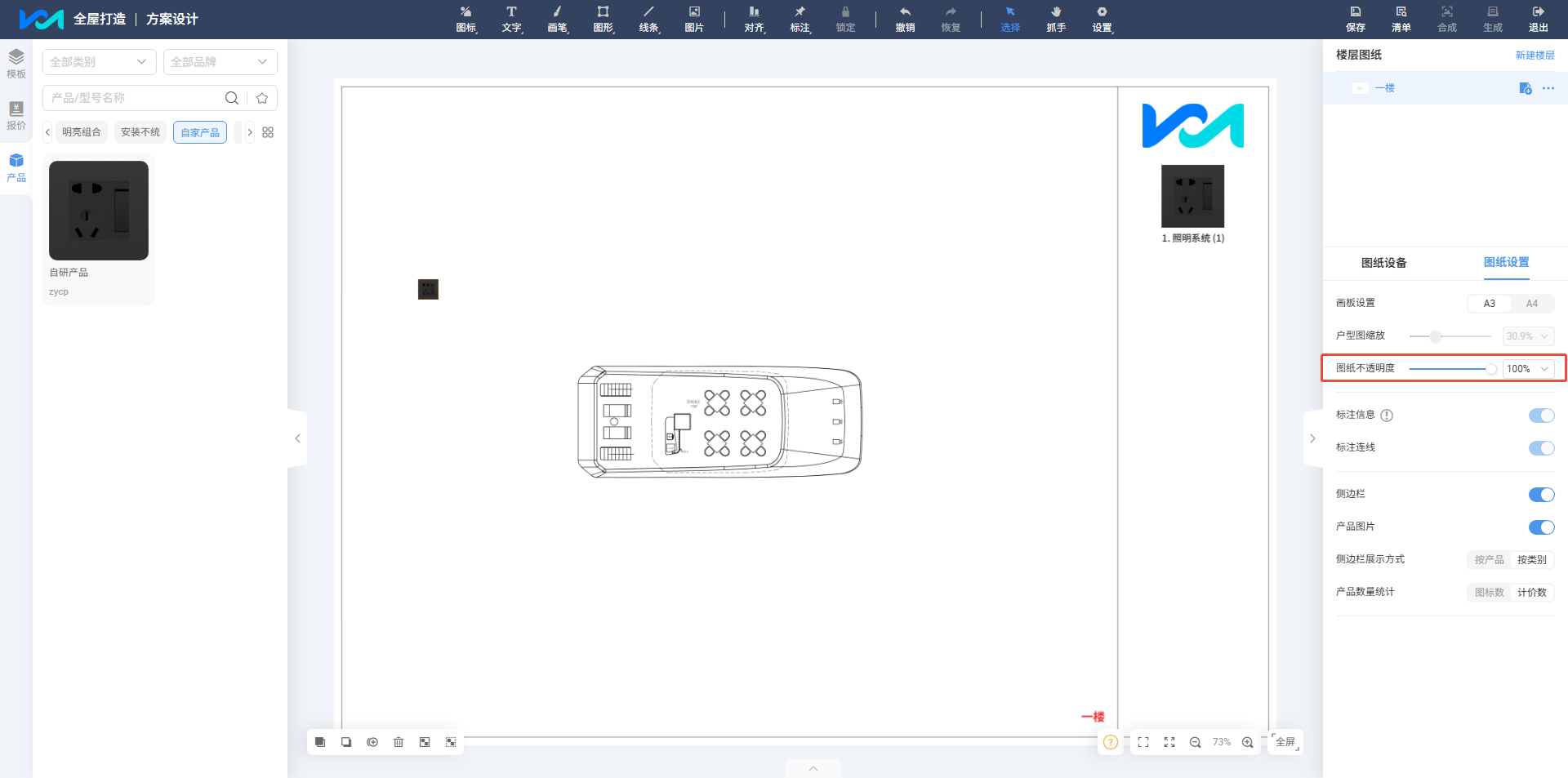
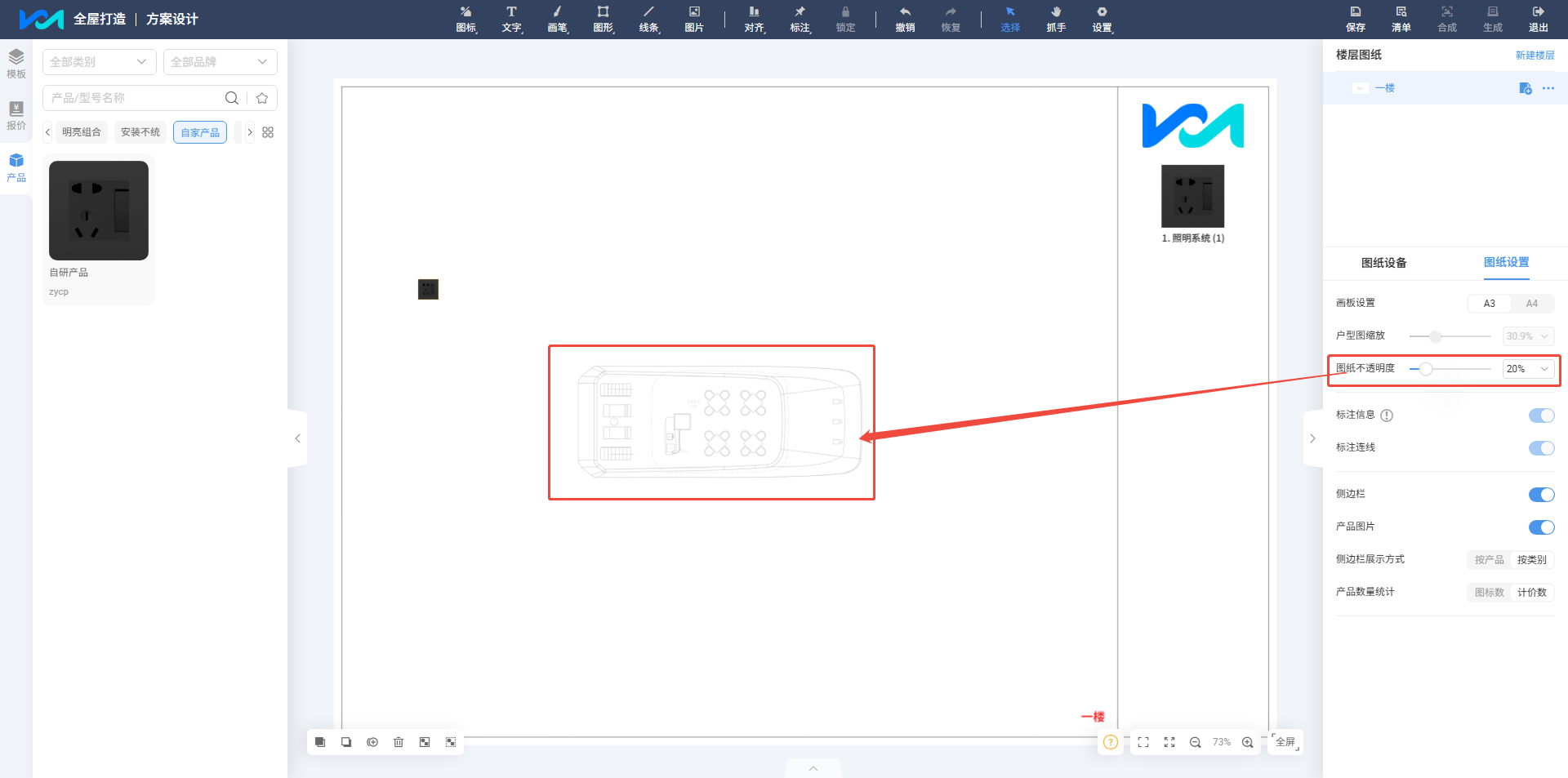
操作户型图不透明度,户型图的透明度会发生变化,页面如下:
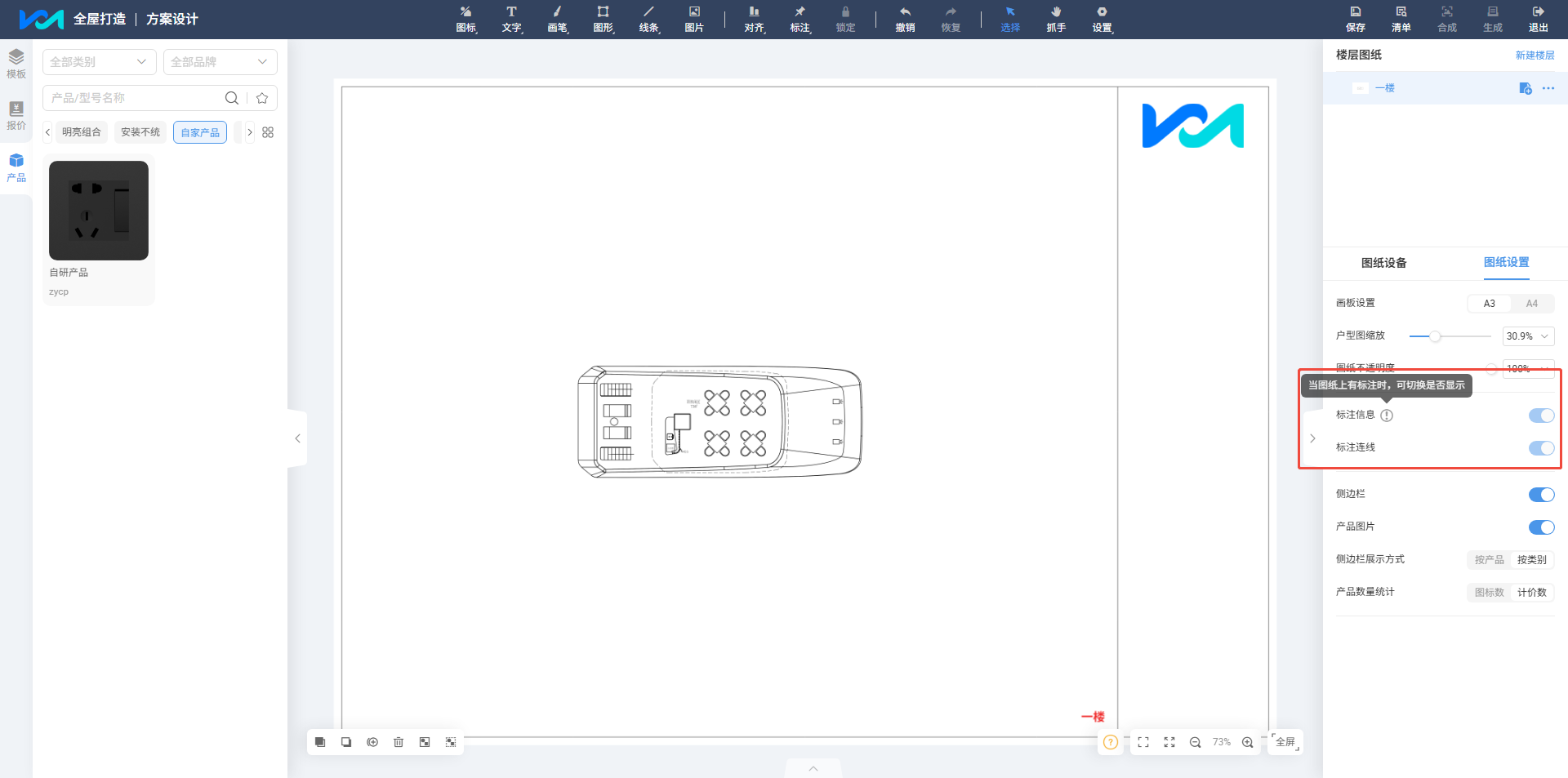
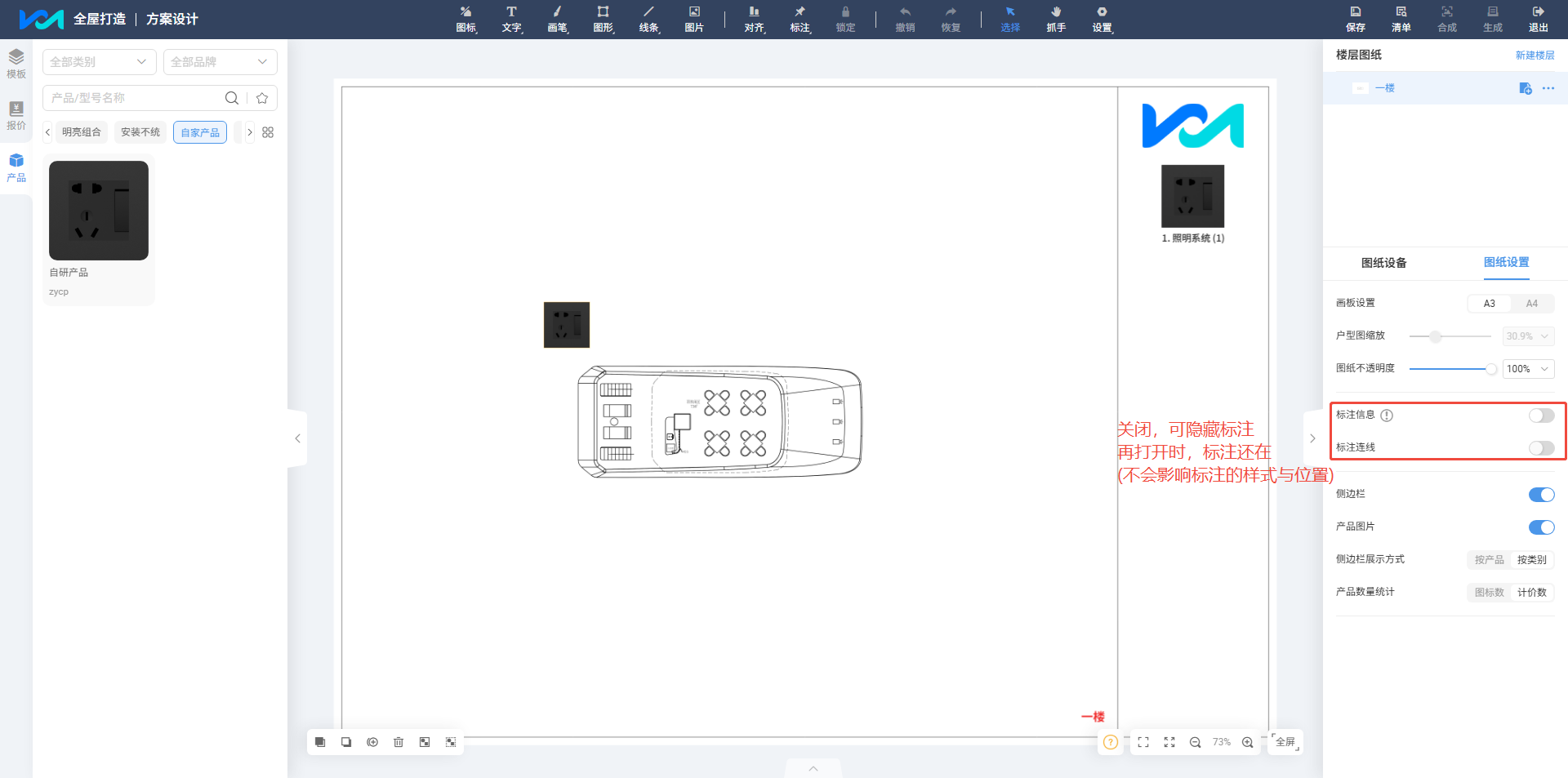
图纸产品没有标注时,下图红色标记则是不允许操作状态。产品在图纸上添加标注后,可设置标注是否在图纸显示与不显示,关闭后再打开也不影响标注的位置,页面如下:
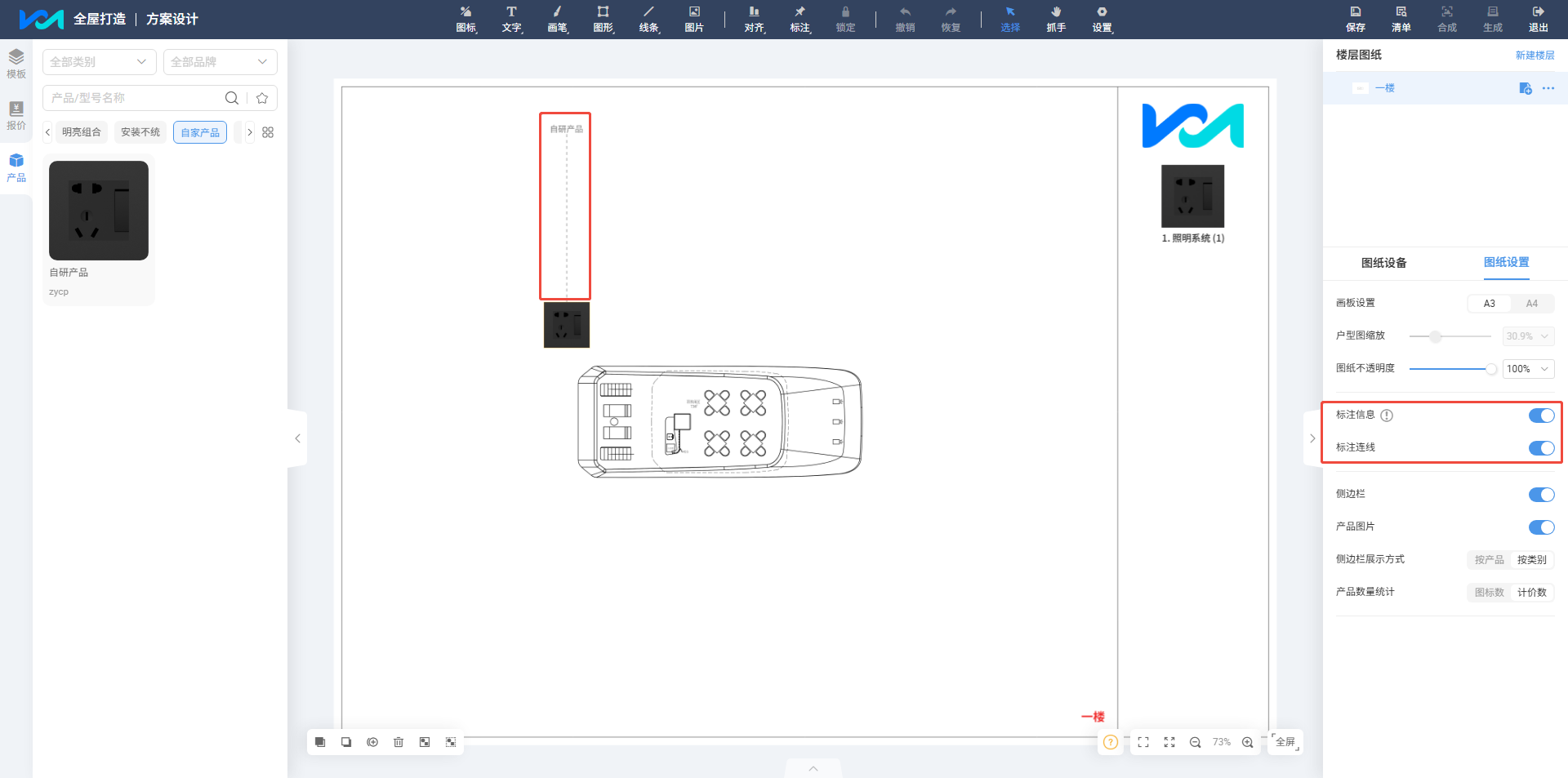
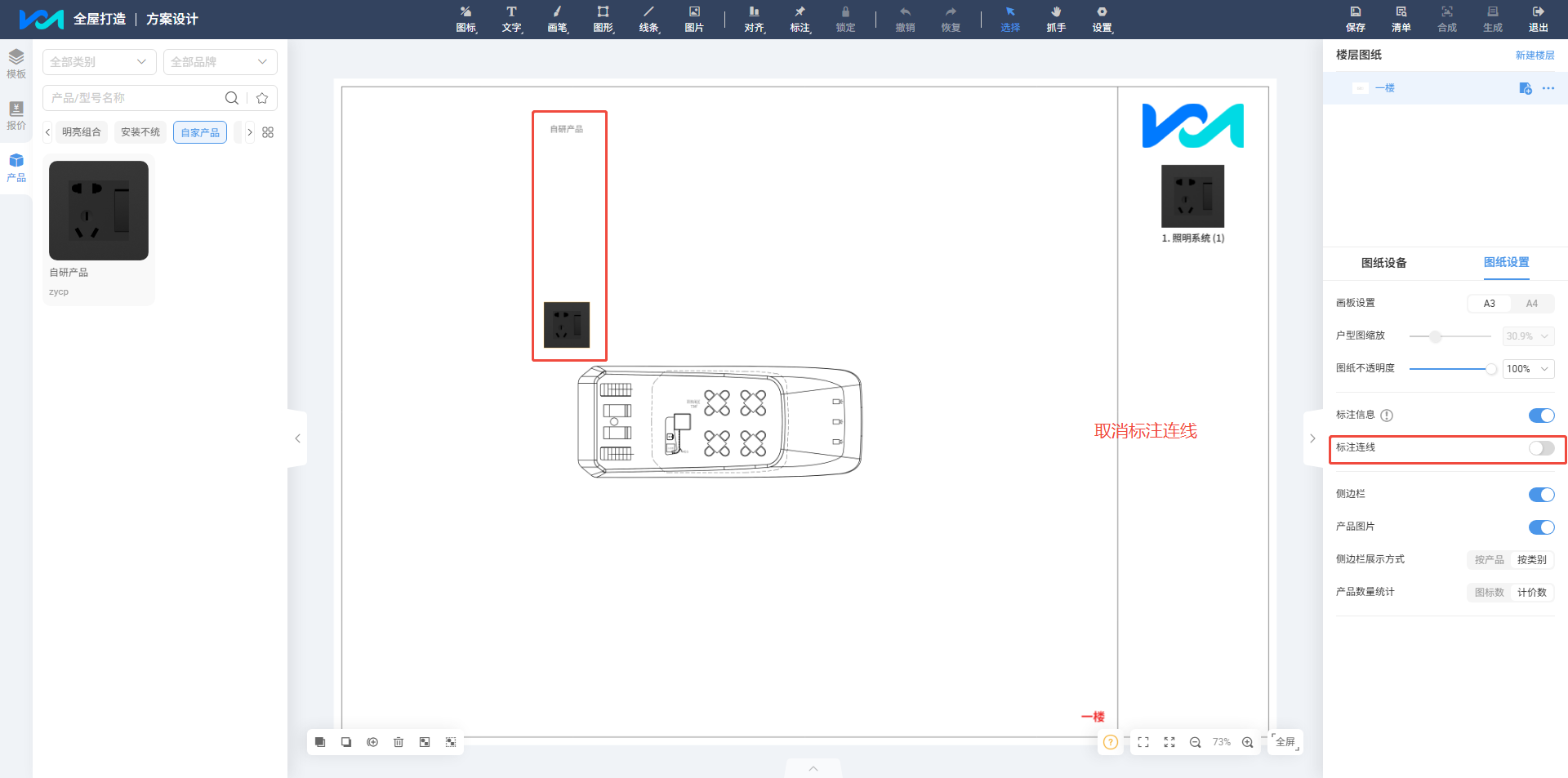
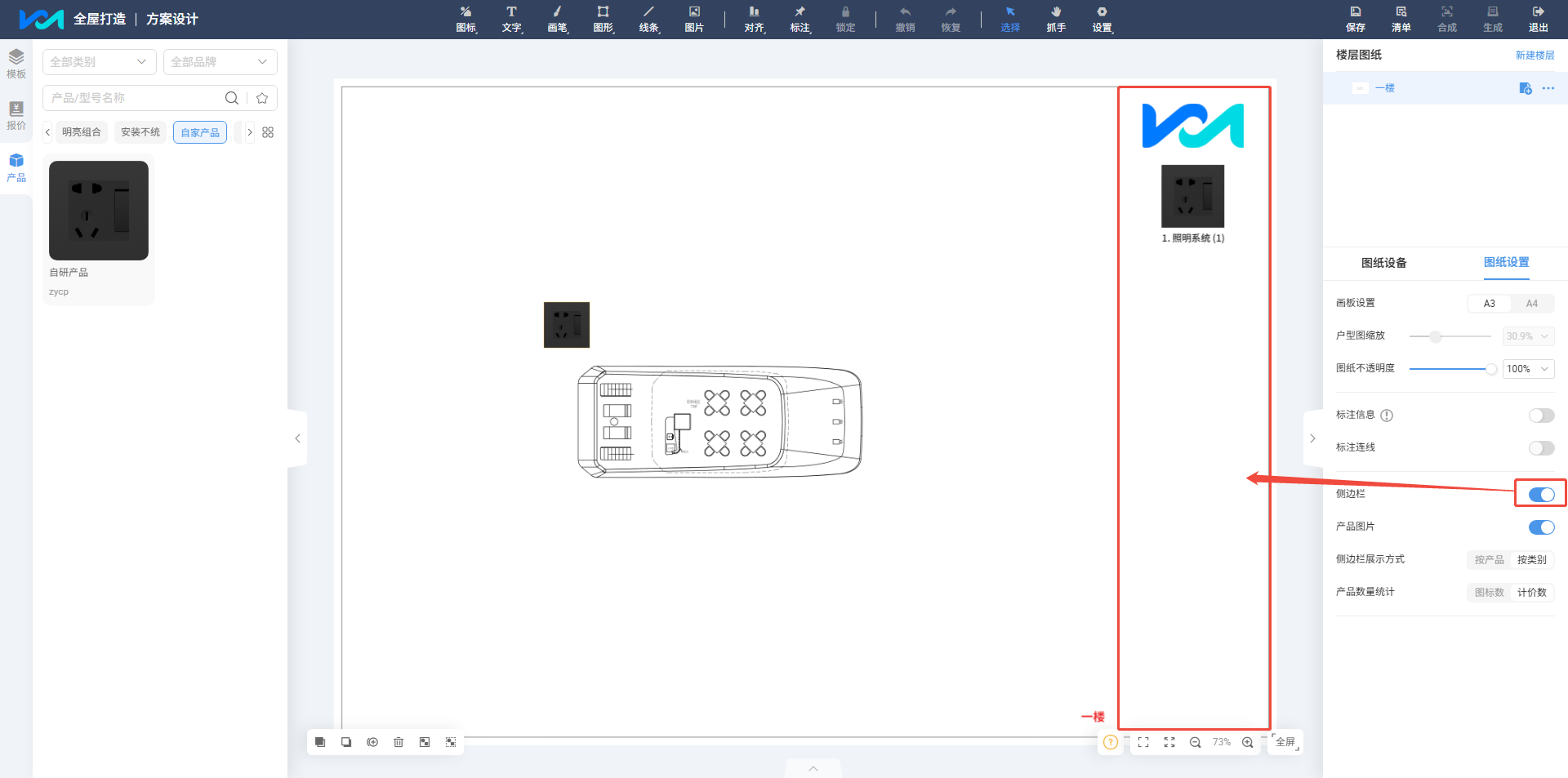
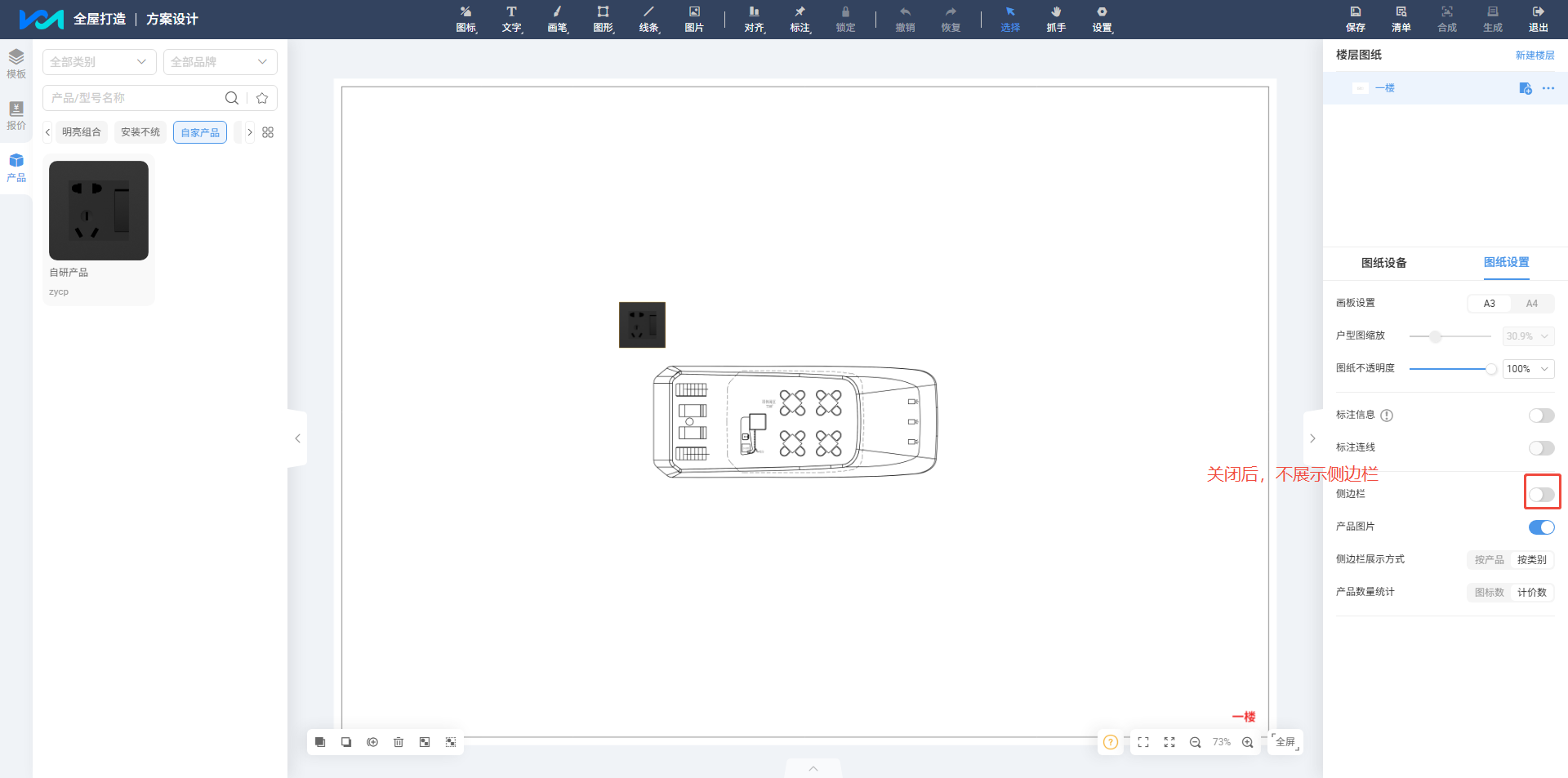
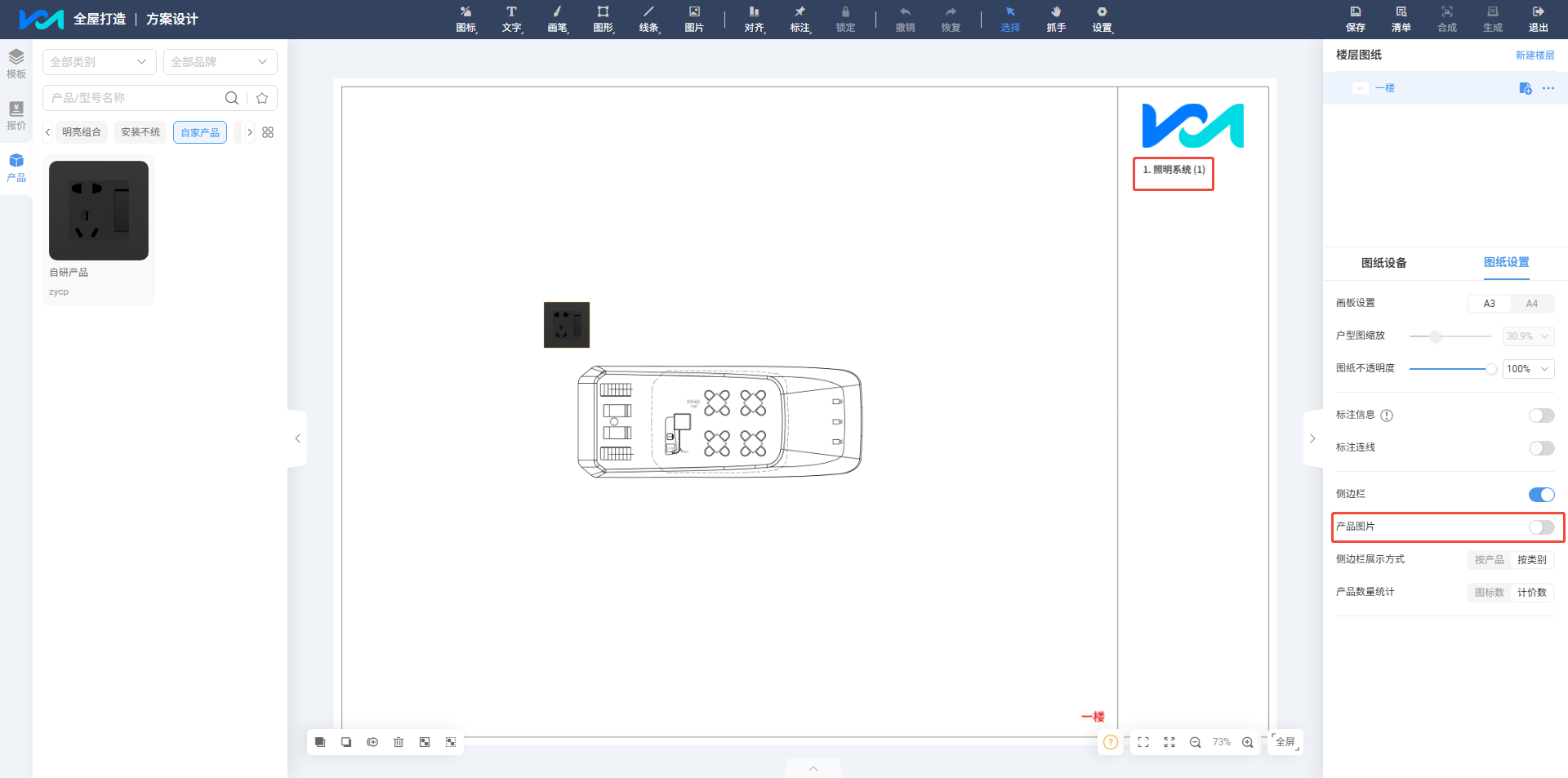
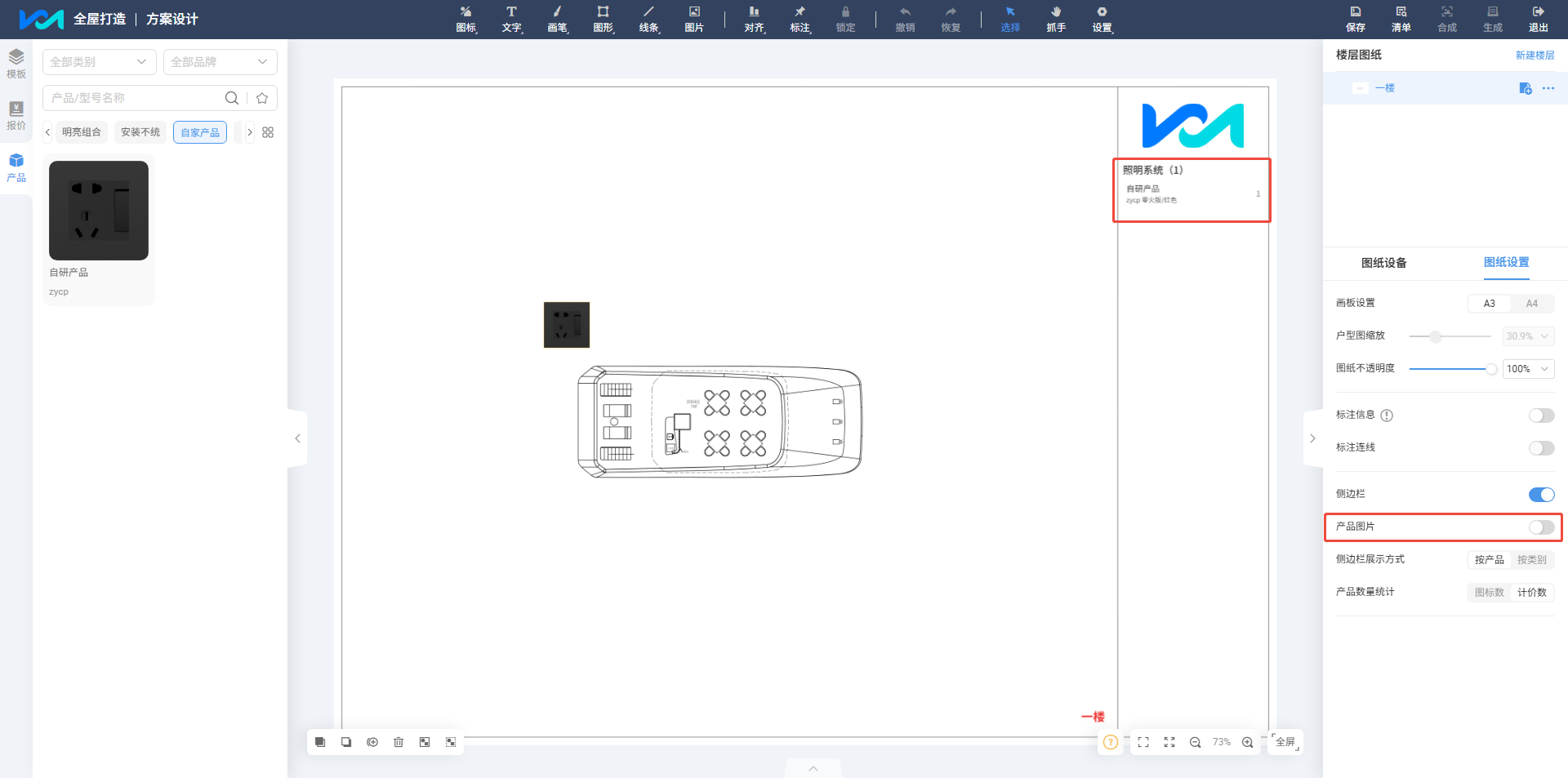
侧边栏设置,可关闭侧边栏可产品产品图片,操作显示如下:
产品图片指类型的图片(或者产品图片)显示,可自定义设置,页面显示如下:按类别:
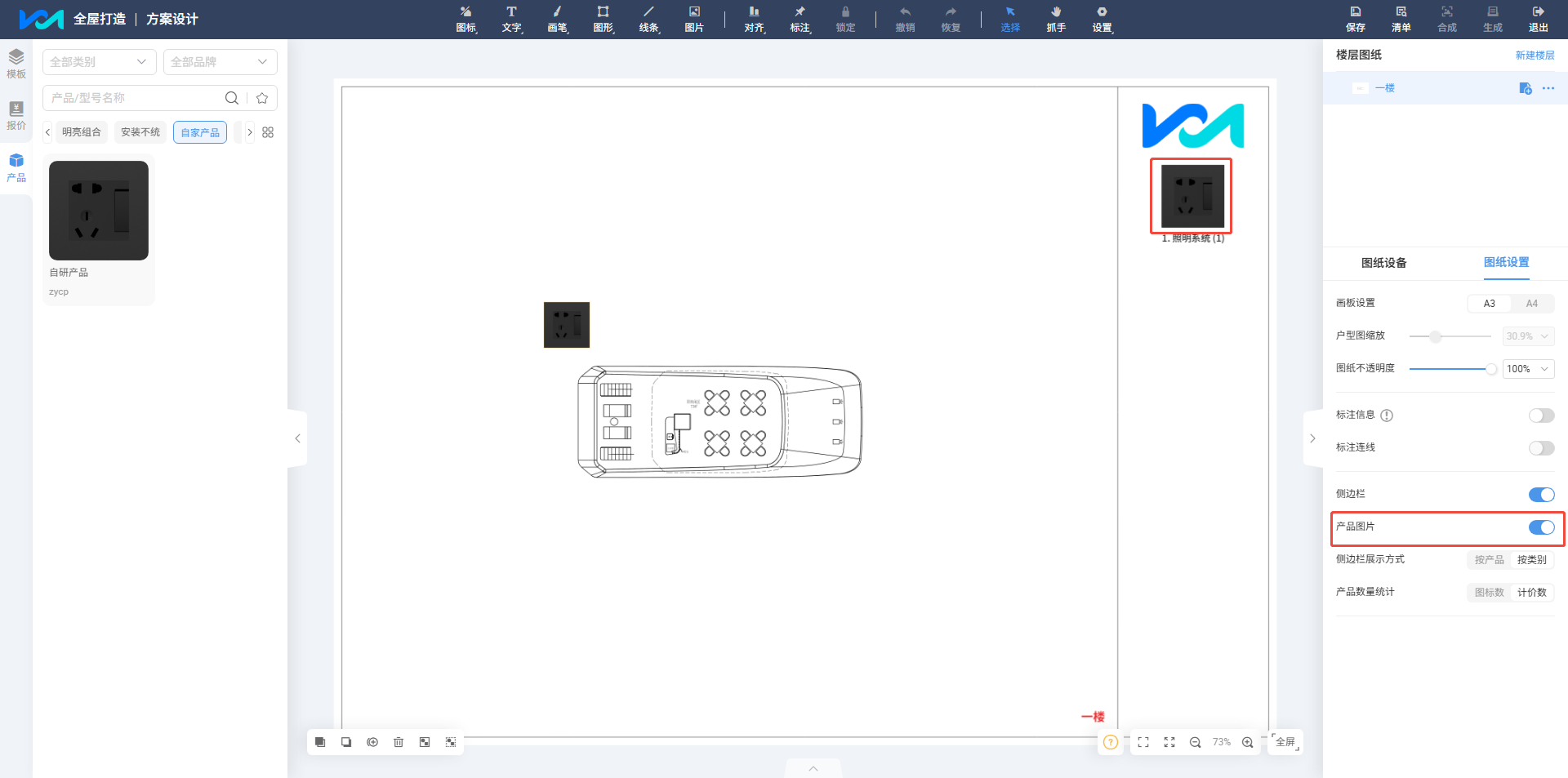
按产品: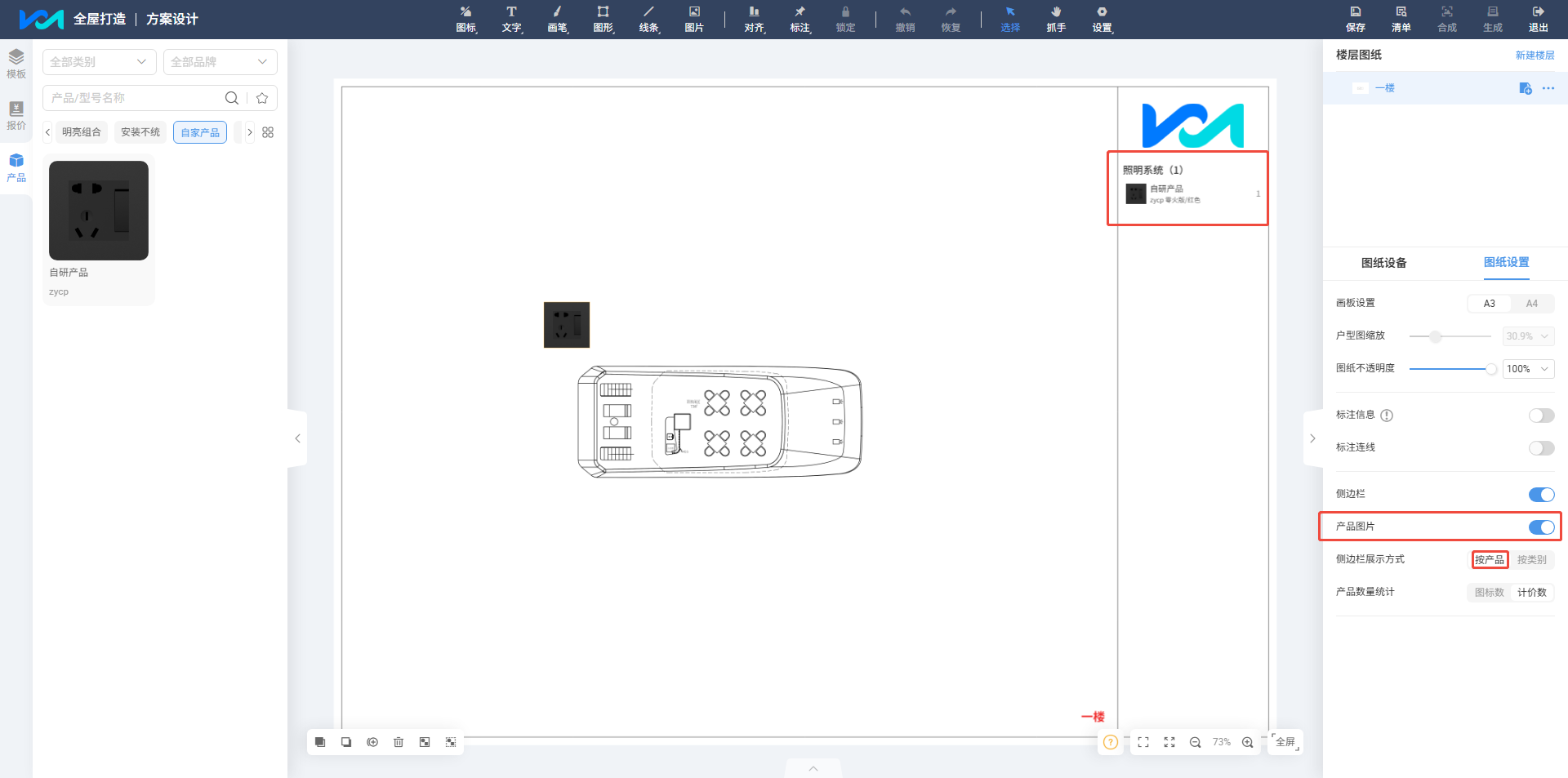
产品数量统计,页面如下:
计价数: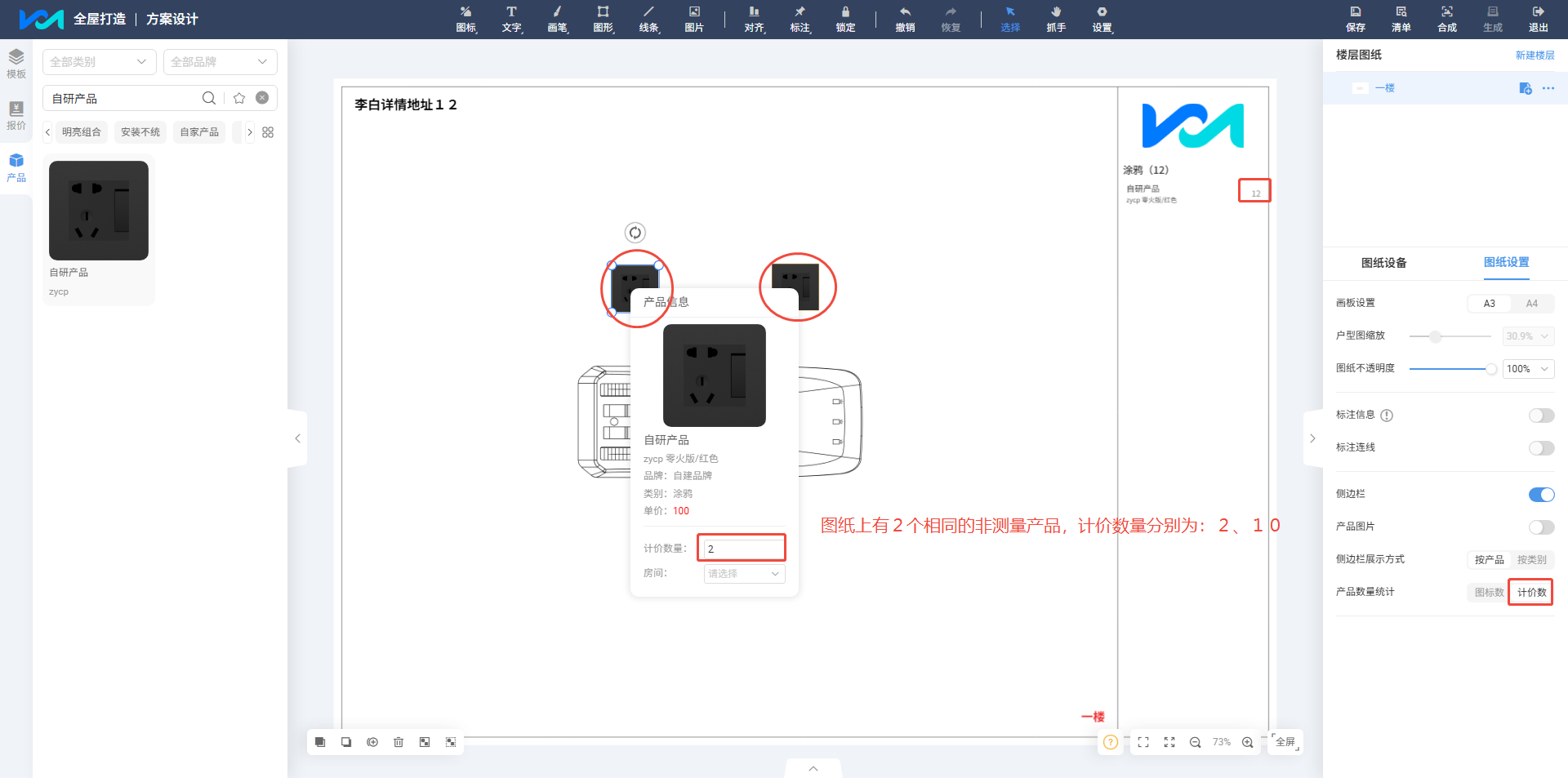
图标数: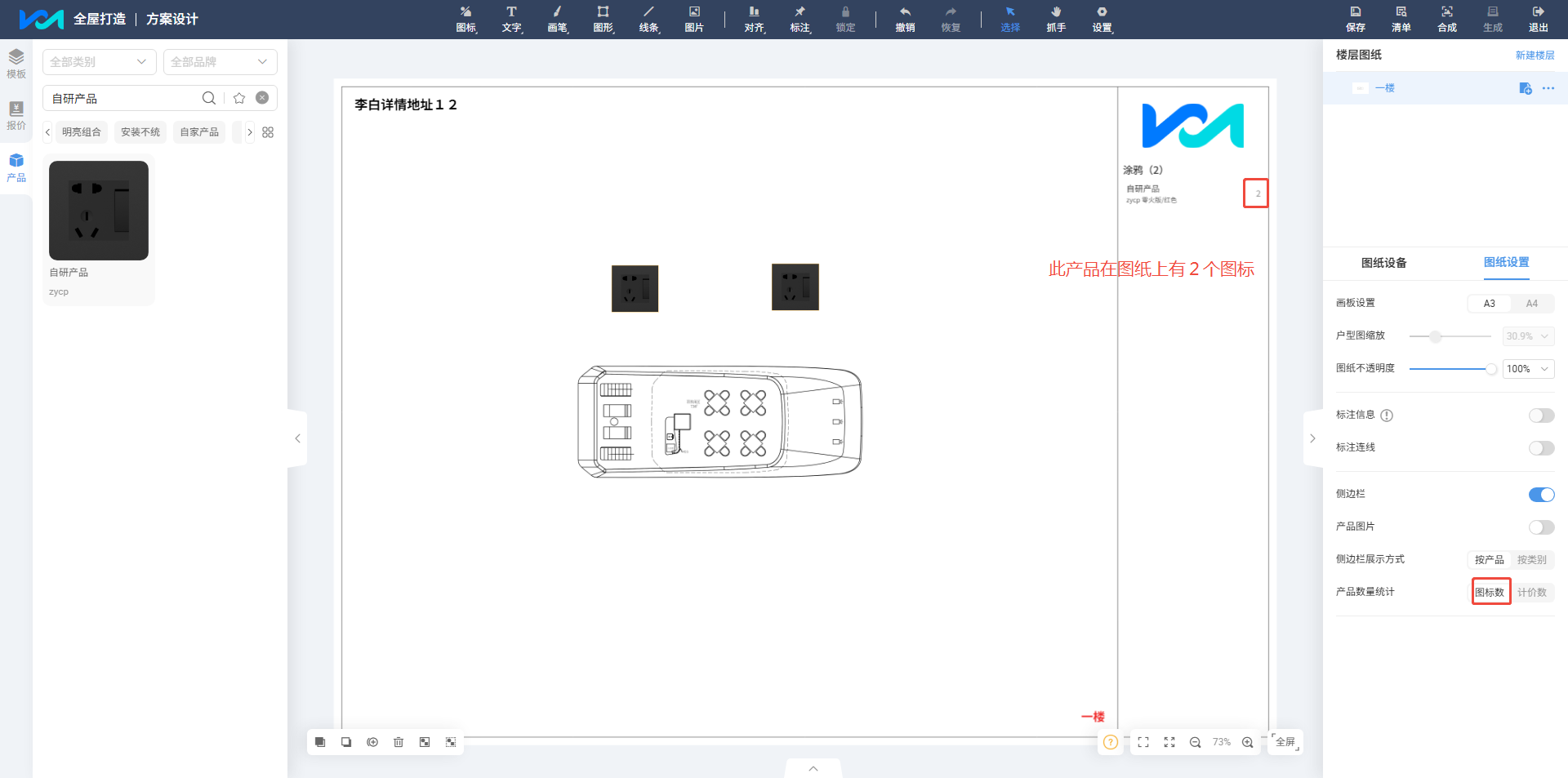
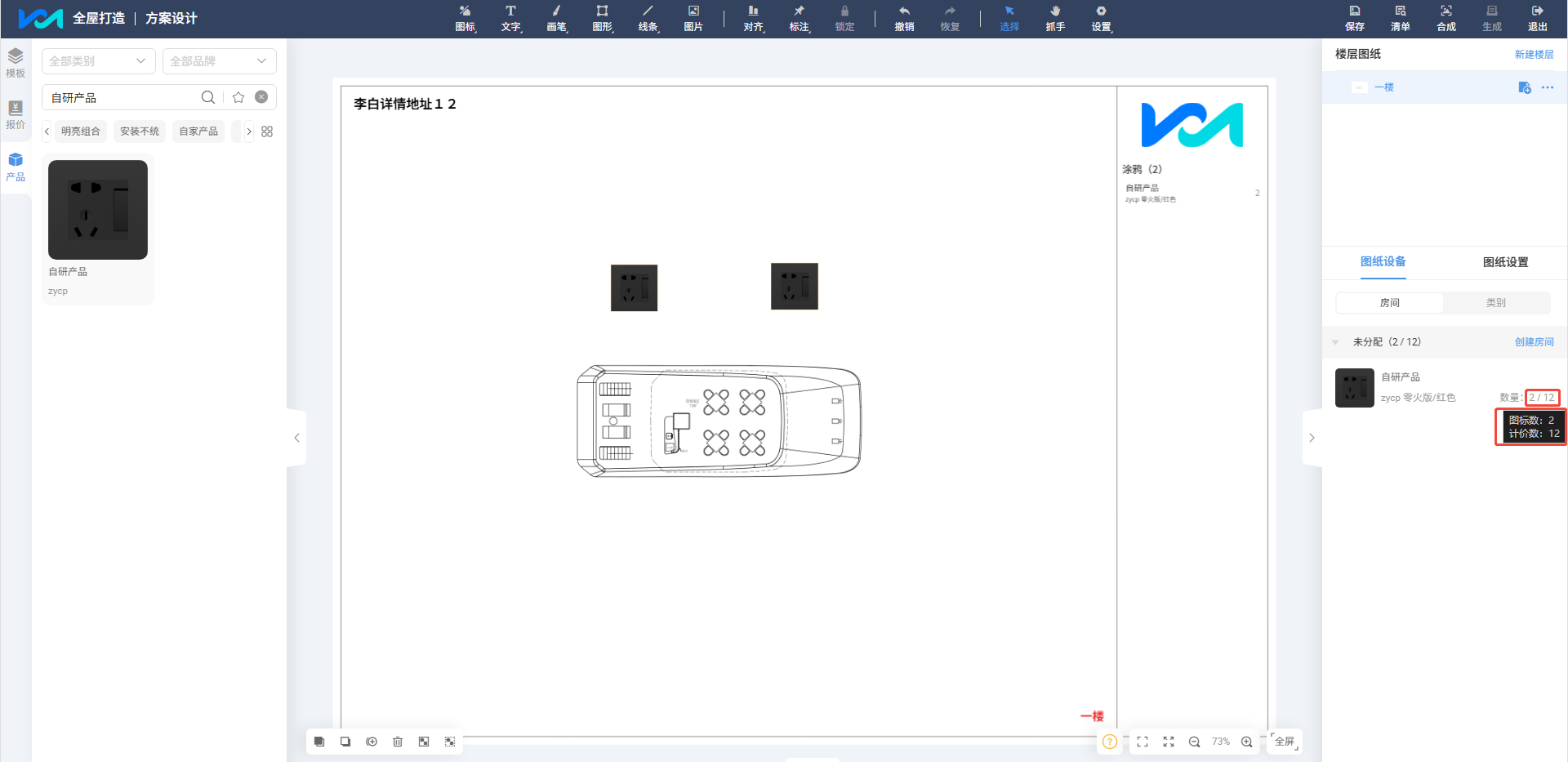
在[图纸设备]上,可显示此产品的图标数/计价数,页面如下:
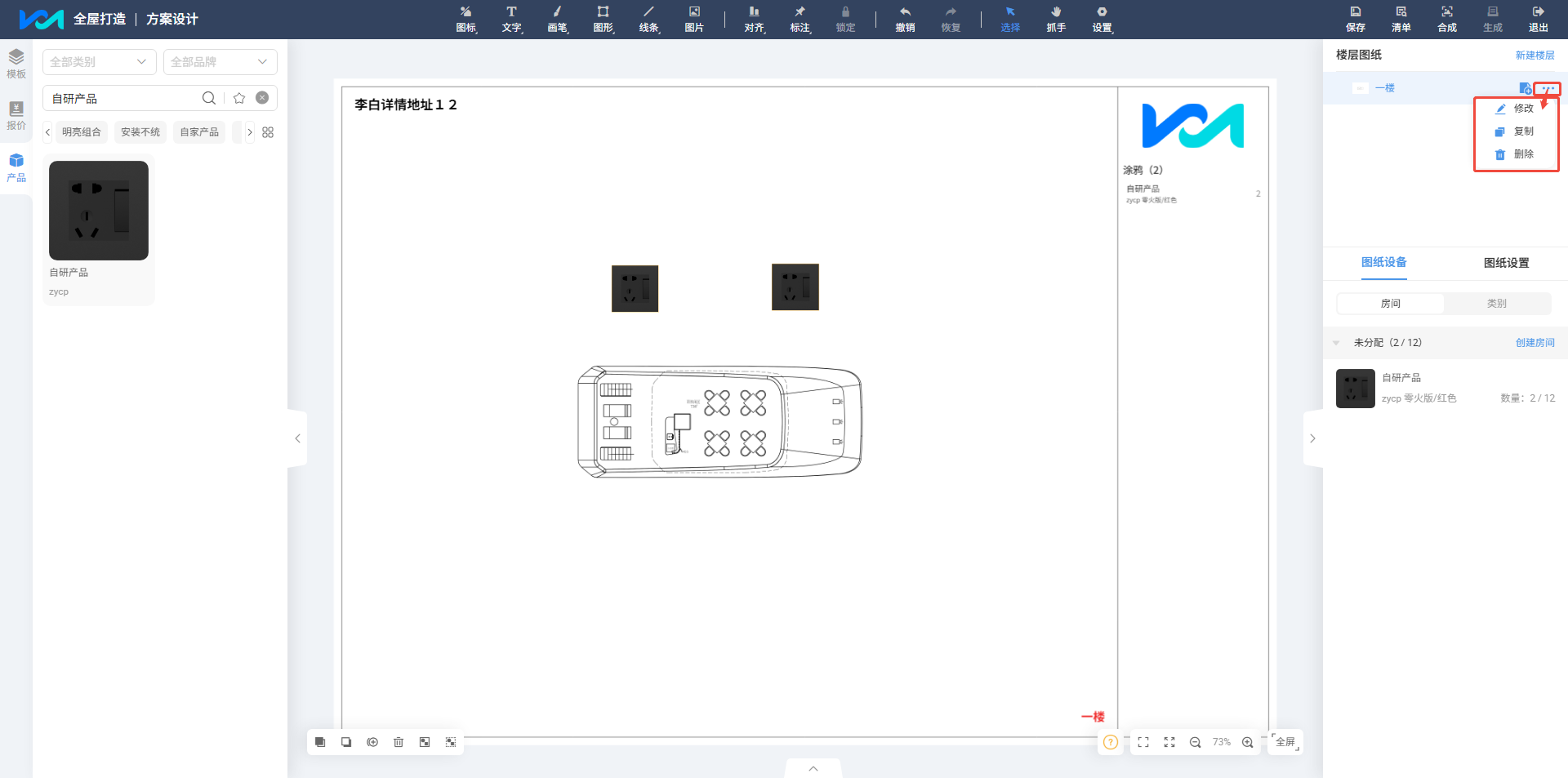
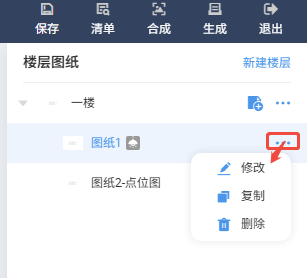
可编辑楼层名称与修改图纸,可复制楼层(及其楼层所有的信息,包含:房间、产品);删除楼层(删除该楼层下面的所有的房间及产品),页面如下:
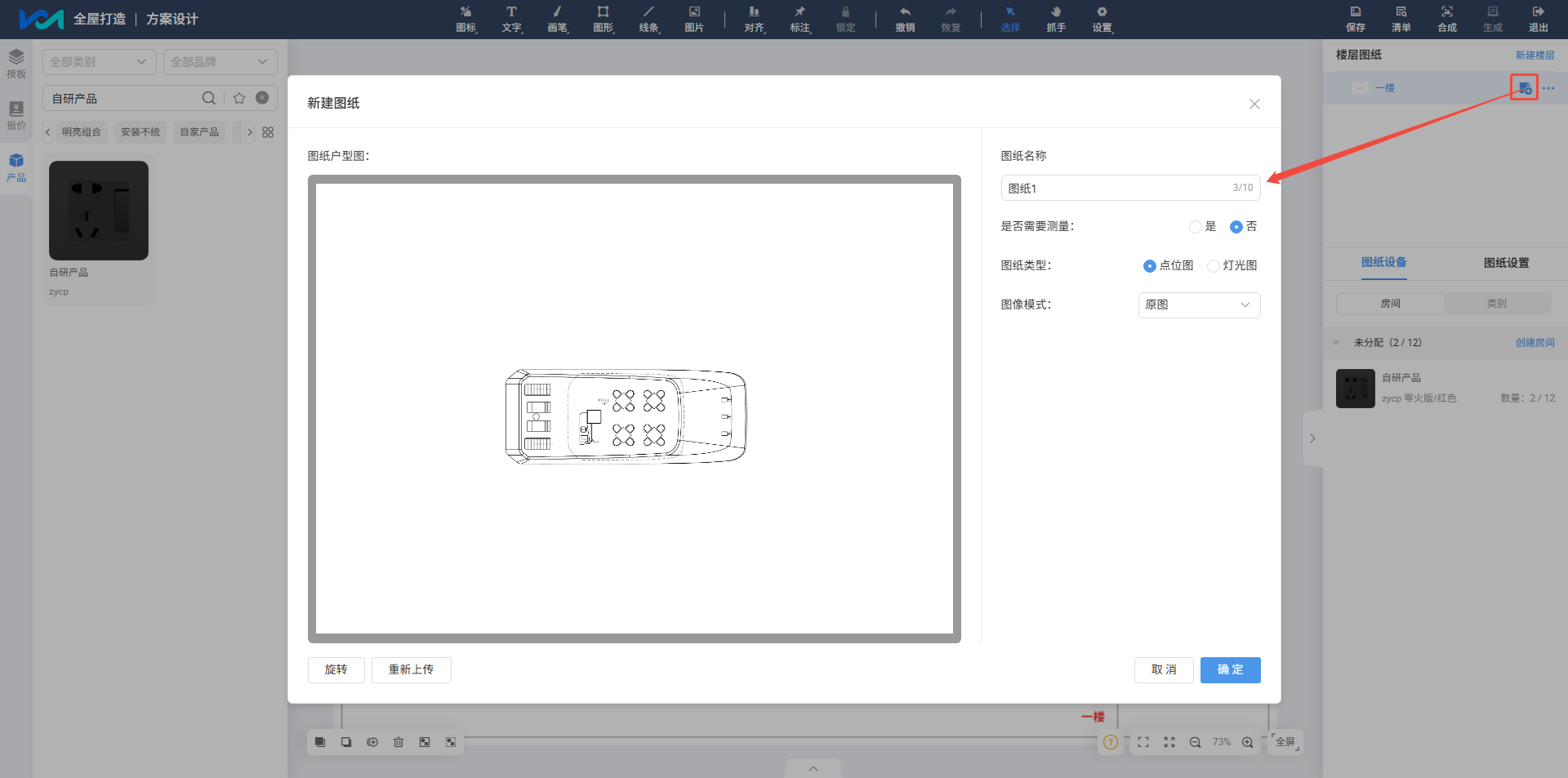
新建子图纸
同一楼层,可新建子楼层图纸(点位图或灯光图),灯光图只能添加灯光图标,不可添加产品,(ps:子图纸产品不会添加到父图纸)页面如下:
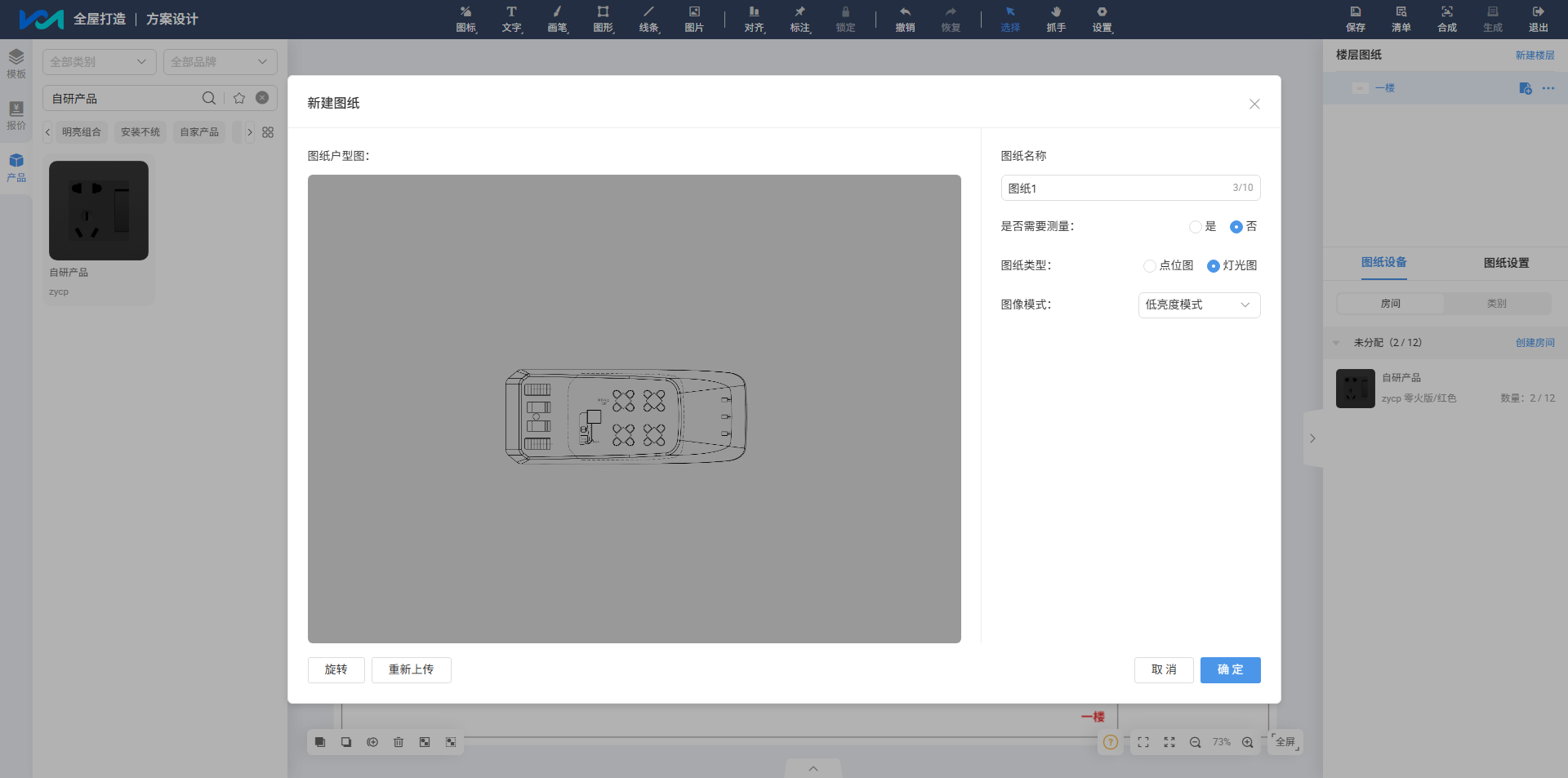
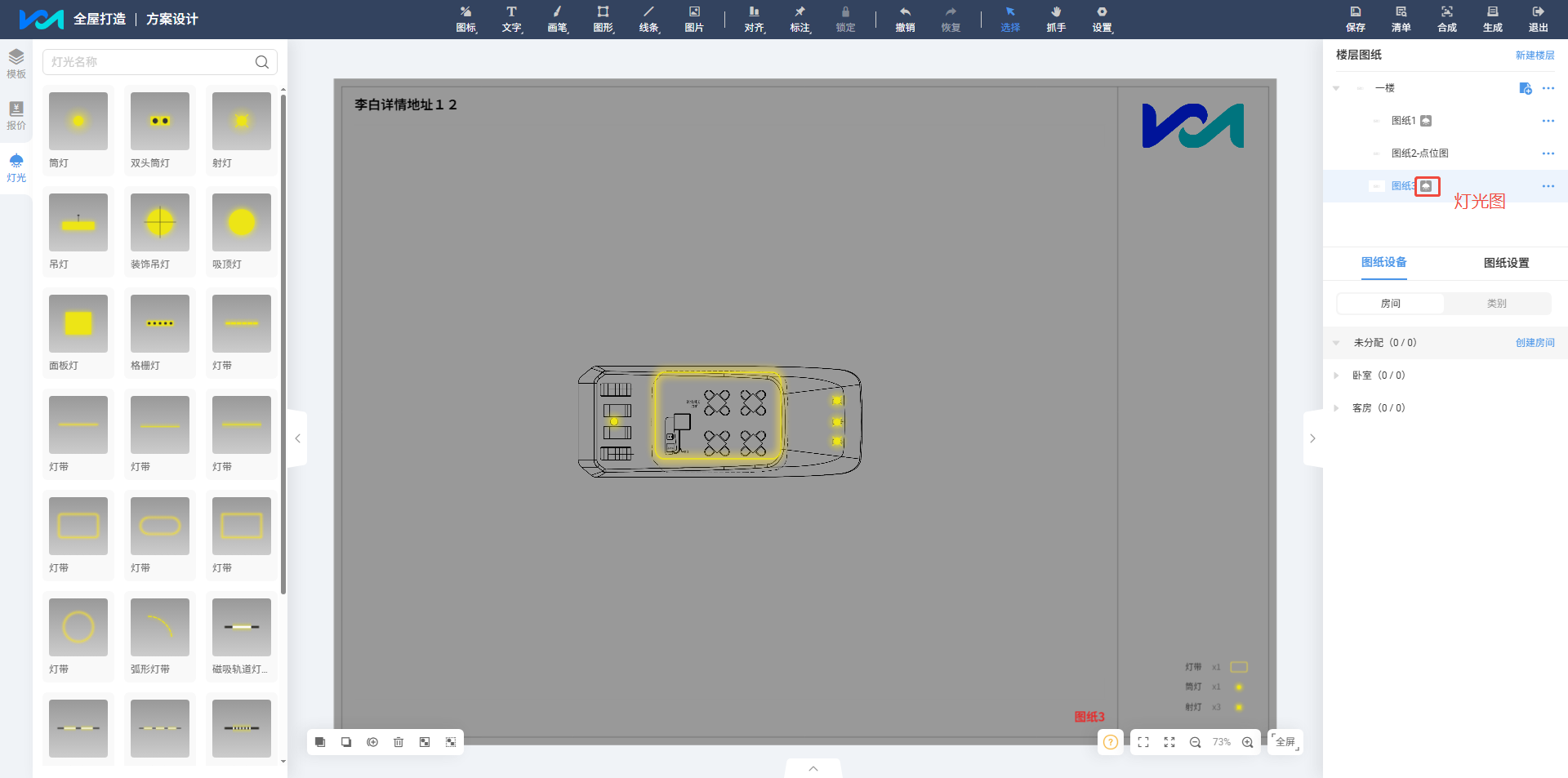
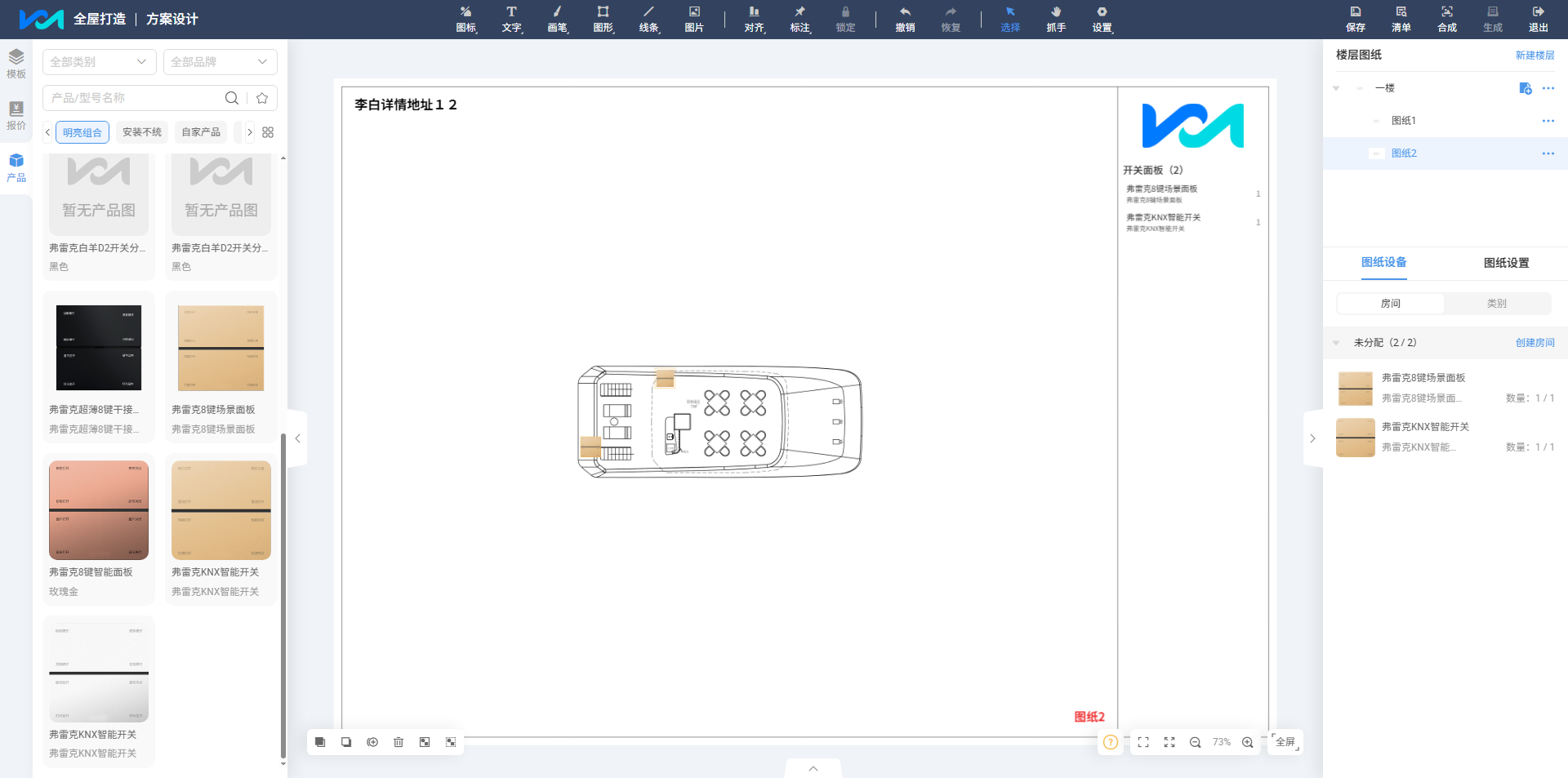
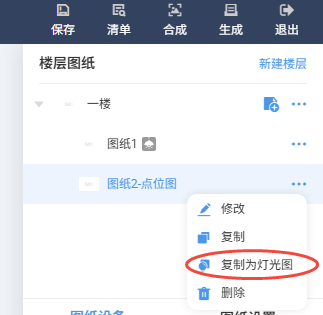
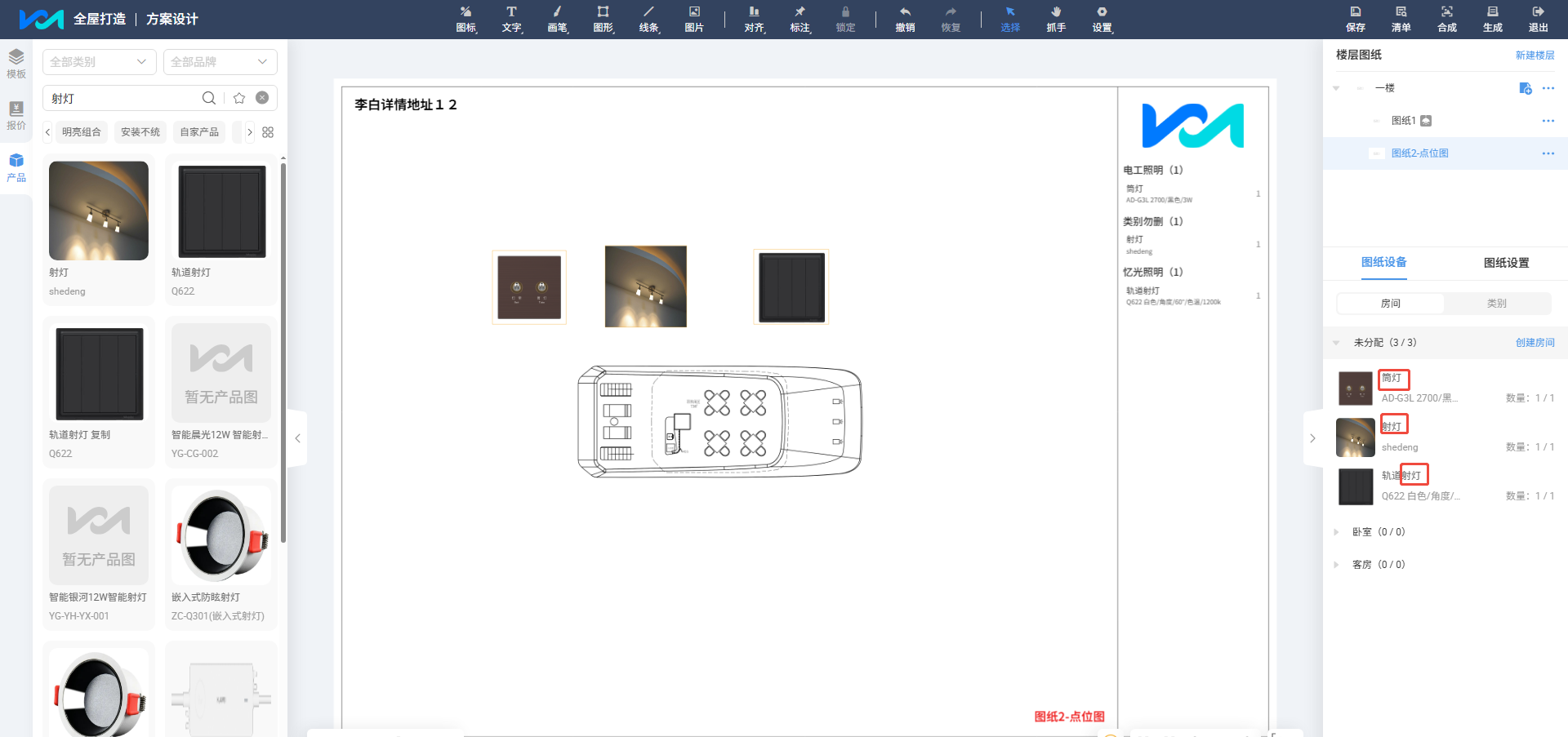
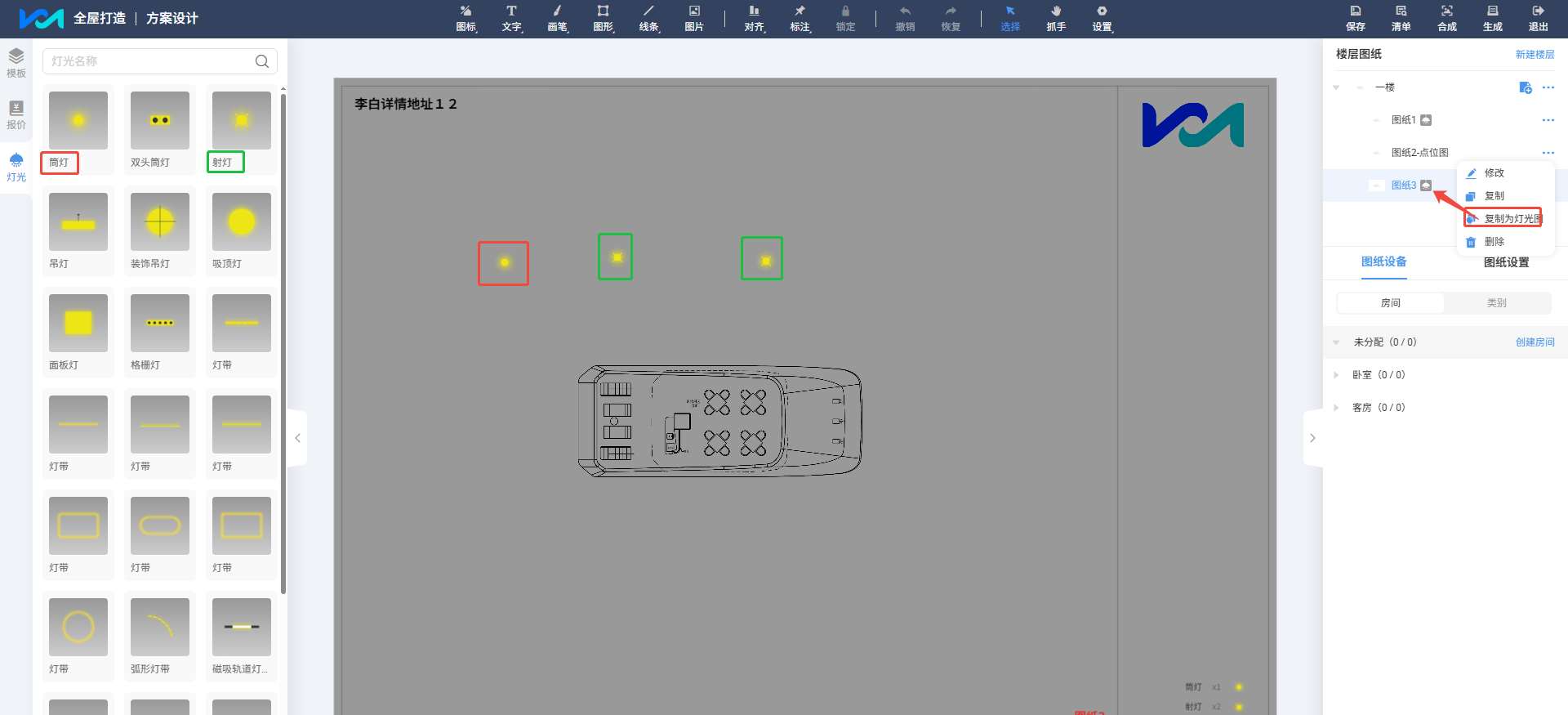
子图纸的点位图纸支持复制到灯光图纸,保留原产品位置,产品自动匹配灯具图标。(需要注意:产品名称必须带有灯光图名称,模糊匹配,灯光图多个名称时,默认使用第一个灯光图名称。)
新建房间
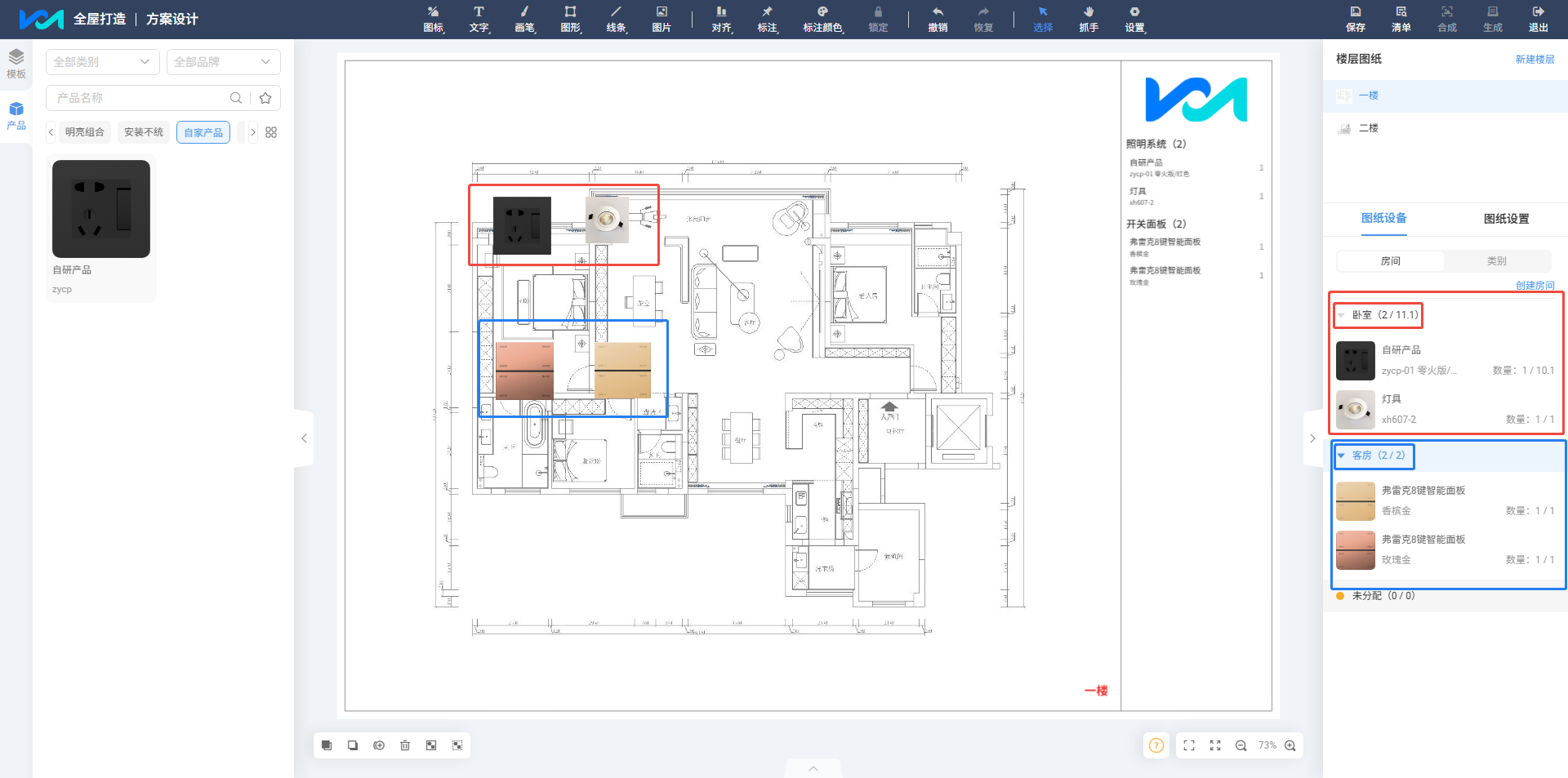
新建房间在【图纸设备】,点击“创建房间”按钮,可创建房间,房间名称最多10个汉字,可新建多个房间。对每个房间可进行编辑、删除操作。
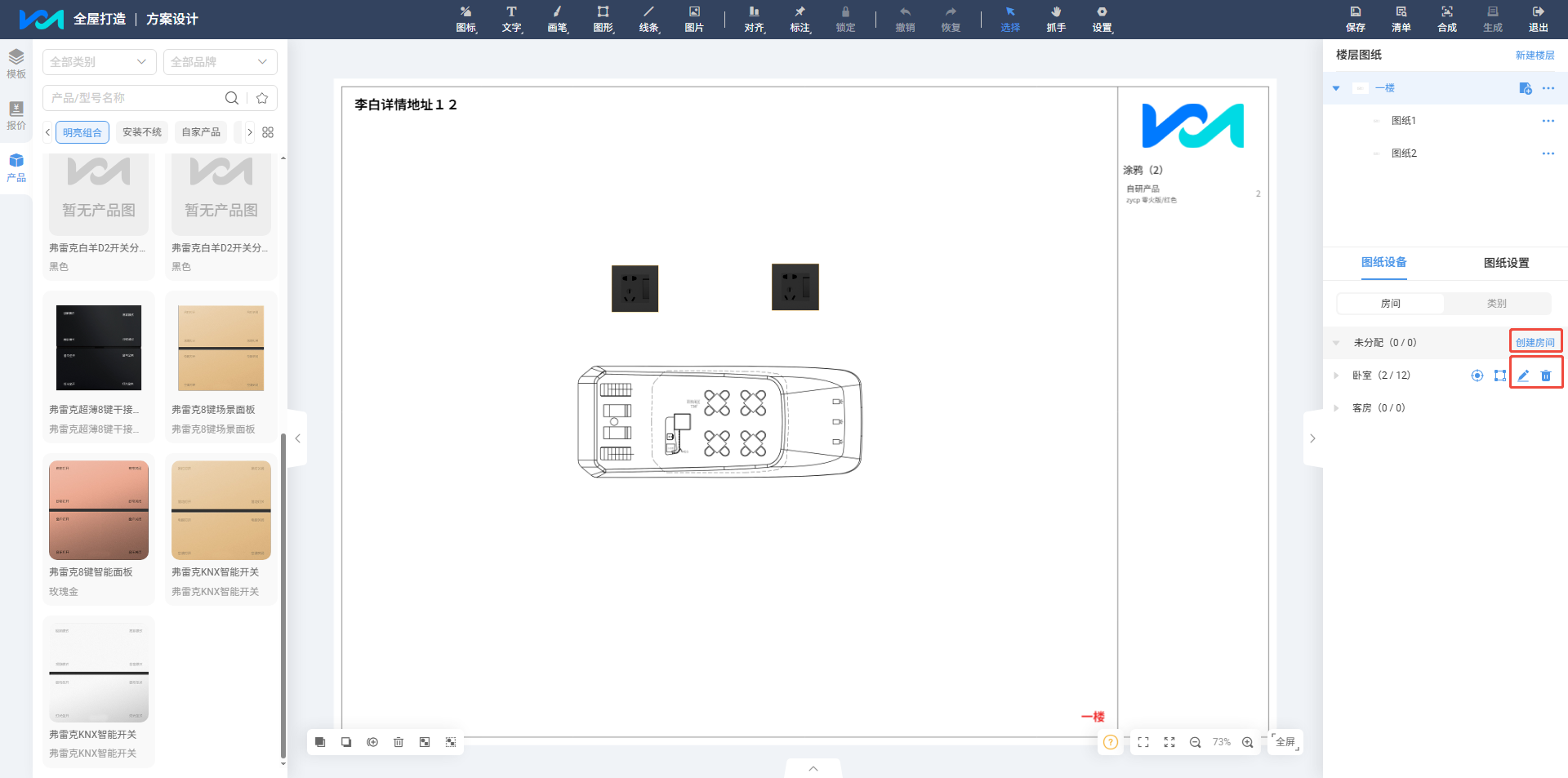
方案设计选中房间下产品时,画布同步选中对应产品,反之亦然。
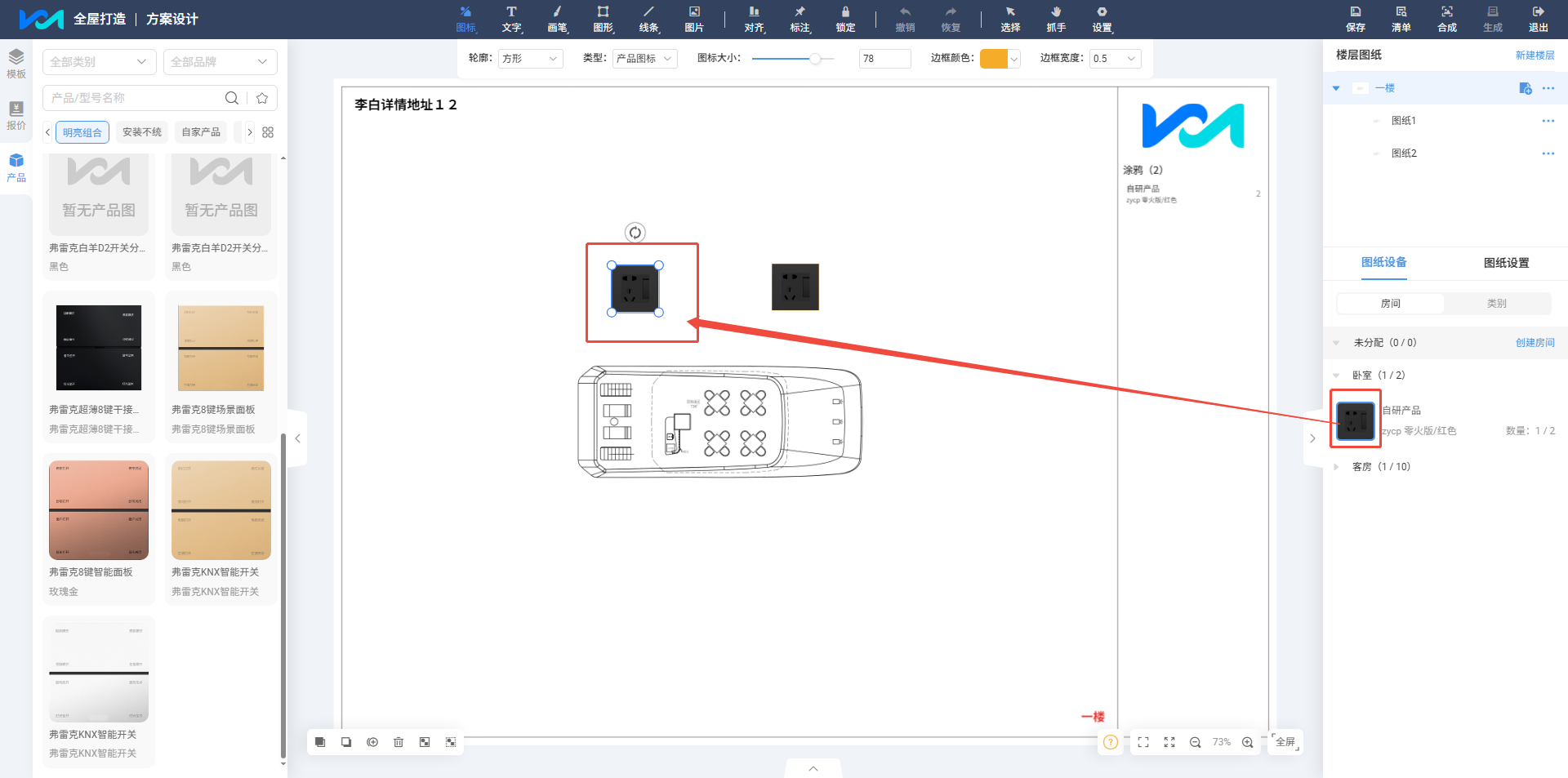
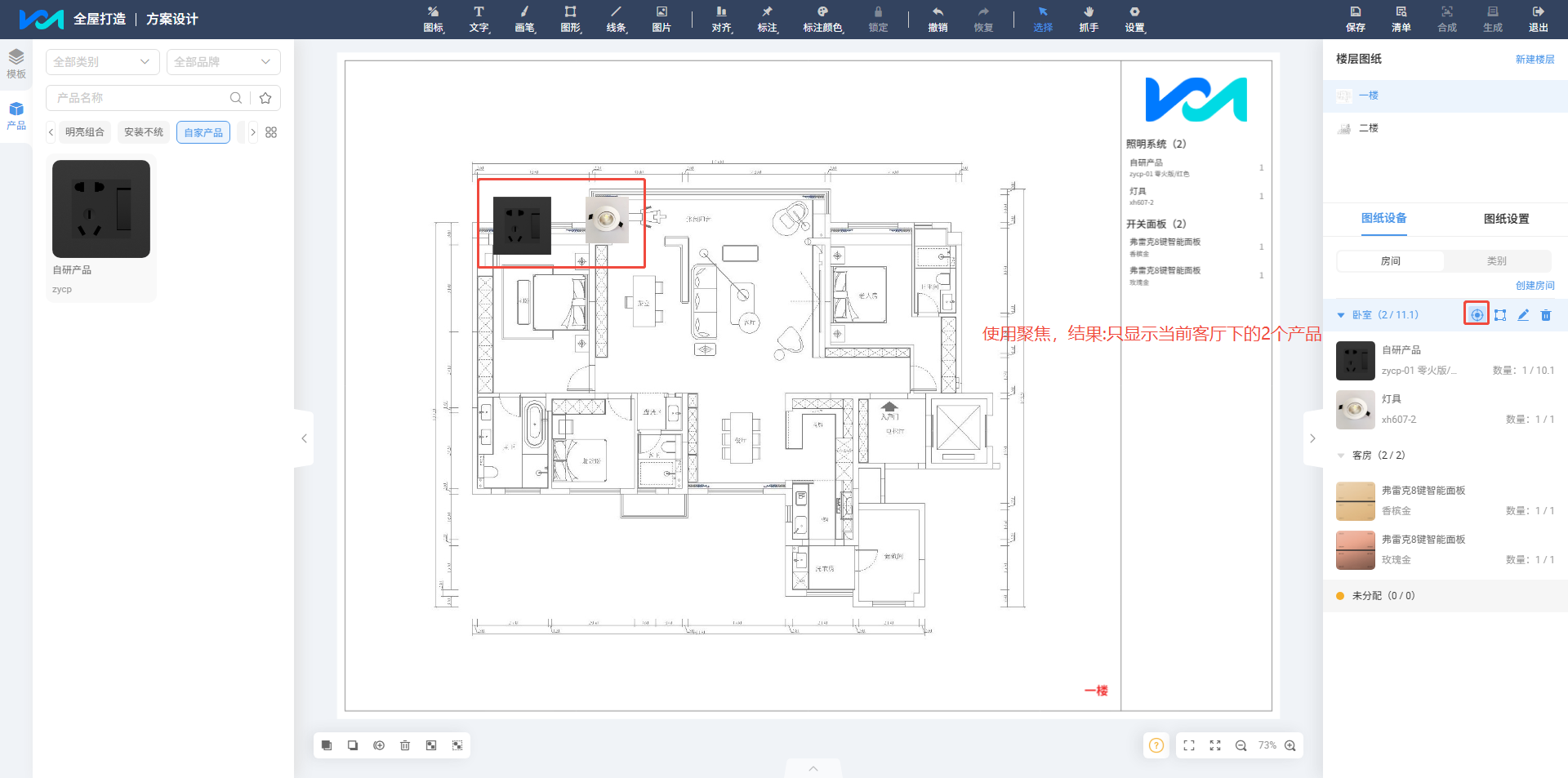
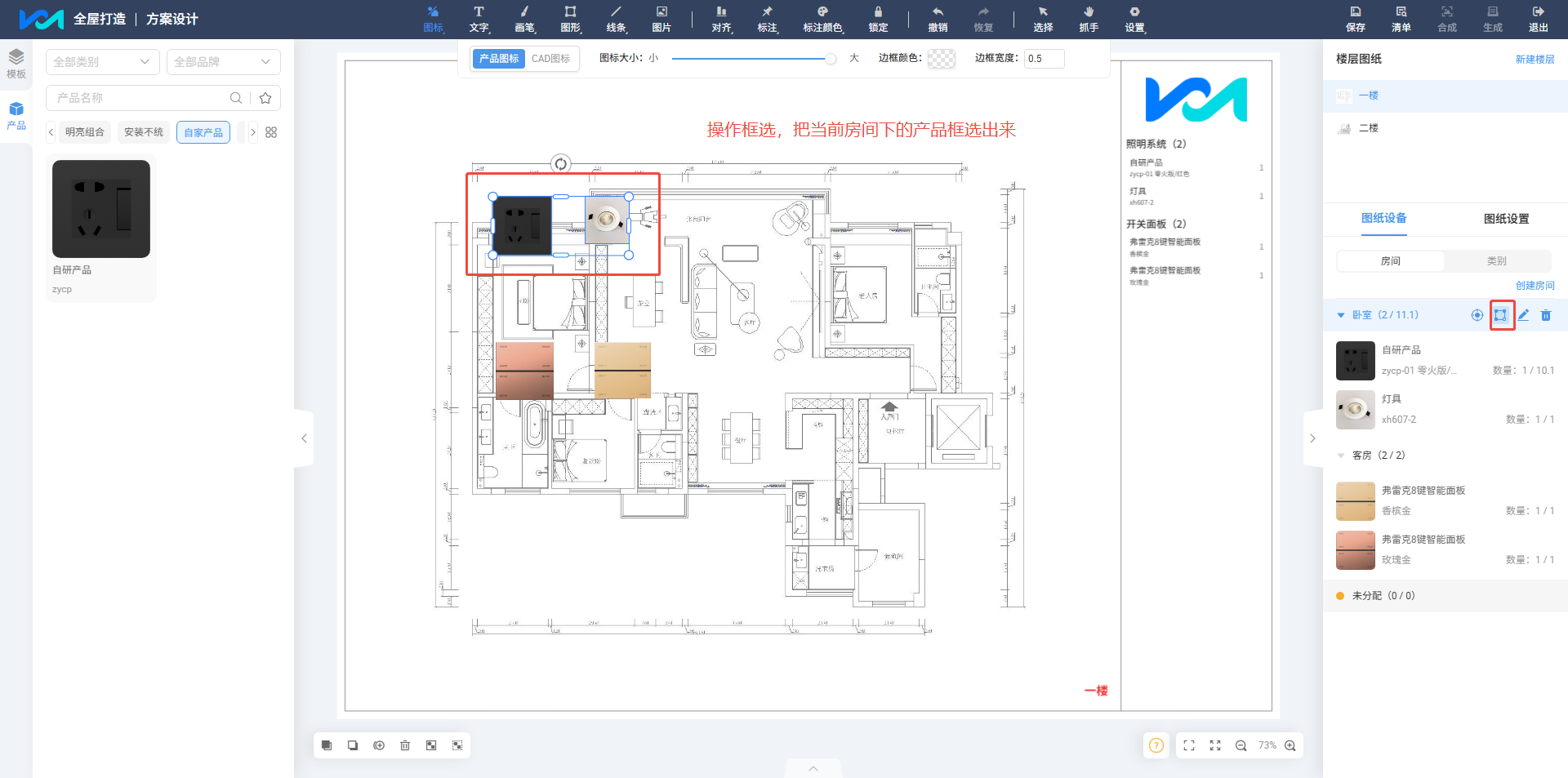
对每个房间的产品进行聚焦与全选。