项目管理
操作流程:
- 设置好施工模板、巡检模板,按节点设置
- 项目签约后,进入项目派工,选择项目经理+施工模板,对项目进行派工
- 施工进度,选择项目开工,进入项目,选中节点,派工、开工、完工。
- 项目巡检、项目验收
模版设置(网页端)
网页端可设置巡检模版与施工模版
巡检模版
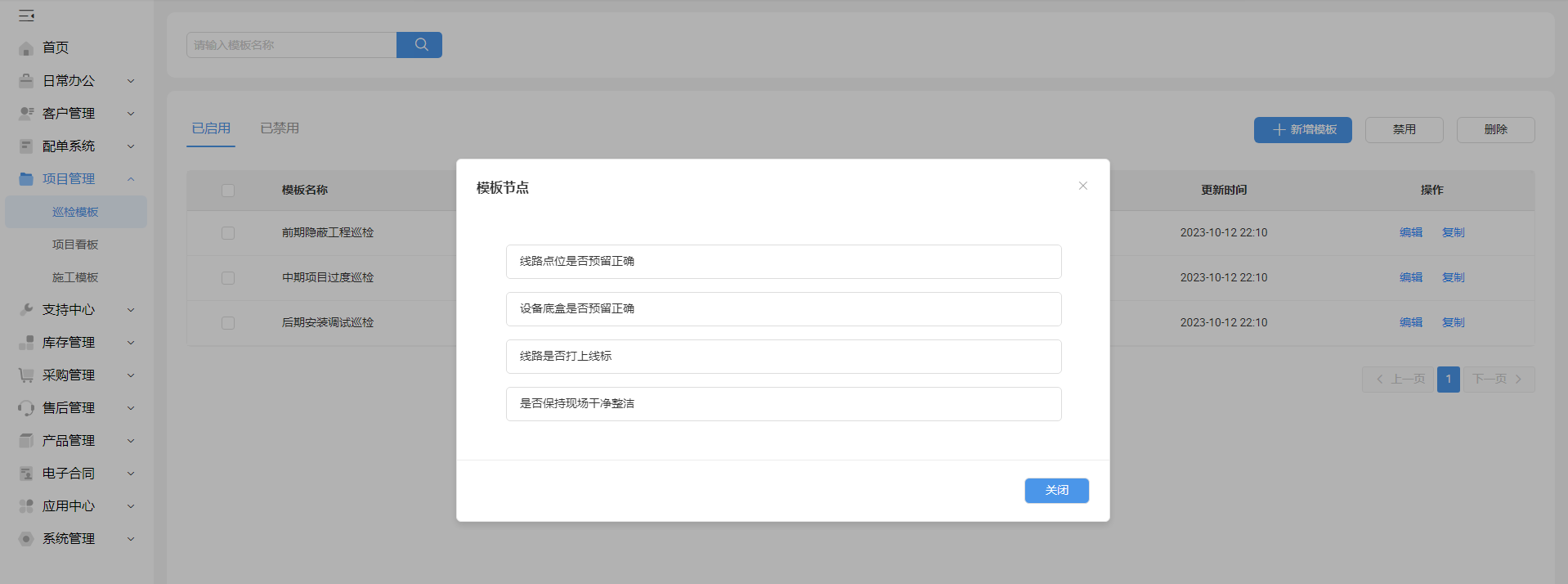
系统默认设置3套巡检模版:前期隐蔽工程巡检、中期项目过度巡检、后期安装调试巡检。可根据实际需求进行新增或者修改模版。
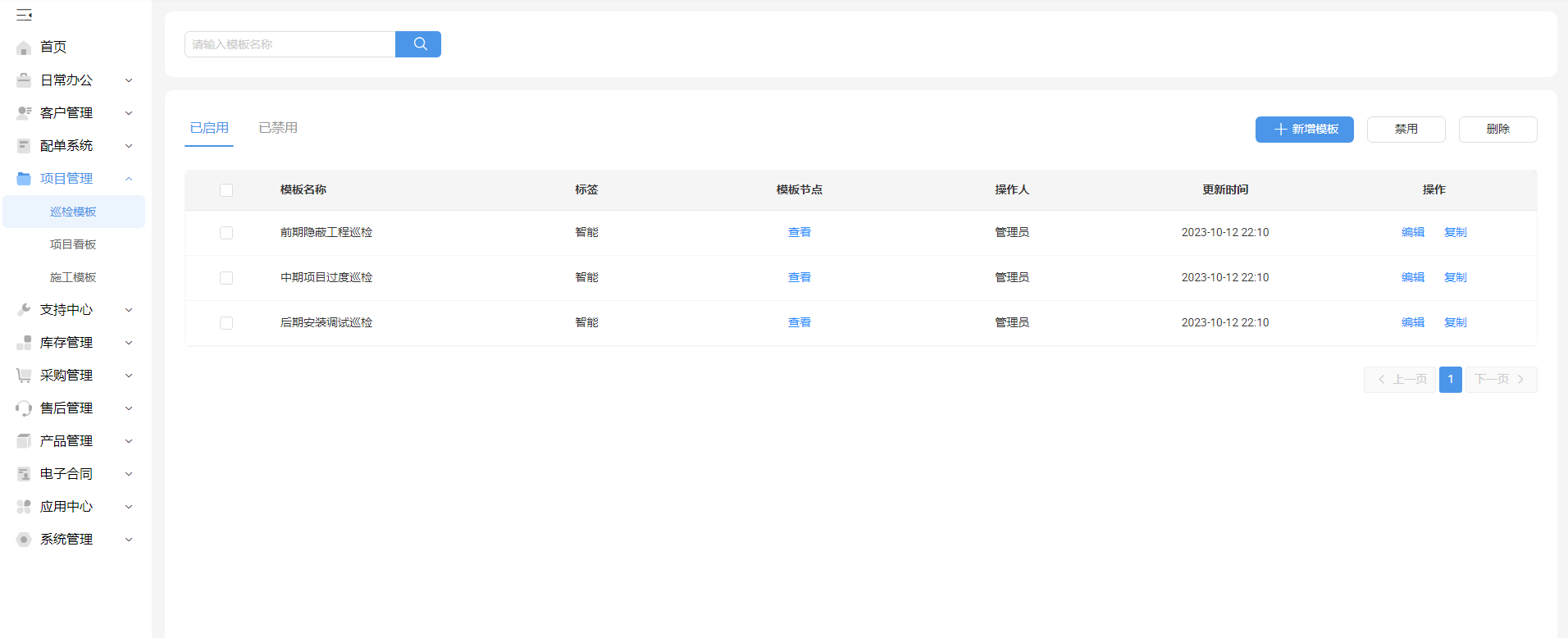 新增模版点击“新增模版”按钮,可创建巡检模版。
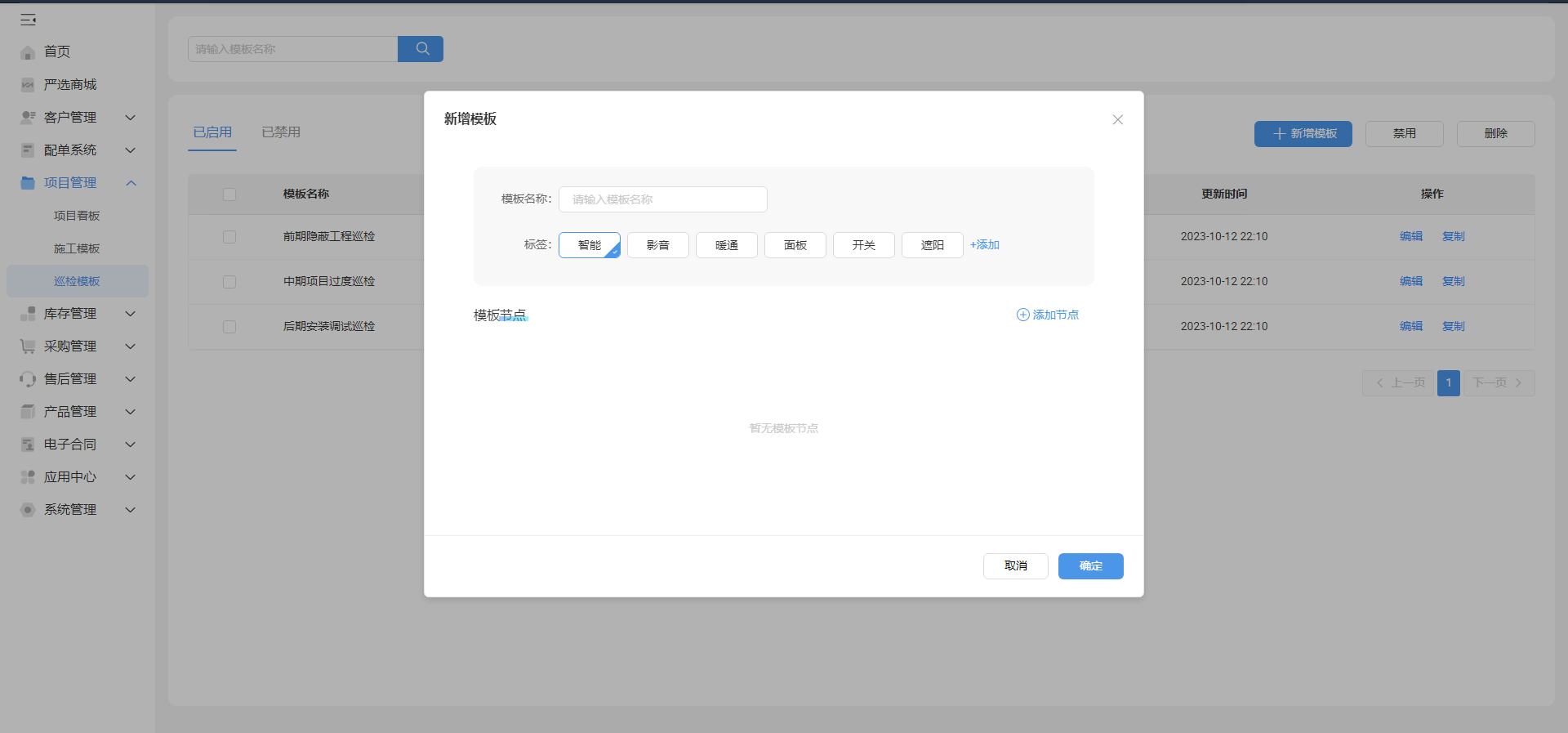 模版名称:用户可根据实际输入模版名称标签:智能、影音、暖通 (默认智能),可添加标签。模版节点:根据实际情况添加节点,节点可多个。模版启用/禁用勾选需要禁用模版,进行禁用即可,相应模版不会到被使用。模版编辑、复制、查看、删除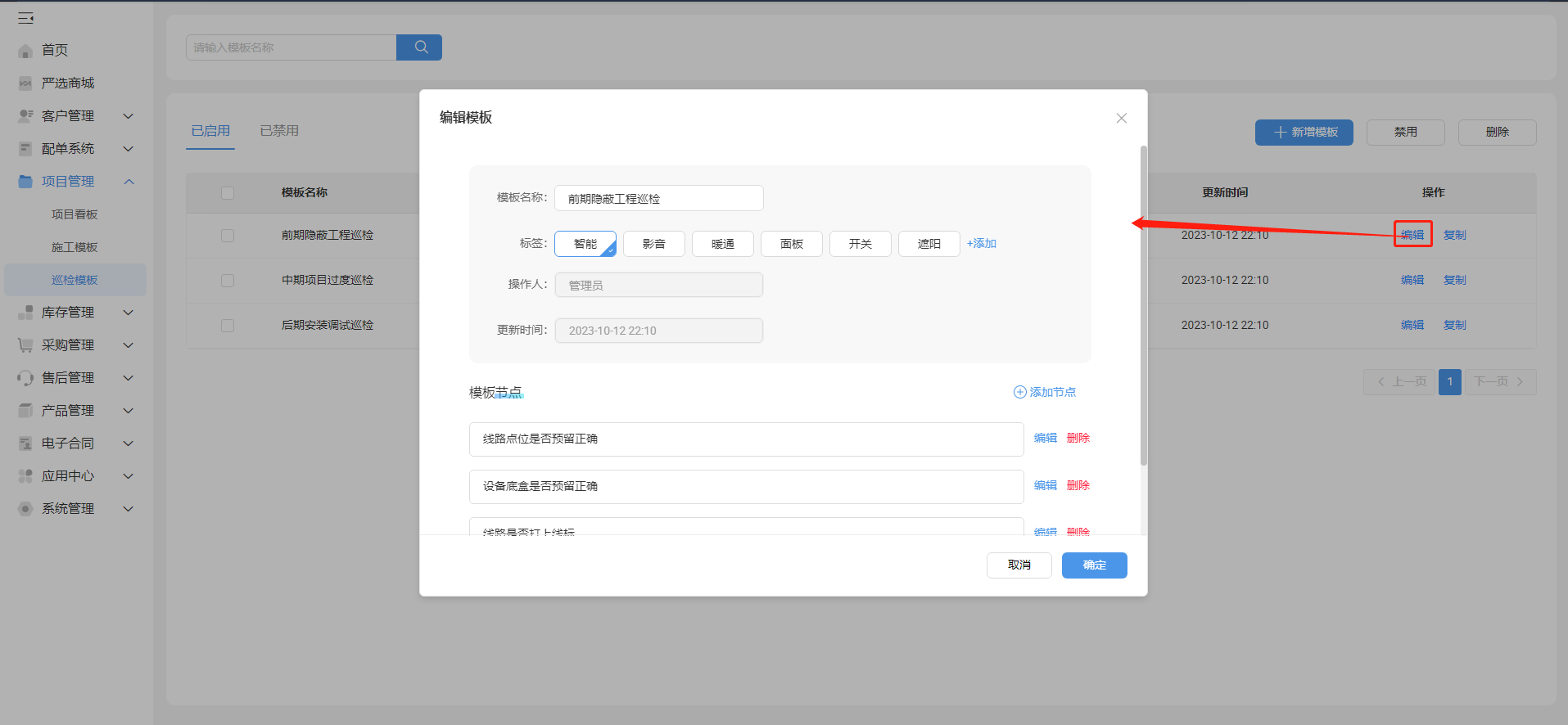
施工模版
系统默认设置1套施工模版:智能家居施工模版。可根据实际需求进行新增或者修改模版。
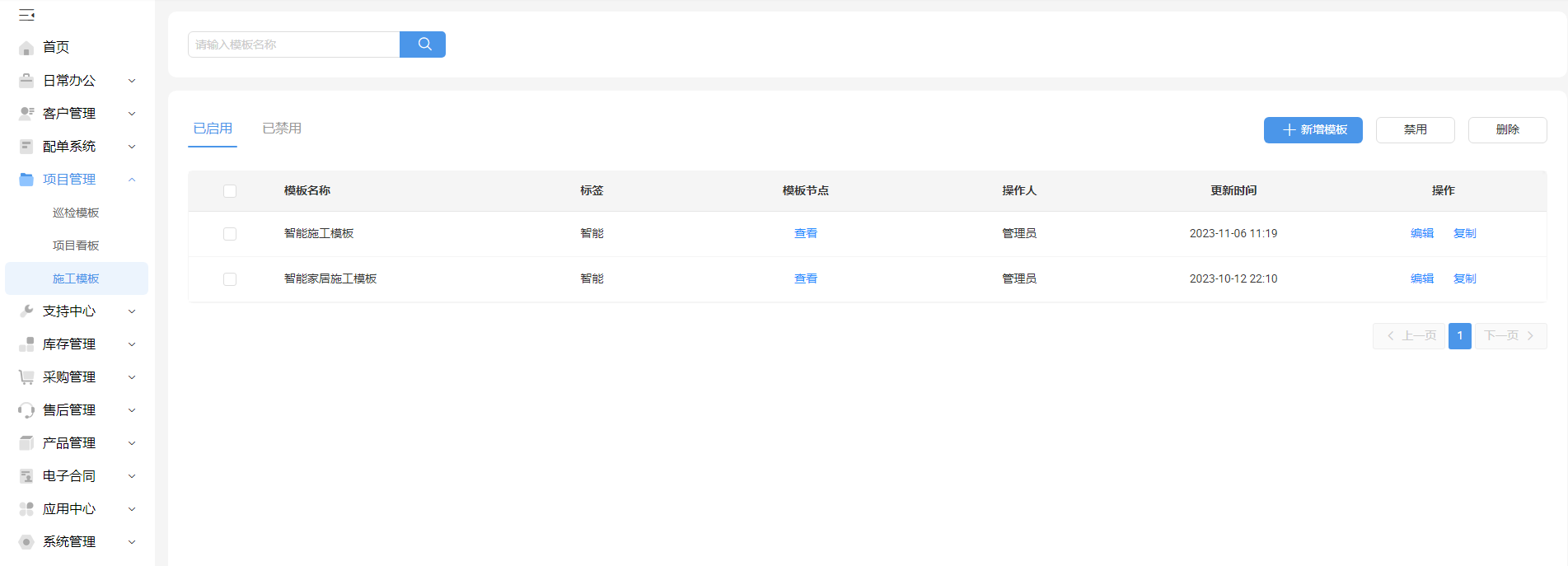 新增模版点击“新增模版”按钮,可创建施工模版。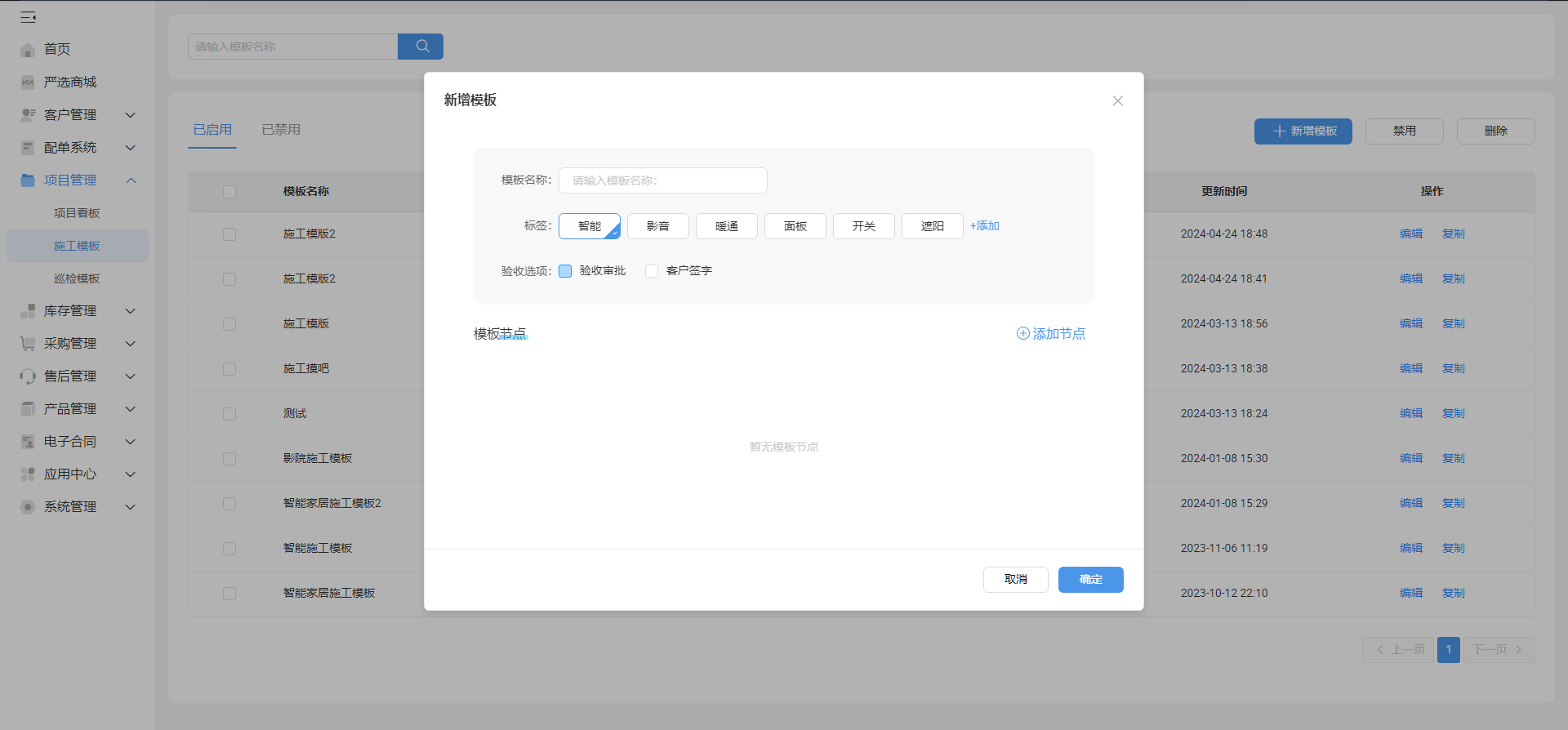
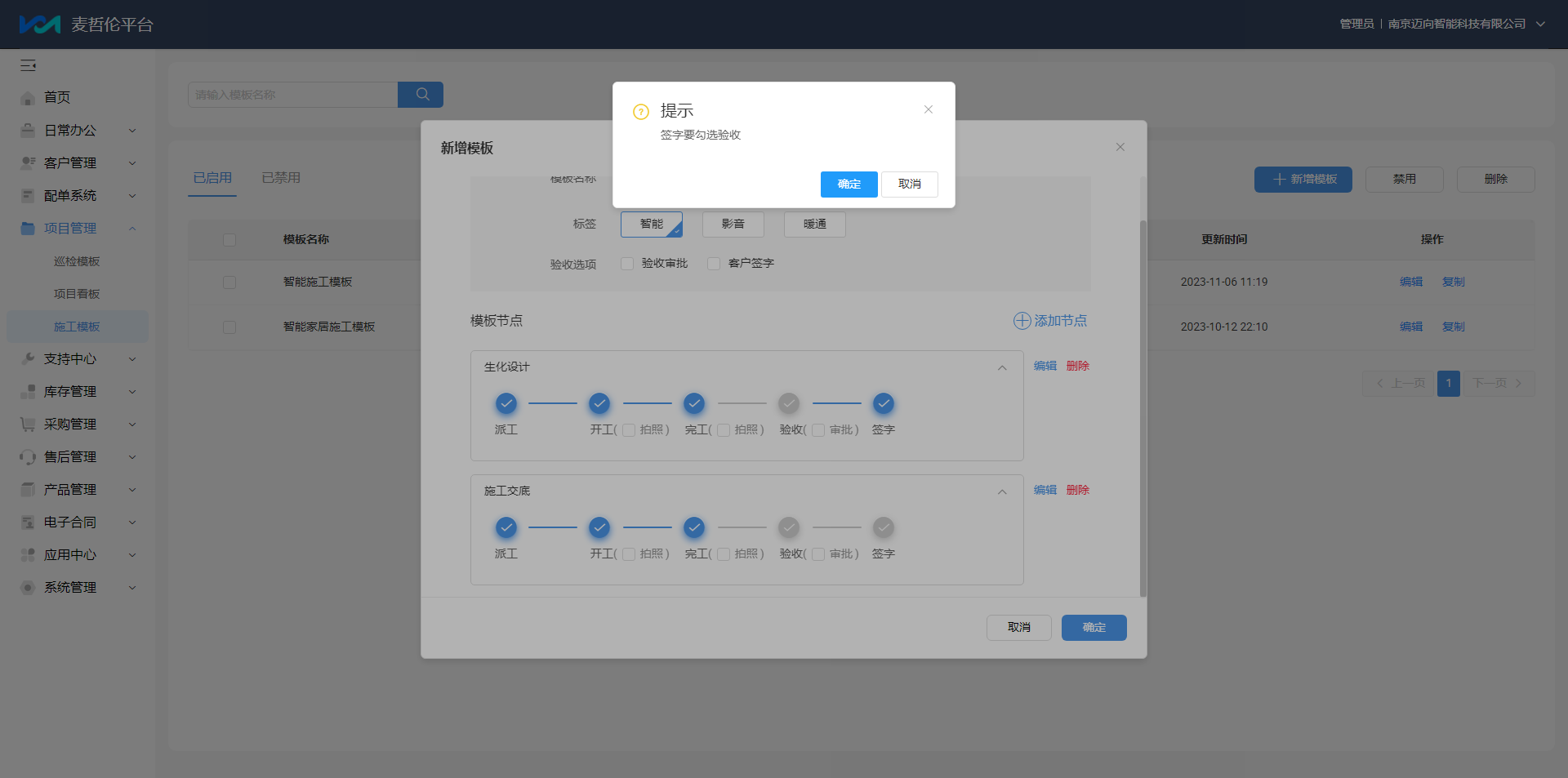
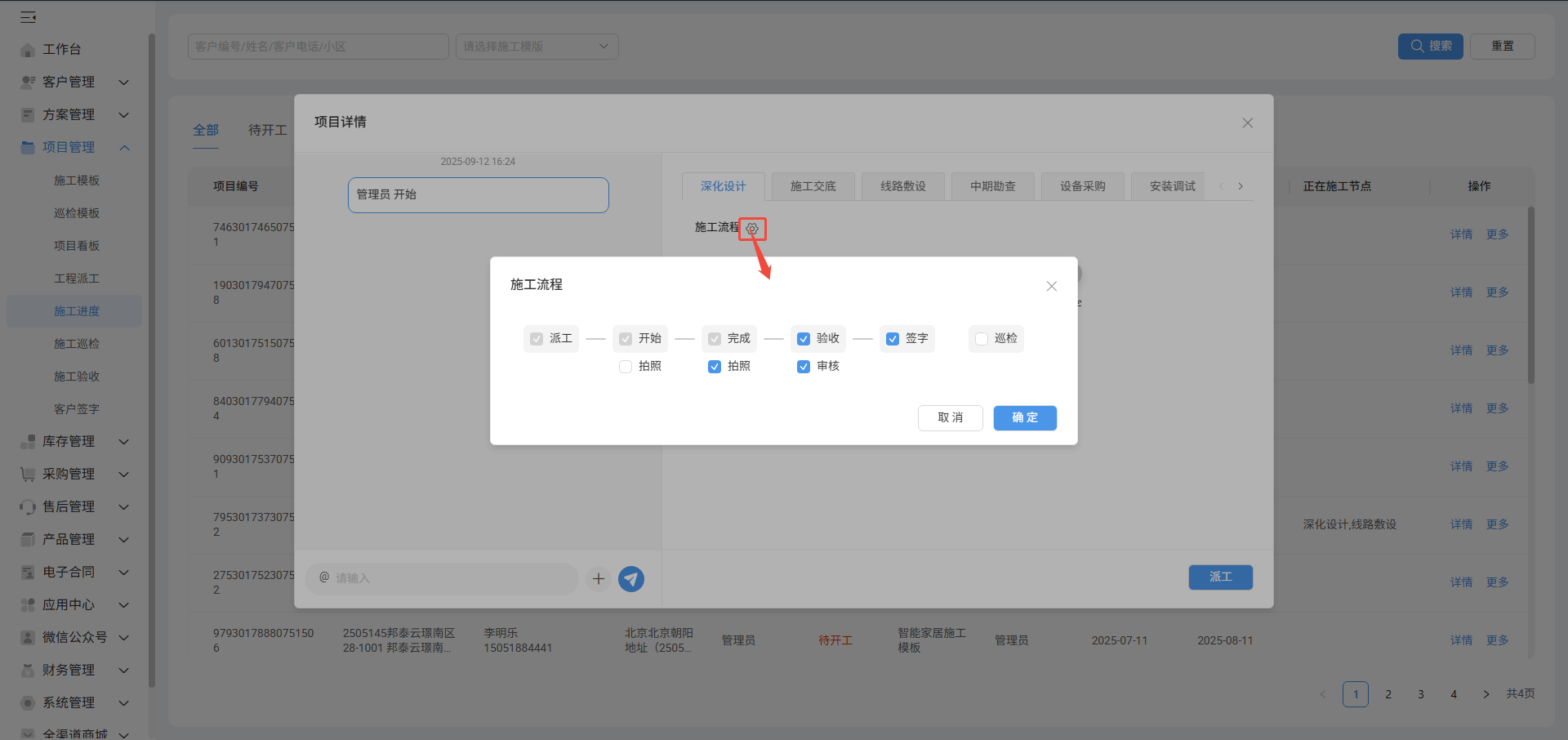
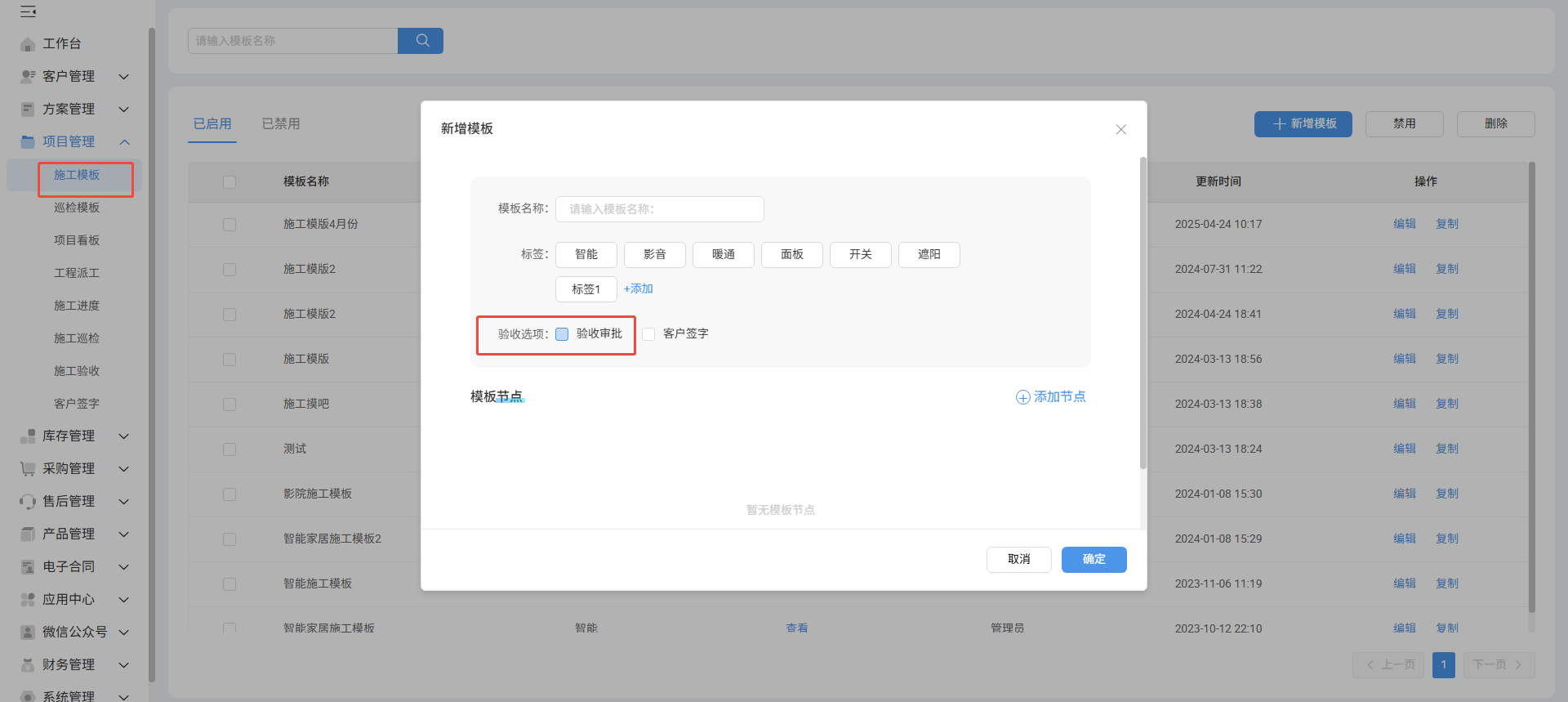
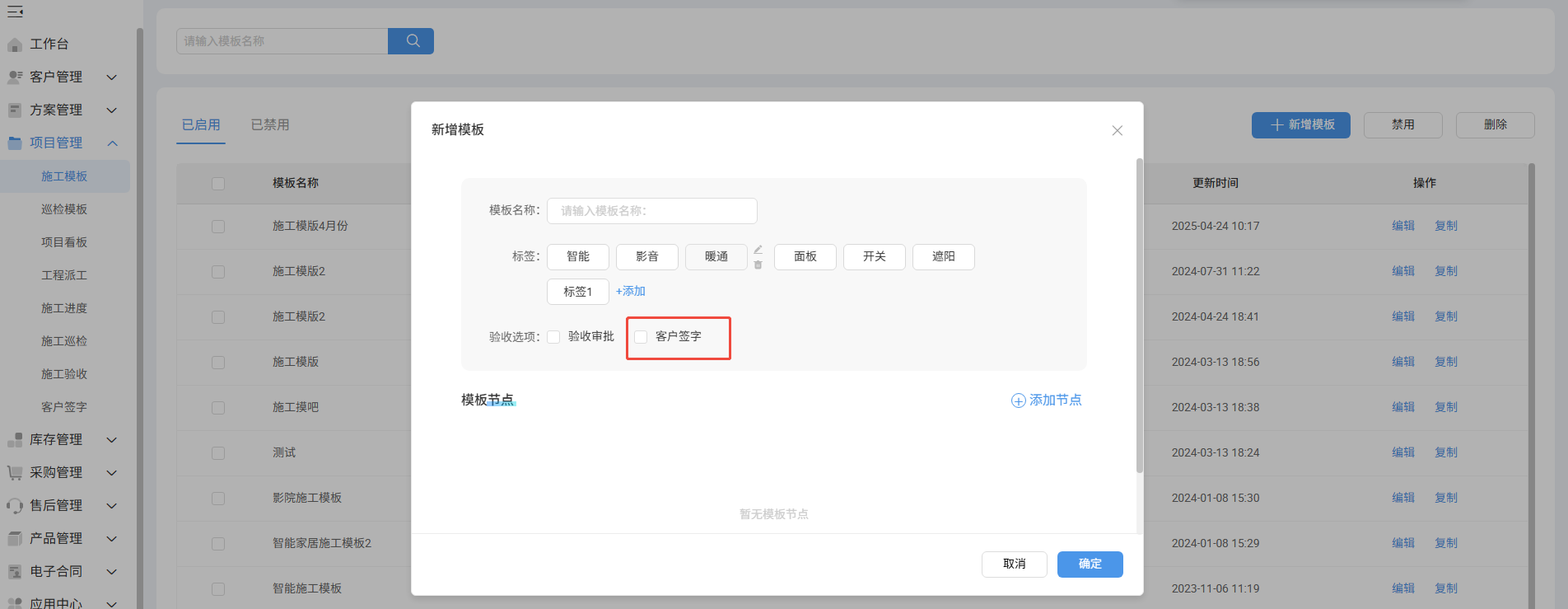
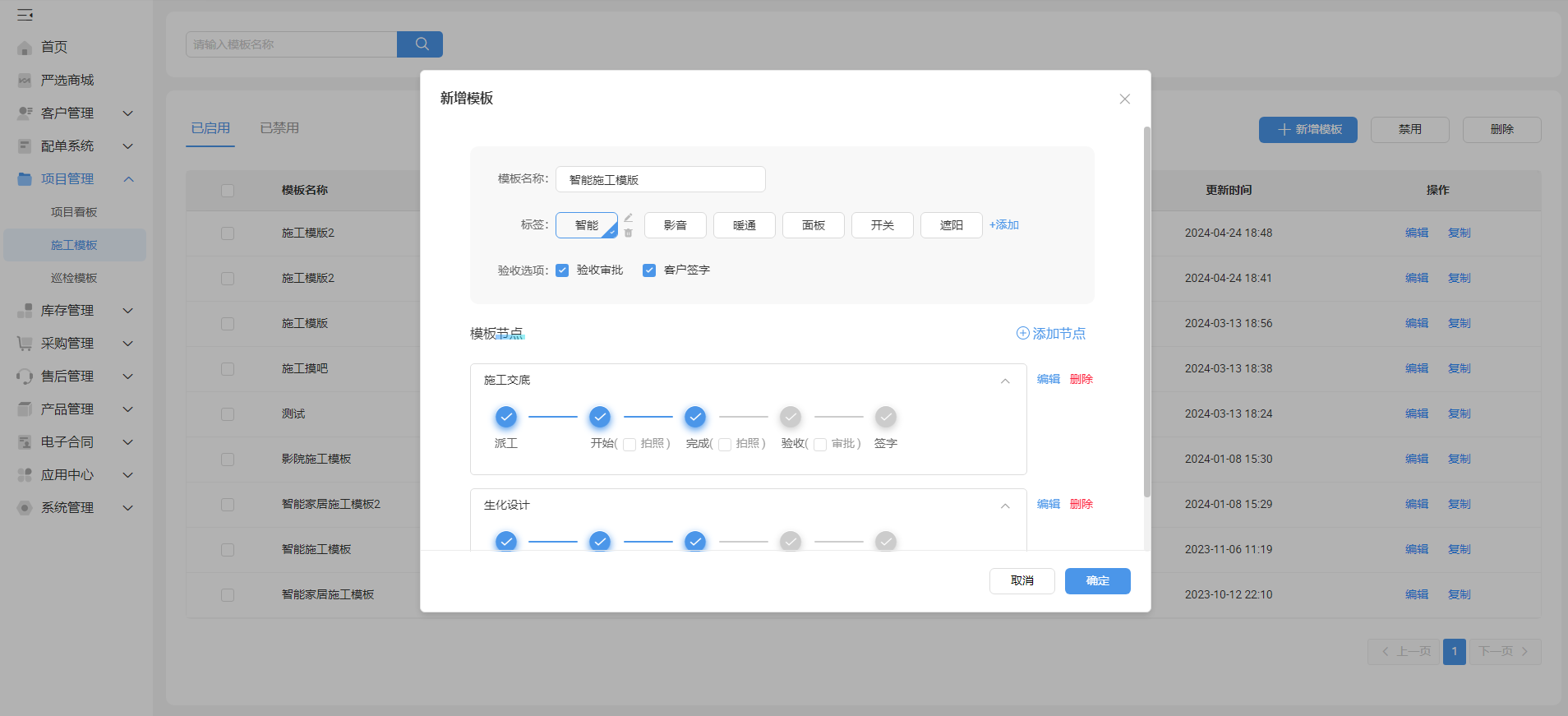 模版名称:用户可根据实际输入模版名称标签:智能、影音、暖通 (默认智能),可自定义设置标签。验收选项:验收审批、客户签字(可多选)模版节点:根据实际情况添加节点,节点可多个。每个节点有:派工、开工(拍照)、完工(拍照)、验收(审批)、签字。注意点:勾选签字,一定要勾选验收。反之:取消验收 签字一定被勾选去除。
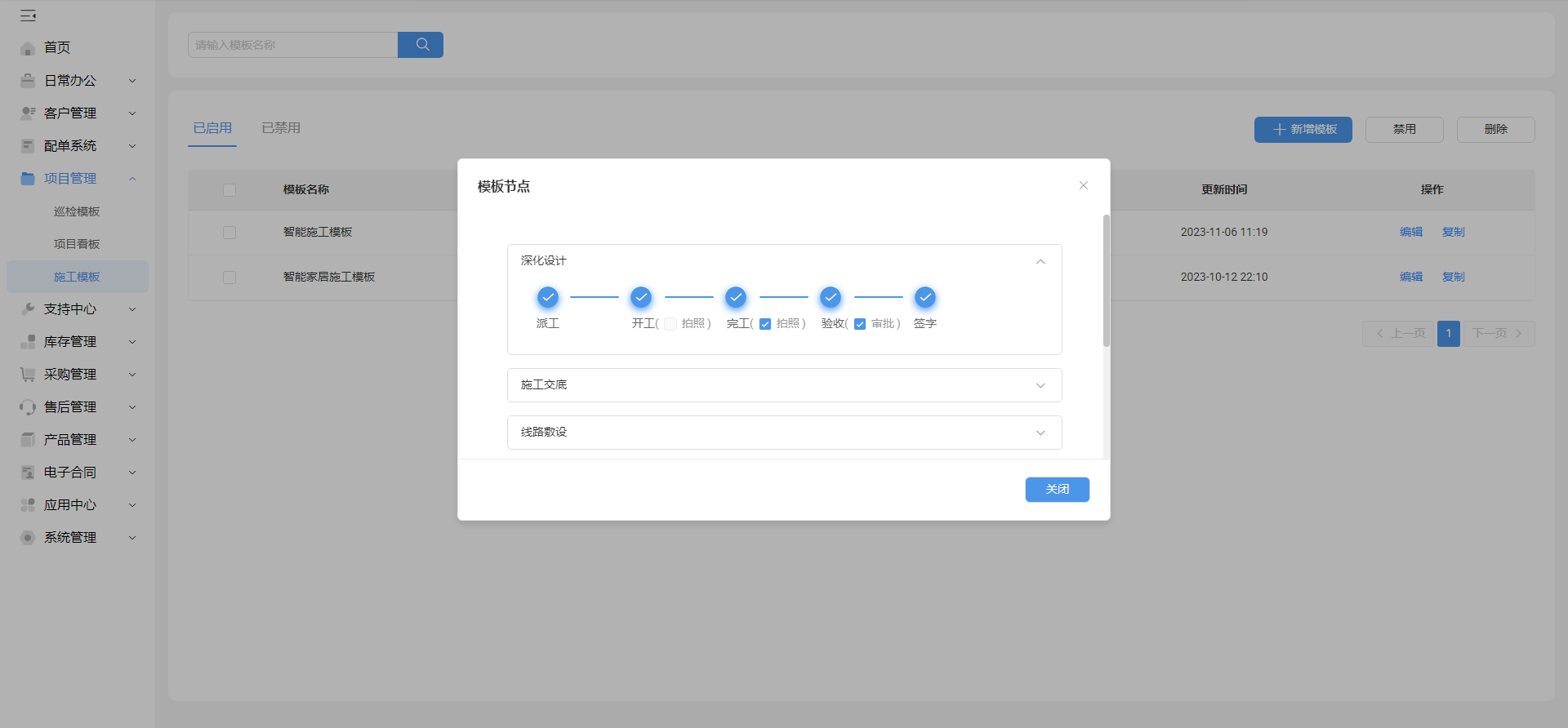
 模版启用/禁用勾选需要禁用模版,进行禁用即可,相应模版不会到被使用。模版编辑、复制、查看、删除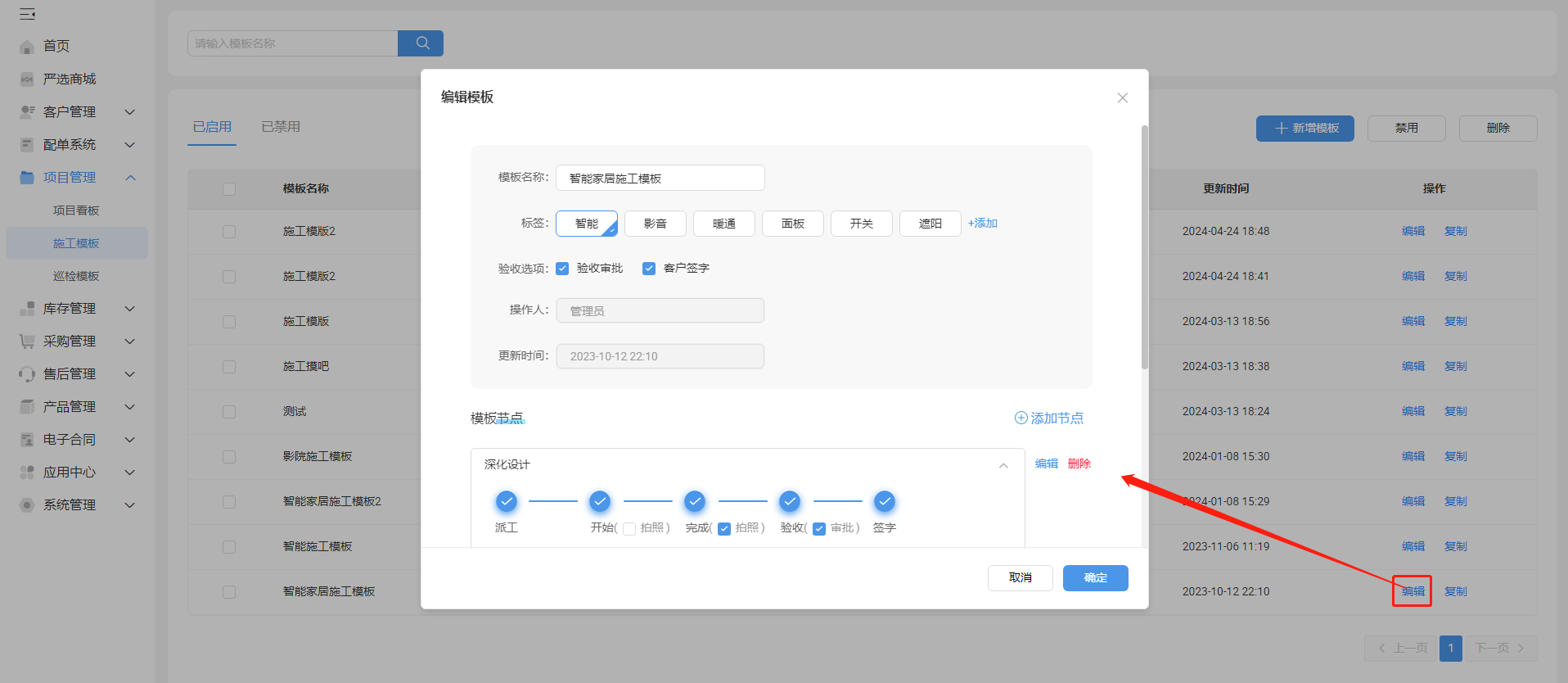
项目看板(网页端)
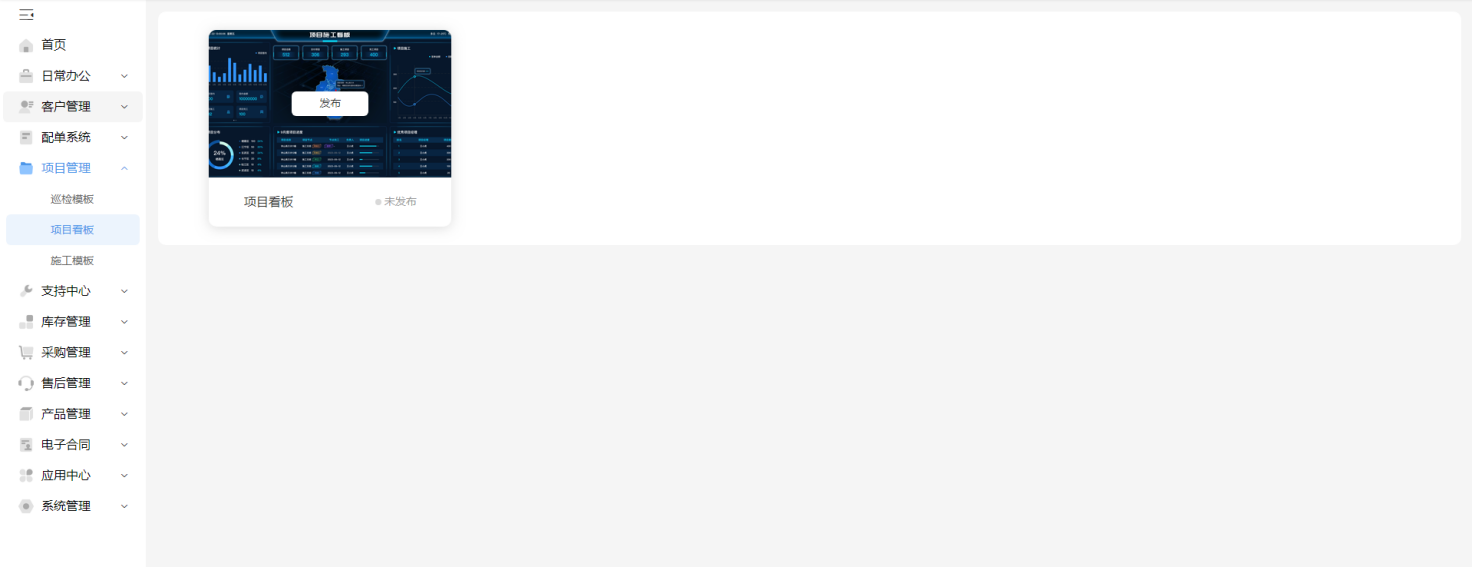
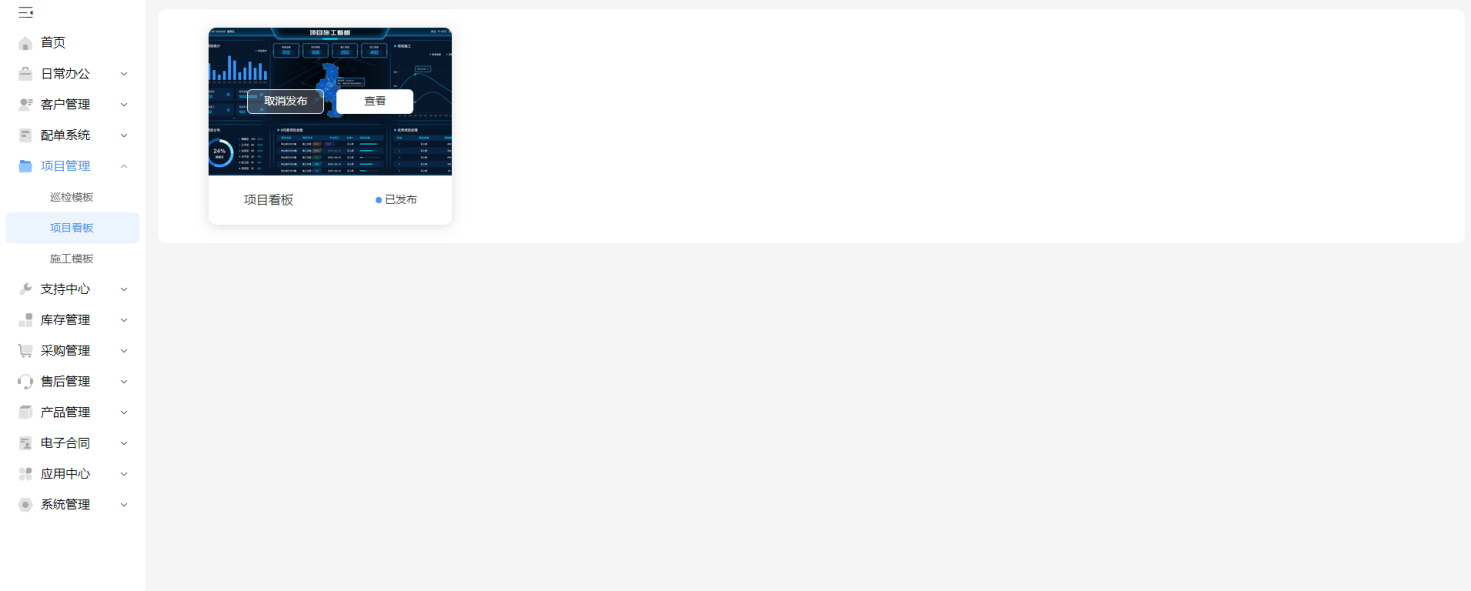
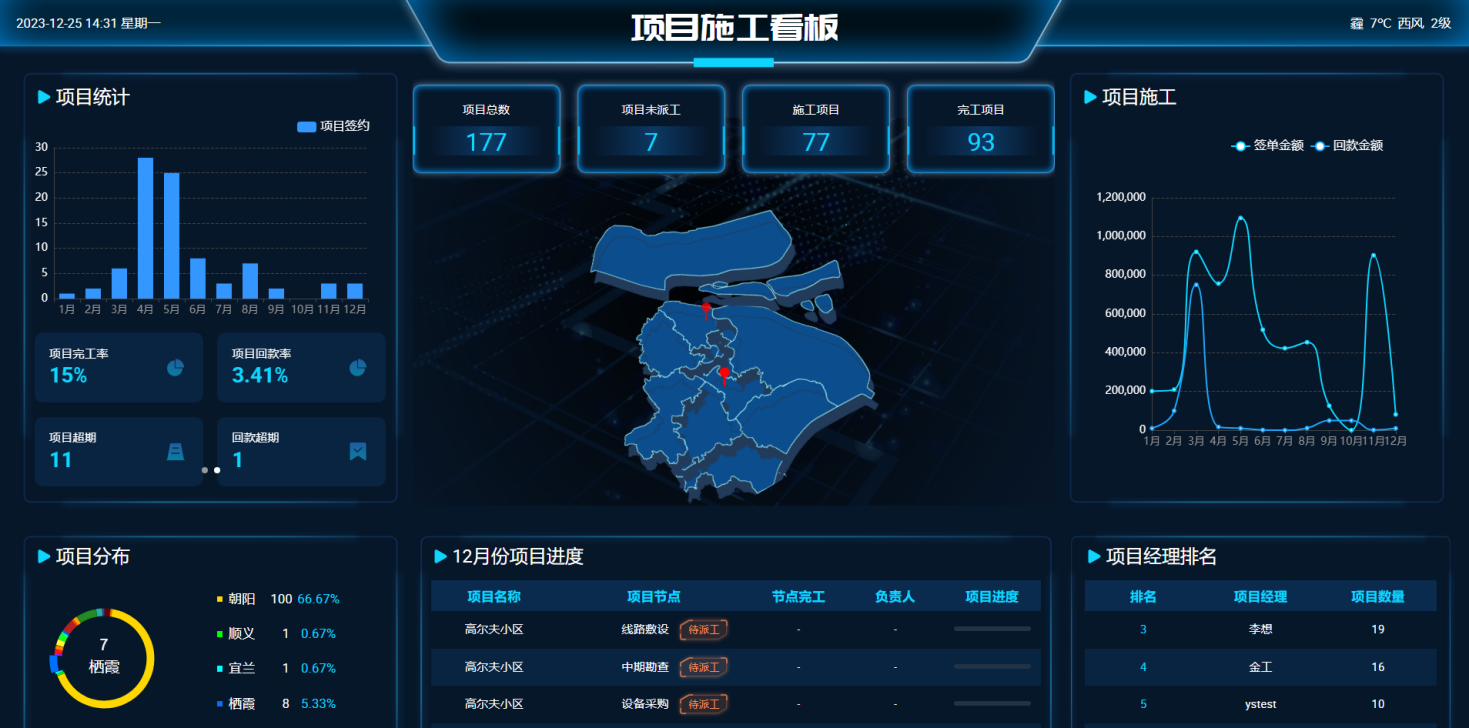
针对已签约的客户,开发了此功能,先操作“发布”,再点击“查看”,页面如下:
 注意:
注意: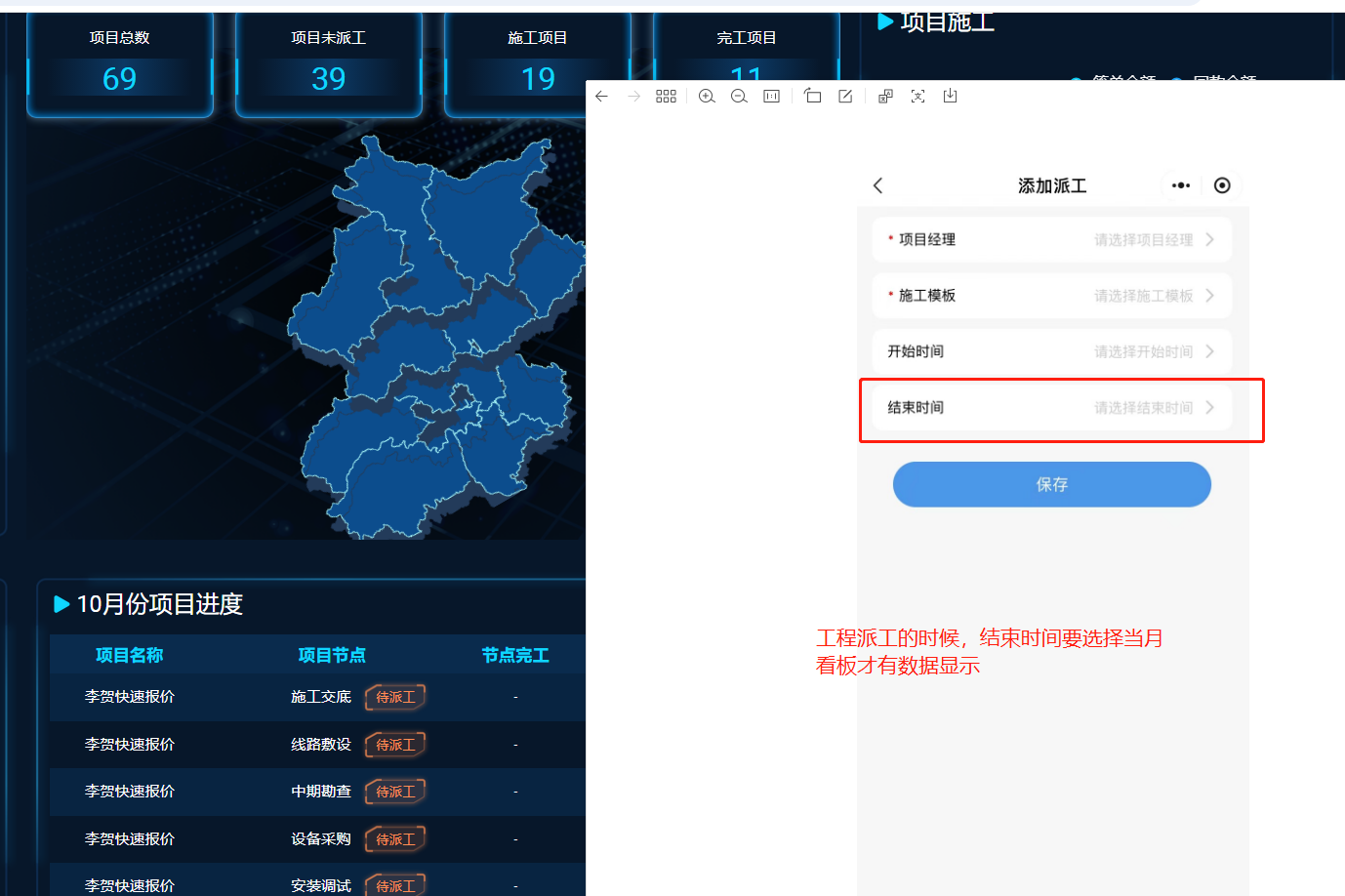
项目管理(小程序)
小程序端只要进行的项目的管理((我的客户-资源客户、意向客户、签约客户)),例如:项目的派工、开工、完工、验收、签字、巡检等,每个节点都需要派工、开工、完工操作。验收、验收审批、签字、巡检根据流程设置,设置就有,不设置就没有。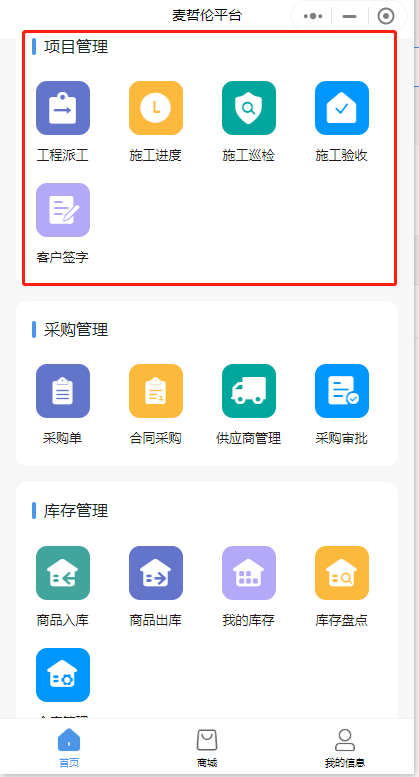
工程派工
项目派工数据权限:
待派工:
本人:只能看见自己需要派工的项目数据 部门领导:可看见本部门需要派工的项目数据
管理员:可看见所有需要派工的项目数据
已派工:
本人:只能看见自己需要派工的项目数据 部门领导:可看见本部门需要派工的项目数据
管理员:可看见所有需要派工的项目数据
项目经理:可看见指派给项目经理的项目数据
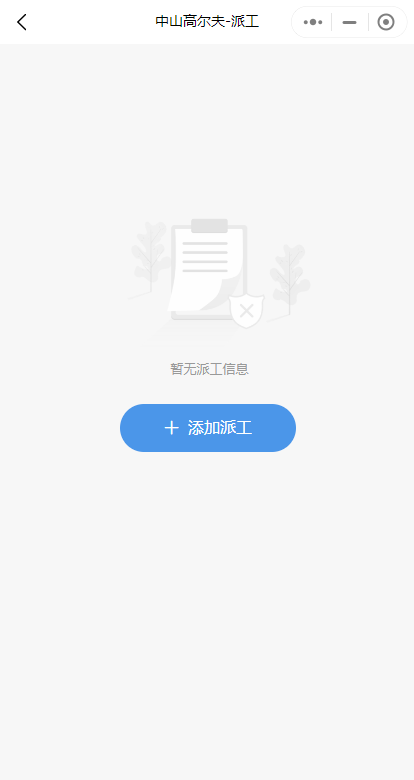
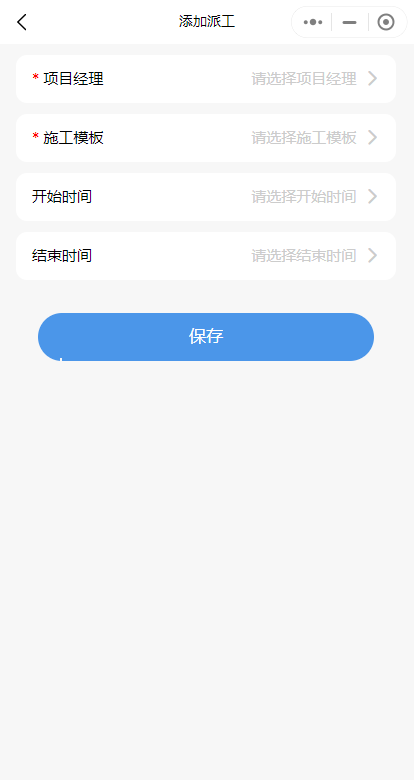
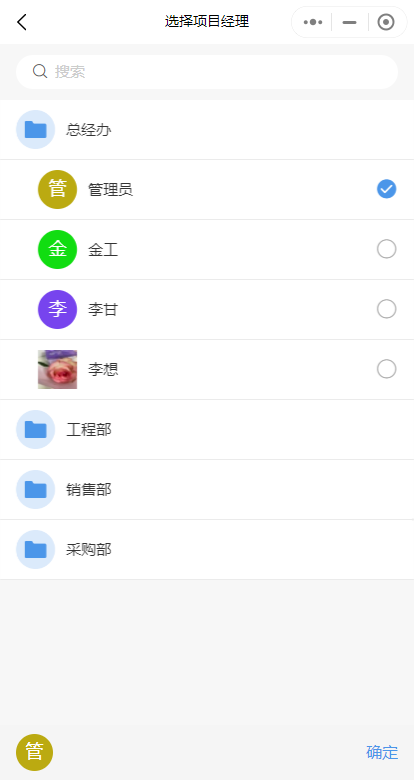
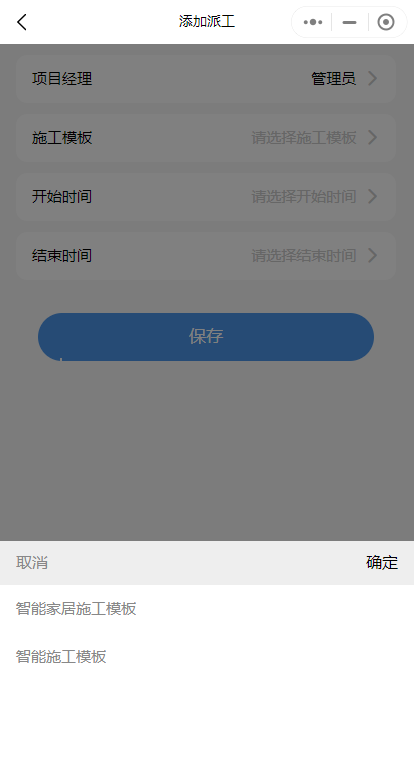
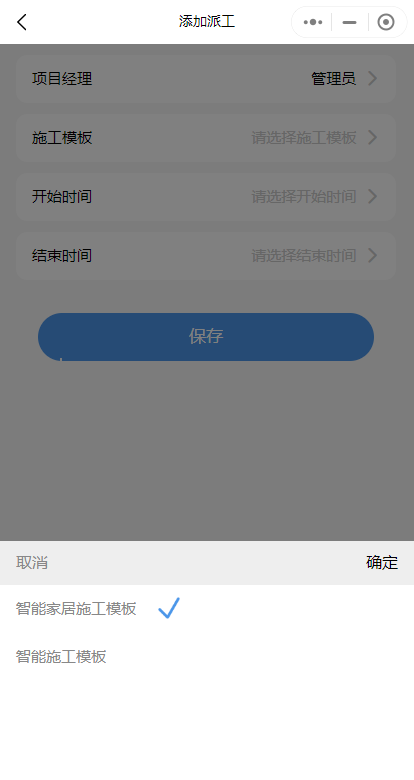
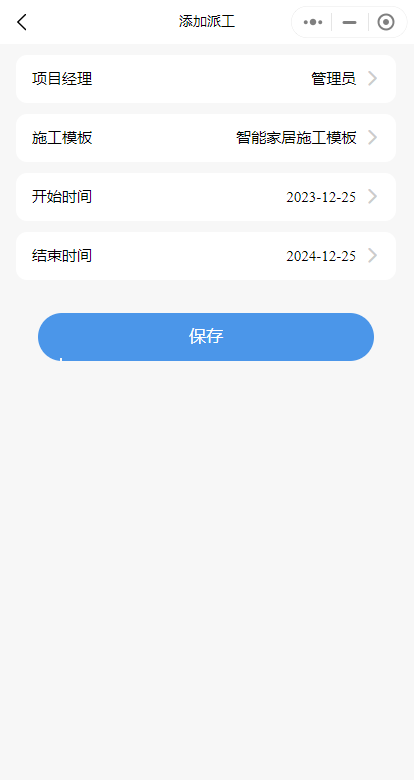
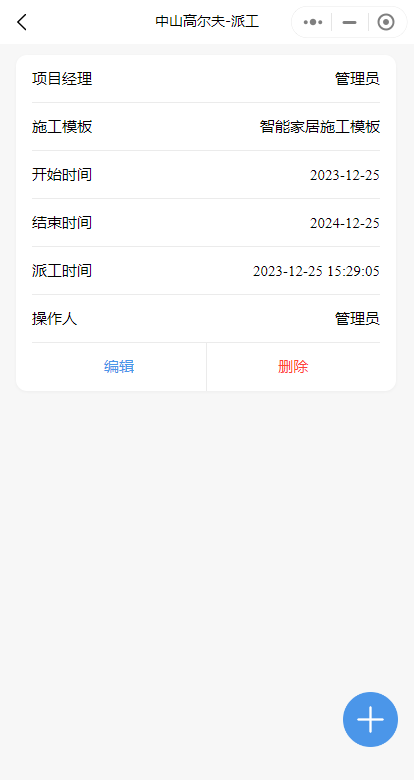
- 待派工:选择项目,进行区域点击,进入添加派工页面,选择项目经理(必填)、施工模版(必填)、开始时间、结束时间,提交派工,项目流转到[施工进度-待开工],可在[工程派工-已派工]查看派工信息,如下图:
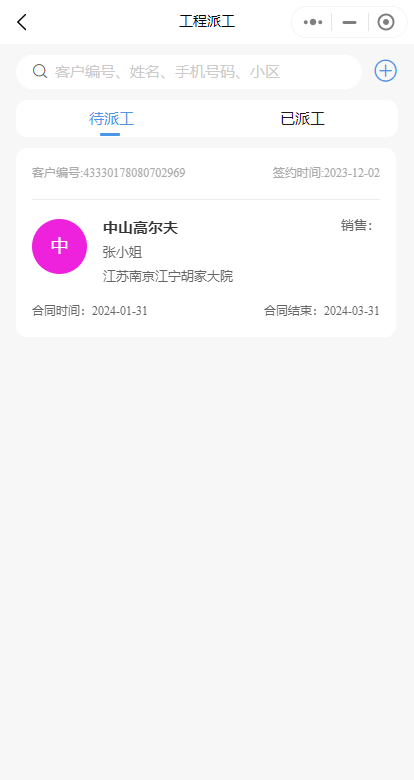
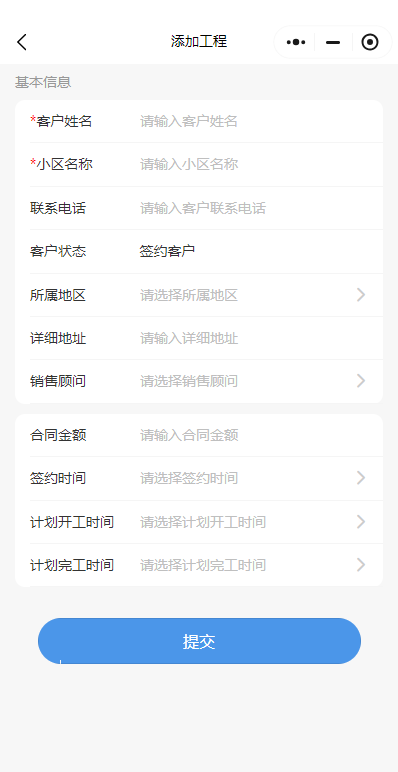
 操作+,可添加客户的项目信息,此客户直接转换为签约客户。(客户信息流转到我的客户)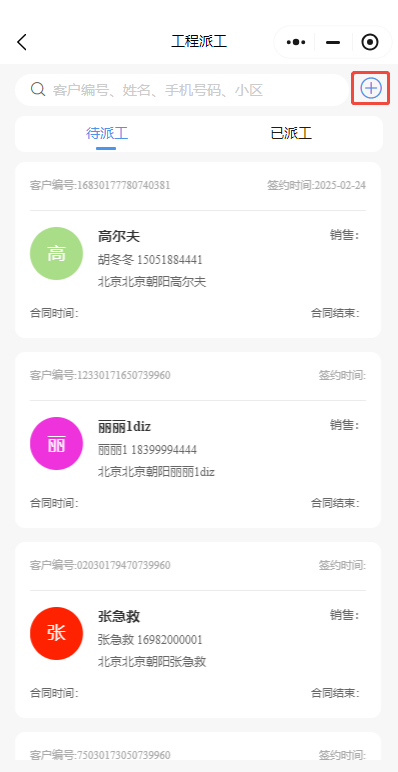
 已派工:项目派工后,在已派工可看派工信息,针对派工的项目可进行其它模版的派工,如下图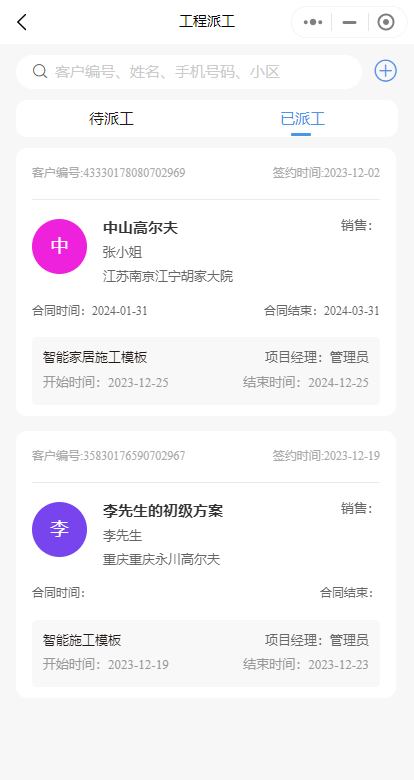
施工进度
项目派工后,在【施工进度】进行开工、完工、验收申请、巡检申请操作。待开工:对项目的整体 进行开工,可点击进入详情进行节点查看点击项目信息,可进入客户详情: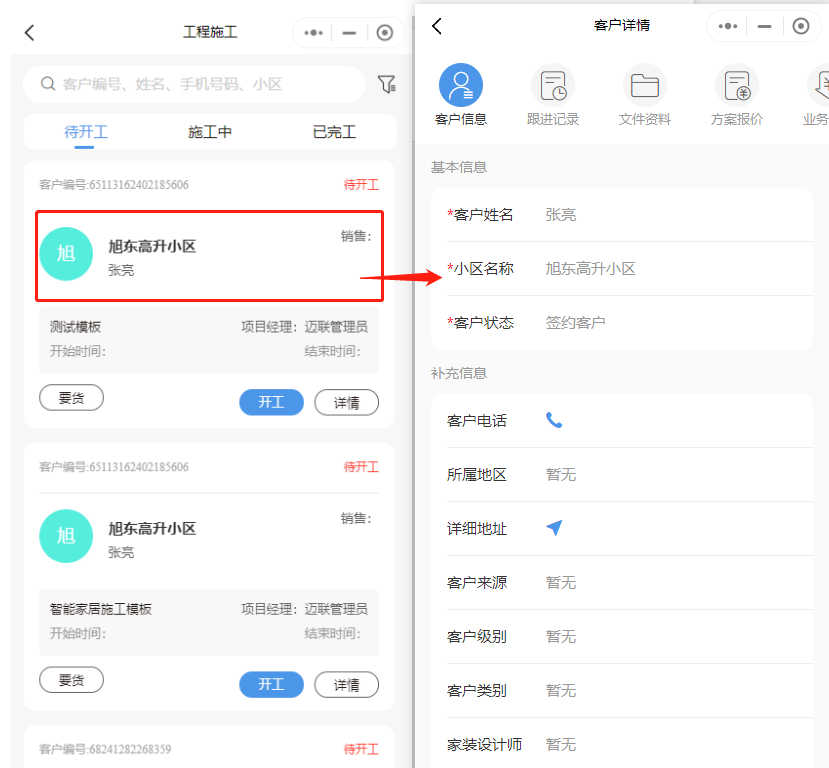 点击模版区域,可进入聊天看板,页面如下: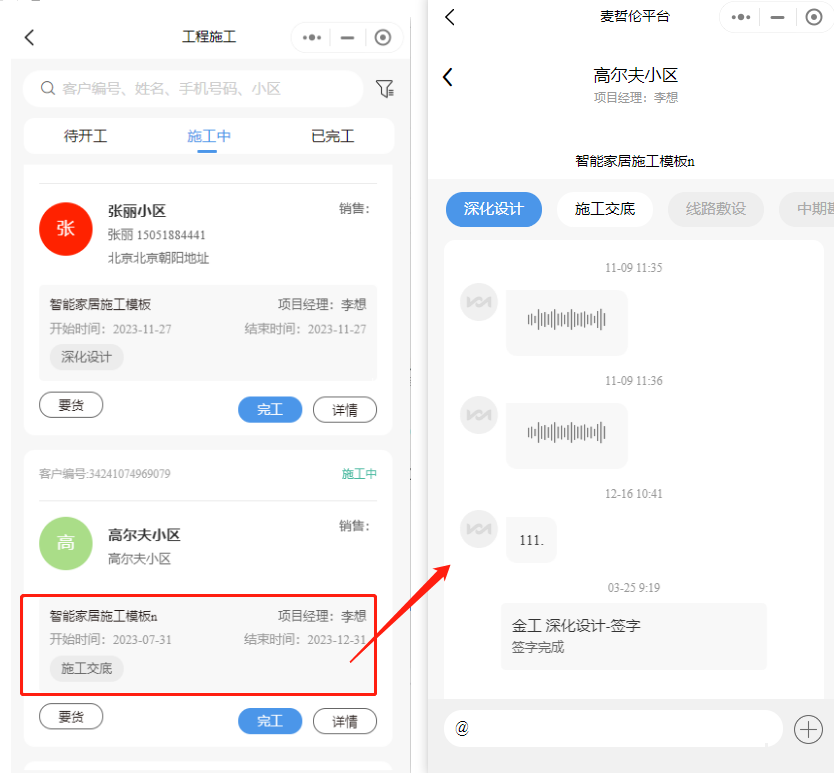
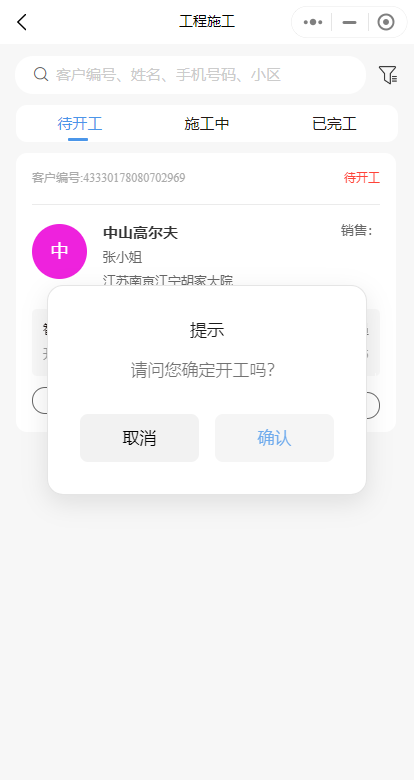 施工中:项目开工后,项目进入[施工中]阶段,对此项目的各节点进行分别开工、完工、验收等操作。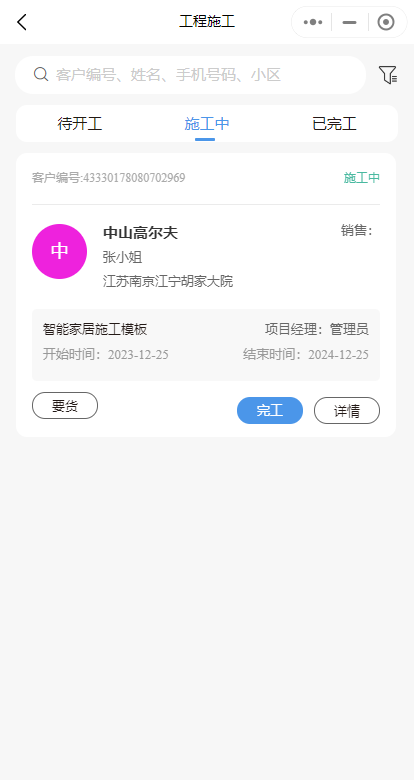
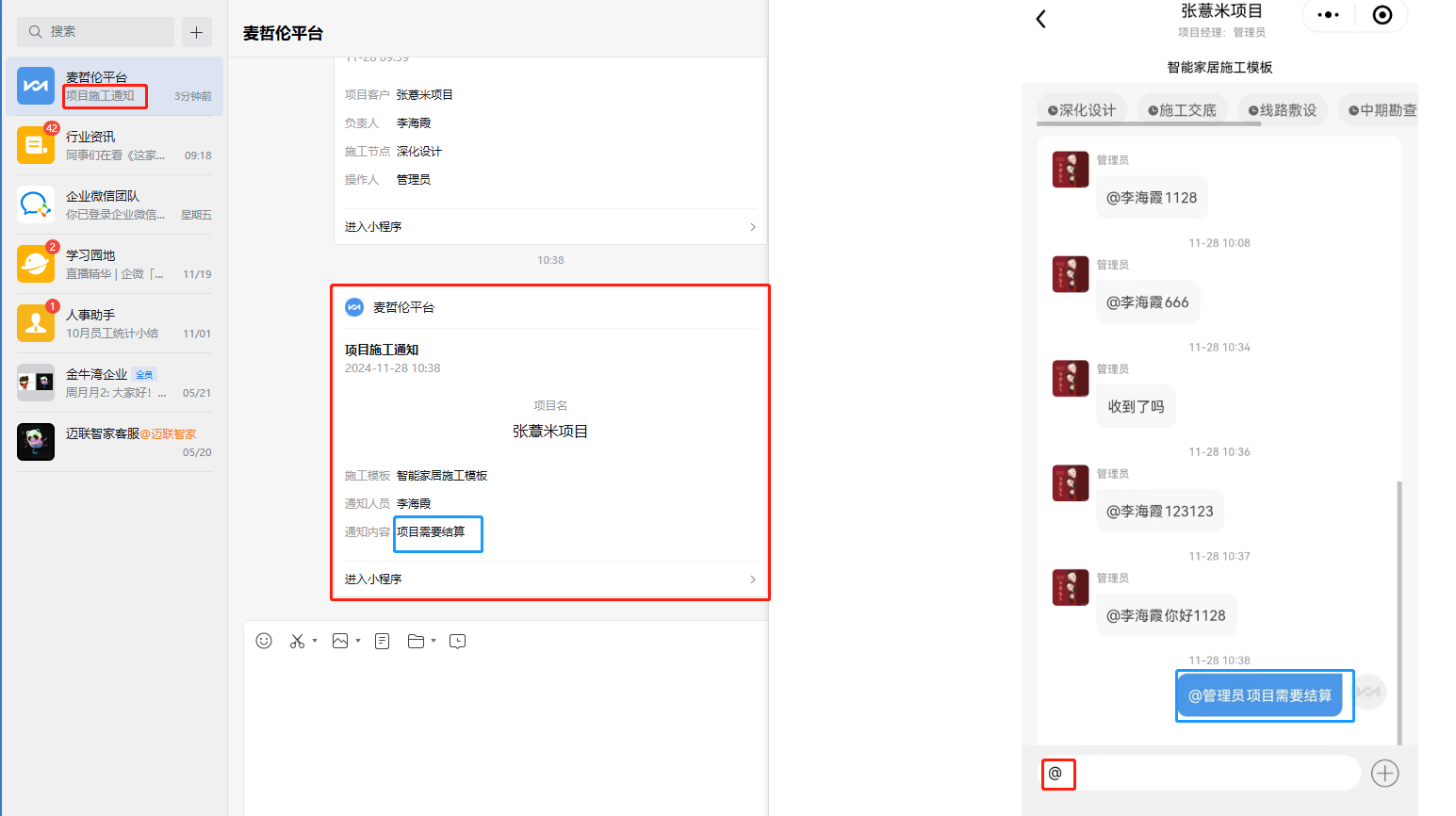
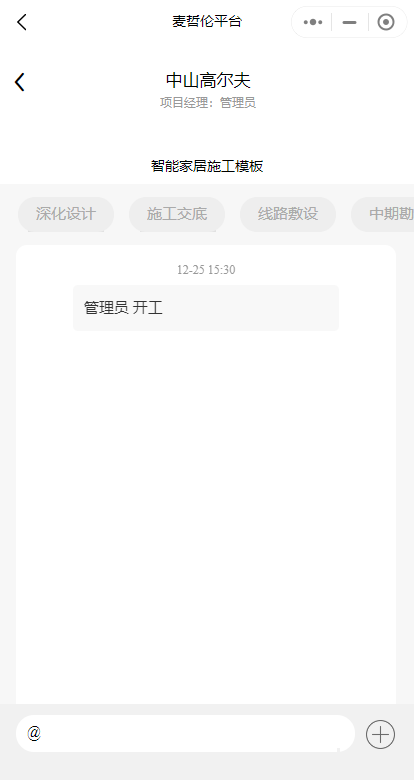 )在聊天板中,可通过@人员,此人员可以企业微信收到推送信息。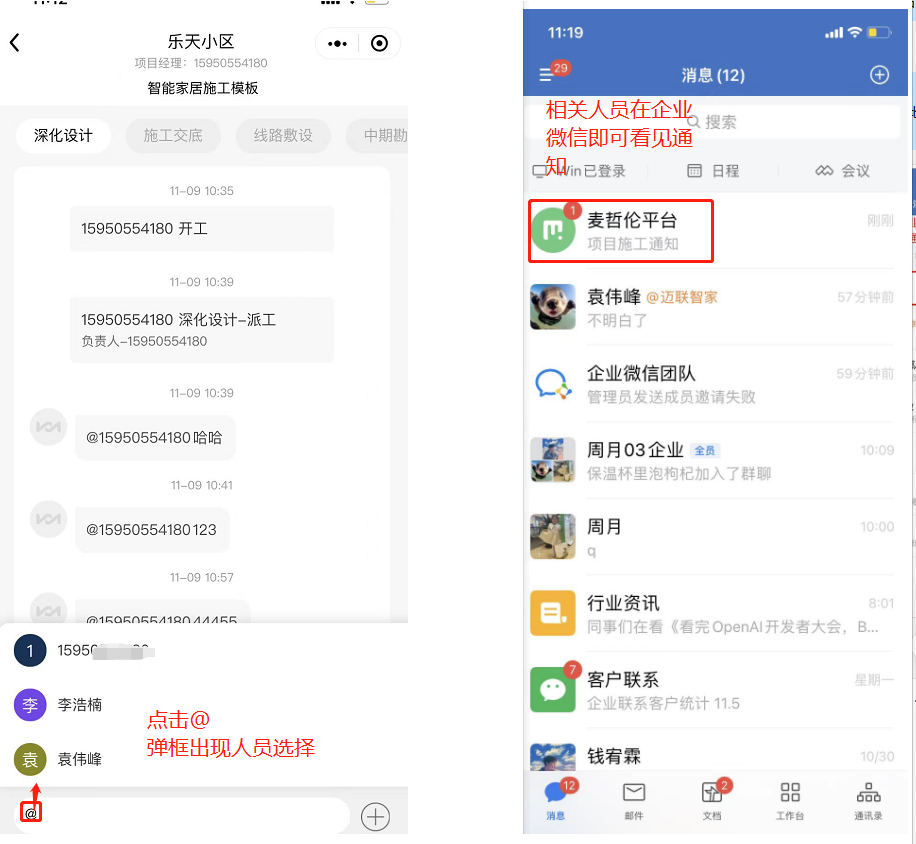
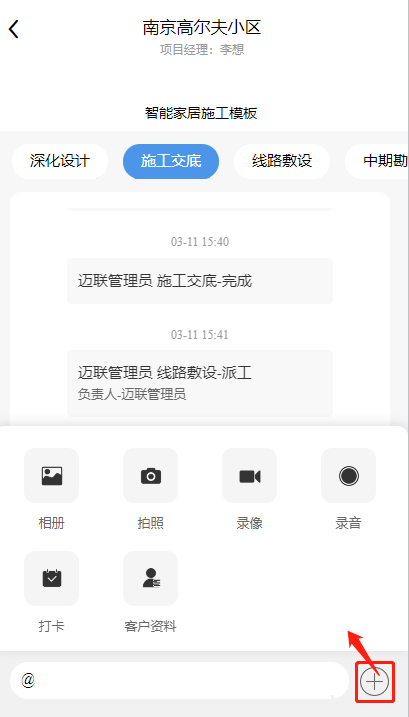
 聊天看板可支持图片上传、拍照、录像、录音、打卡、客户资料查看。
 各节点的施工环节可自定义进行设置(当步骤已经完成不可设置,例如:当验收申请已提交,则不可修改验收是否要审批)
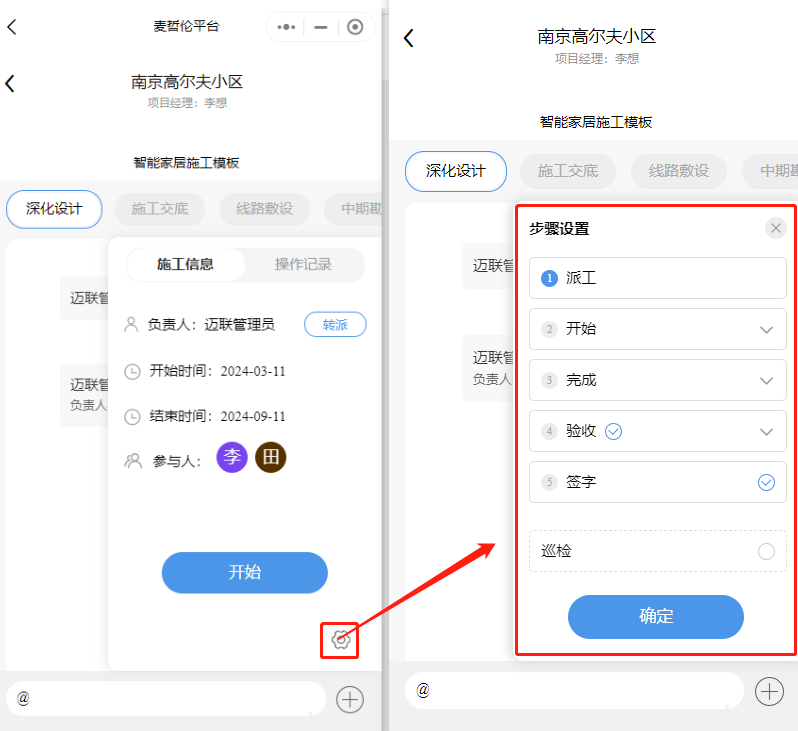 各节点的派工、开始、完成(开始图片与完成图片是否要上传,是根据施工模版里面的设置决定的,可在流程设置里面进行二次编辑是否要上传),子节点负责人默认是项目经理可根据实际情况修改设置对应的节点负责人。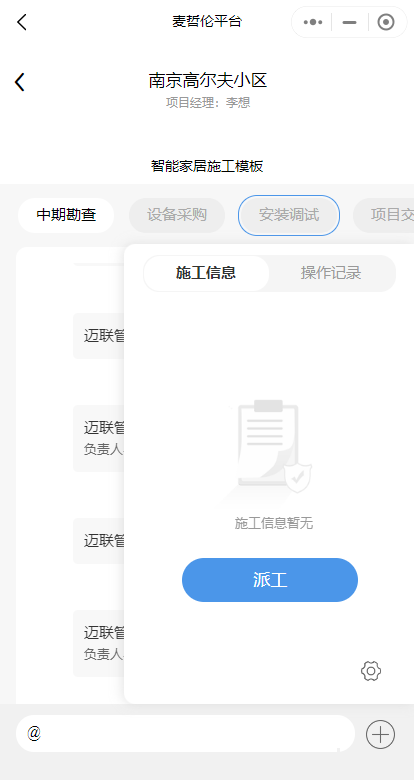
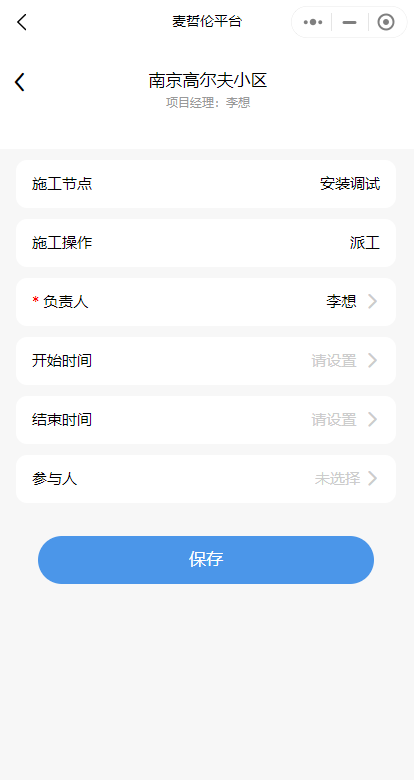
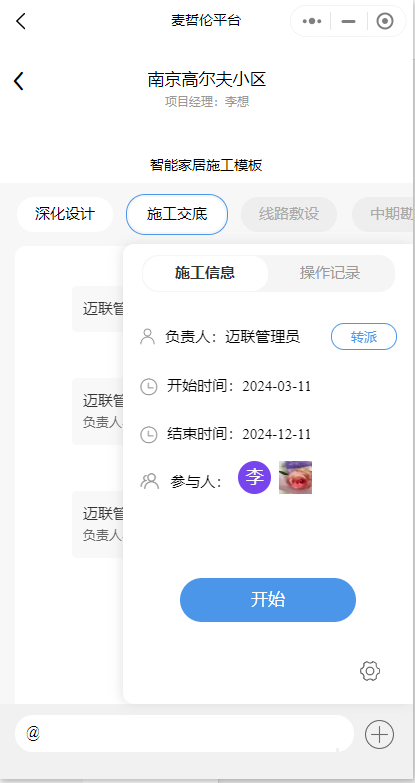
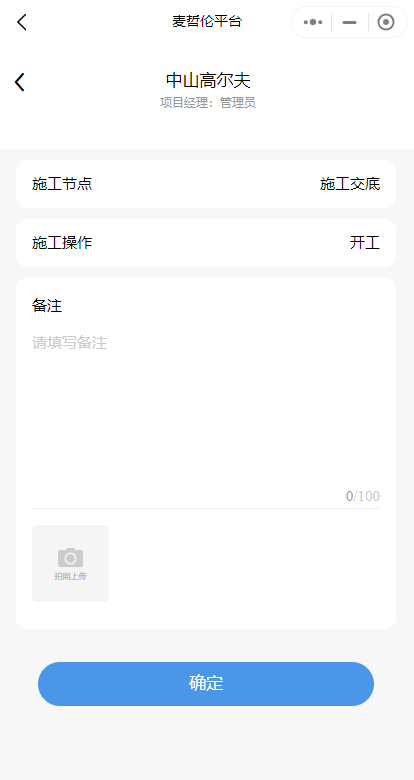
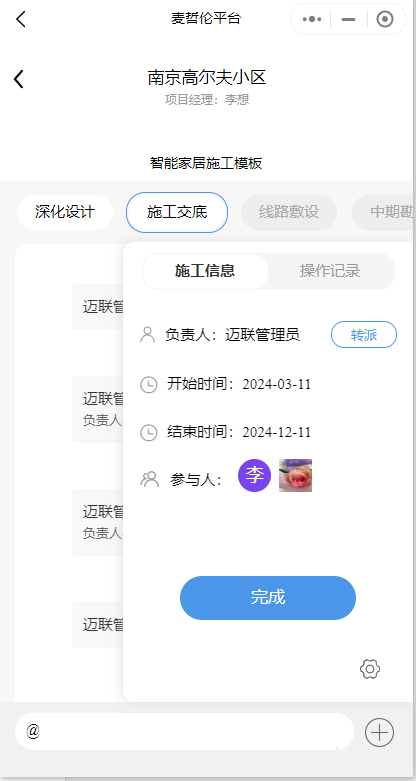
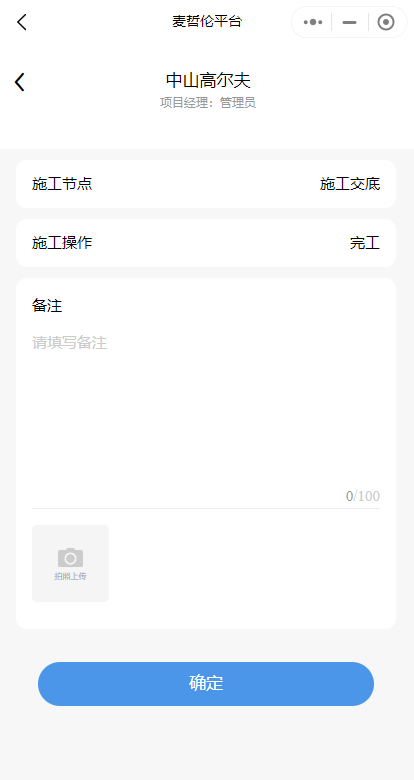
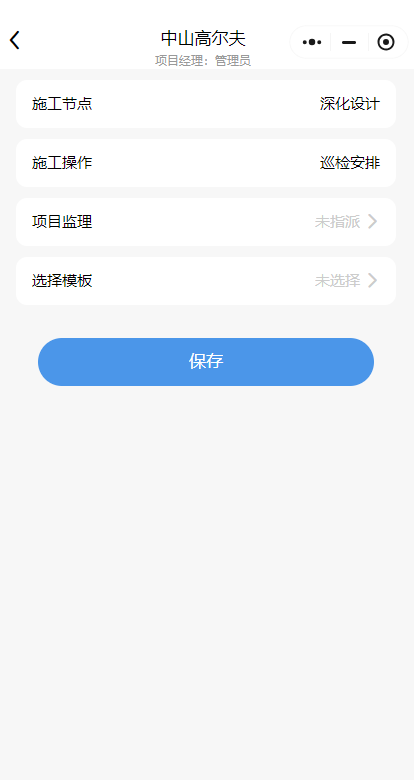
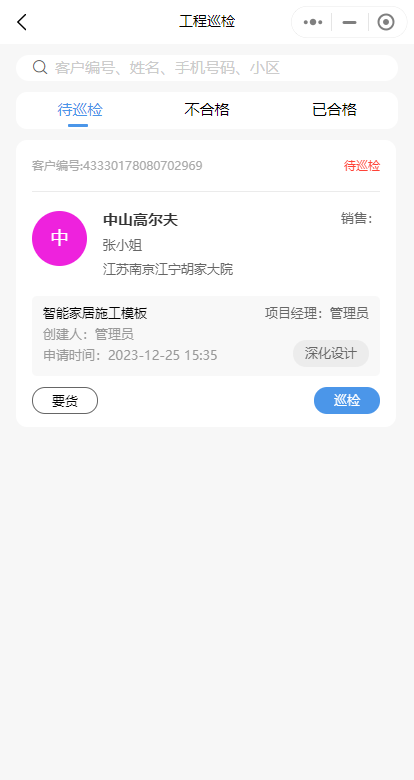
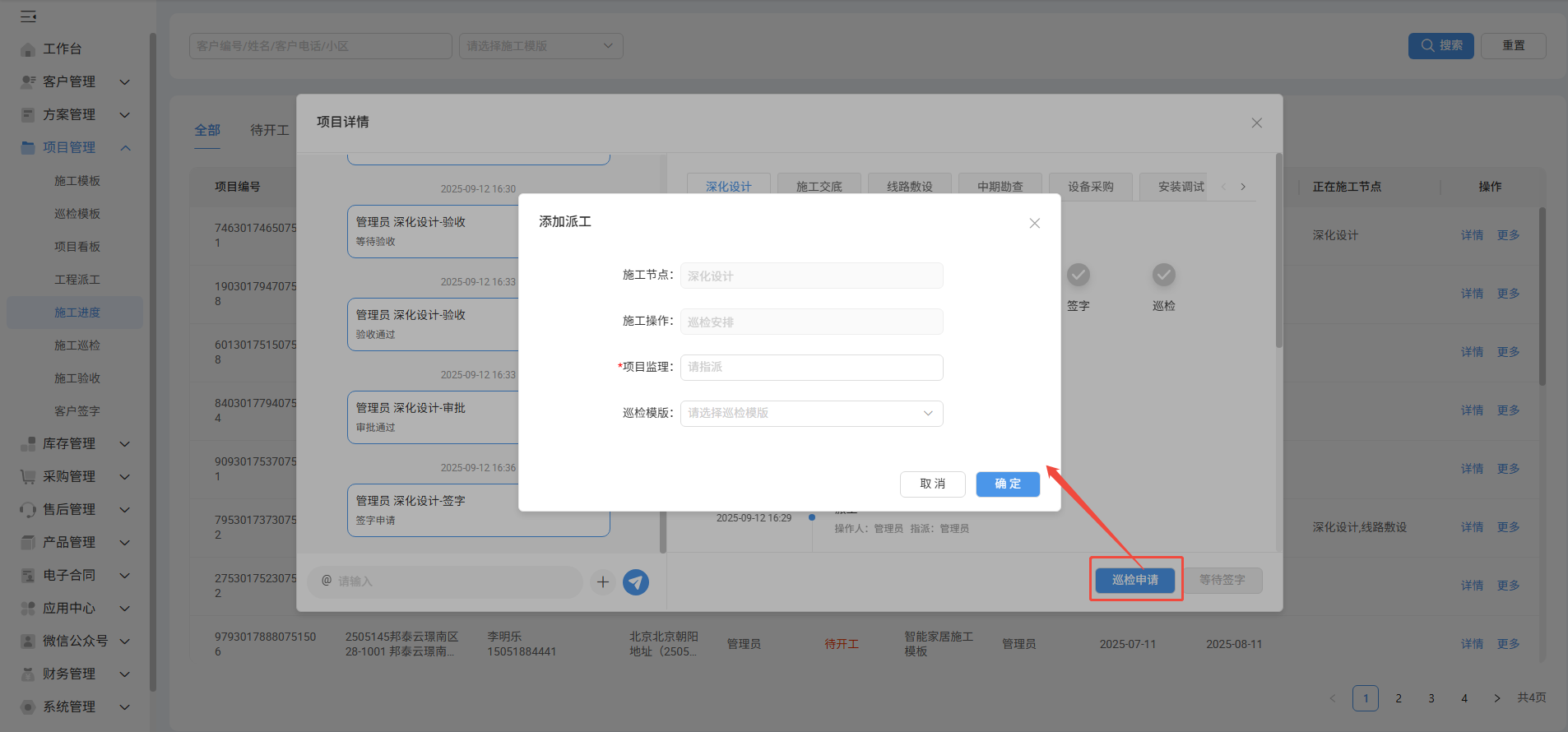
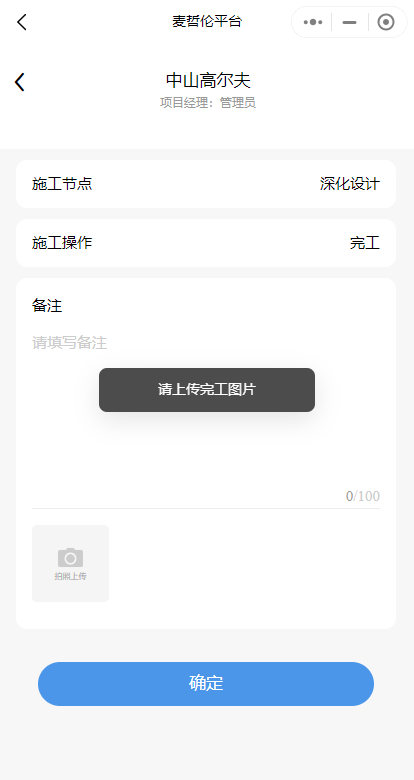 巡检申请:巡检申请默认是不勾选的,需要手动在设置先勾选巡检,再进行巡检申请提交(巡检模版可在巡检申请时设置,也可由项目监理设置),巡检提交后,巡检流程进入到[施工巡检-待巡检],页面如下: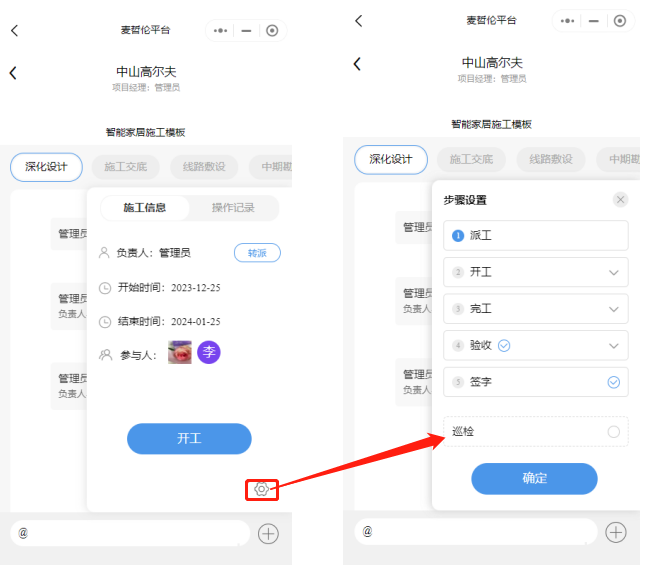
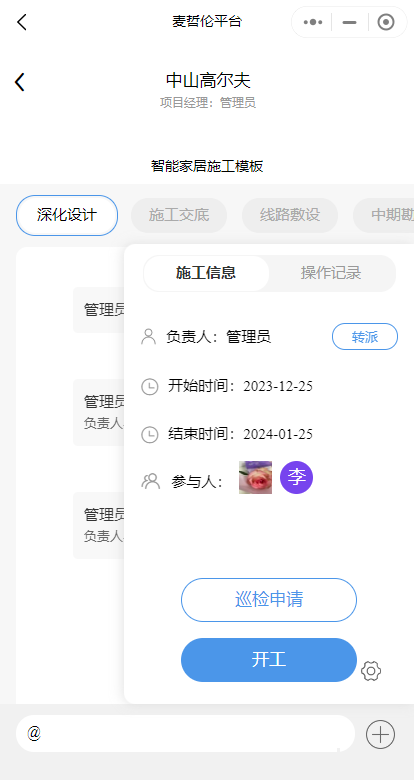
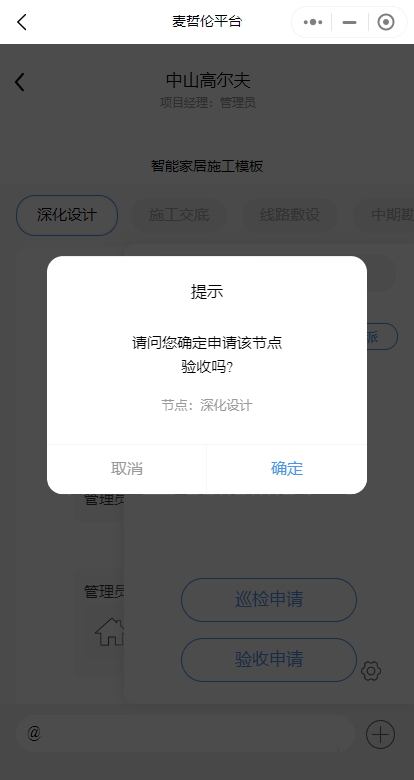
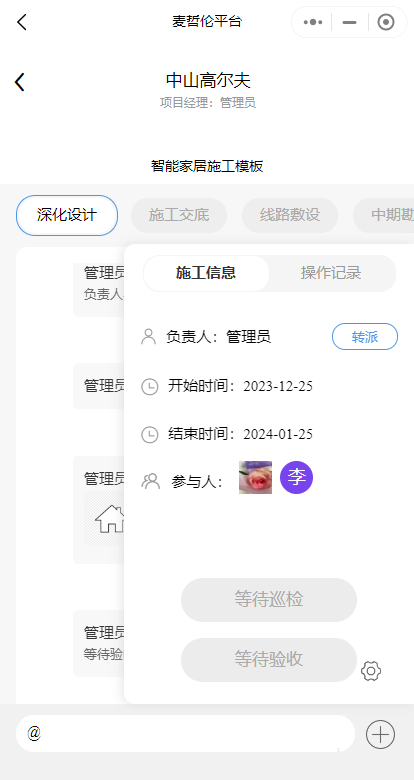 验收申请:节点设置有验收,完工后,会有“验收申请”,进行验收申请后,验收流程进入[施工验收-待验收]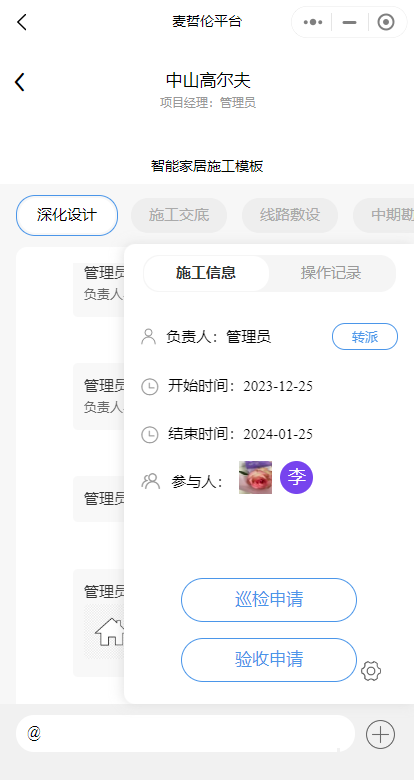
施工巡检
节点负责人(或者项目经理)进行巡检提交,项目监理进行巡检,巡检不合格由项目监理提交不合格,节点负责人进行整改,最后再由项目监理进行检查。节点负责人(或者项目经理)提交巡检(此处巡检模版可在巡检申请时设置,也可由项目监理设置),如下图:
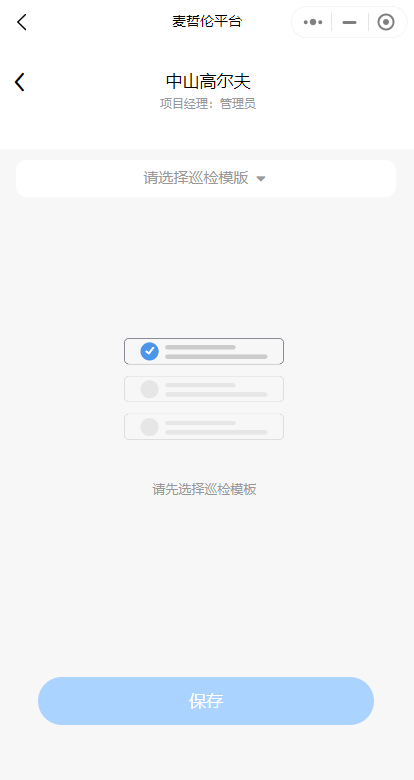
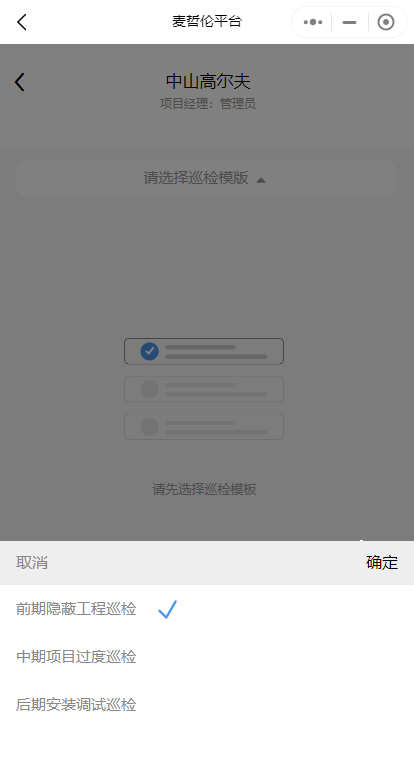 项目监理进行巡检,巡检时根据实际情况,设置是否合格,如下图: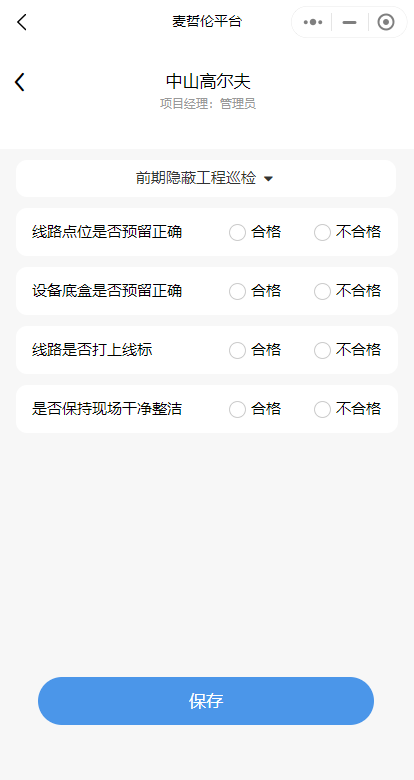
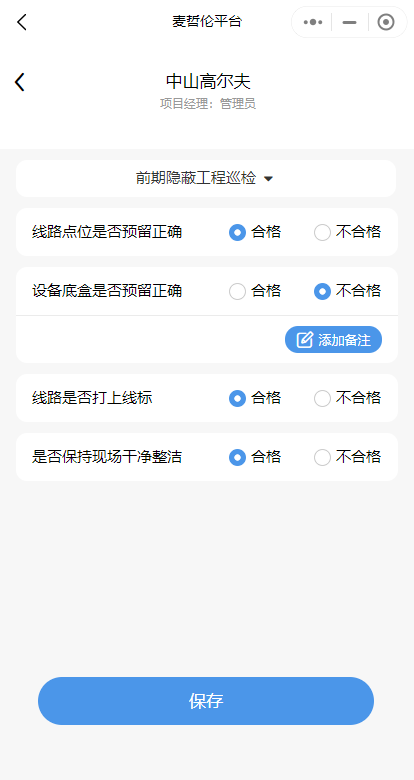
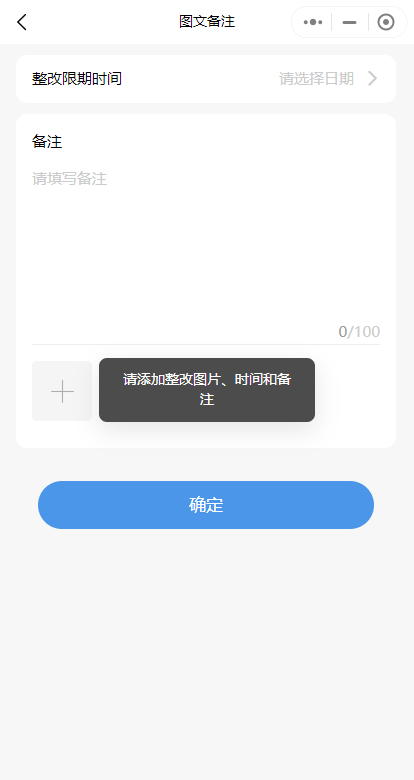
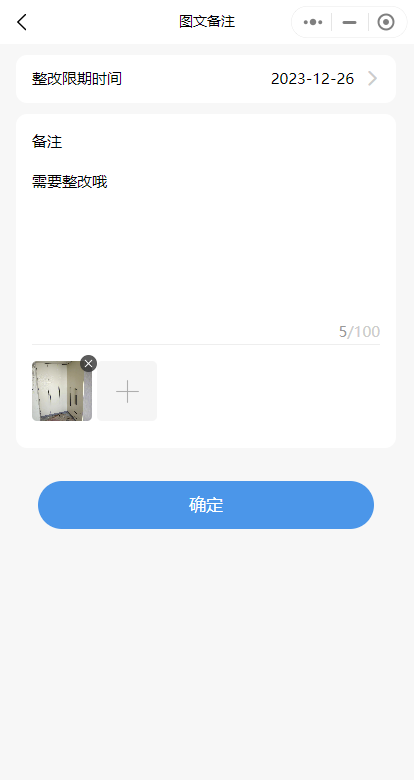
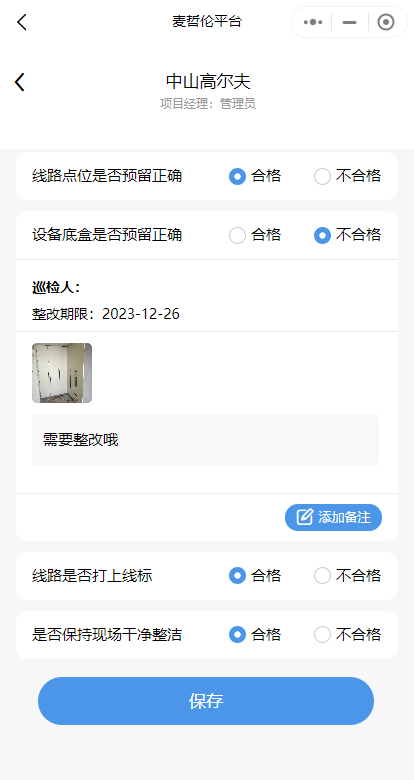 项目监理巡检后有不合格的,节点负责人(或者项目经理)进行整改提交,如下图: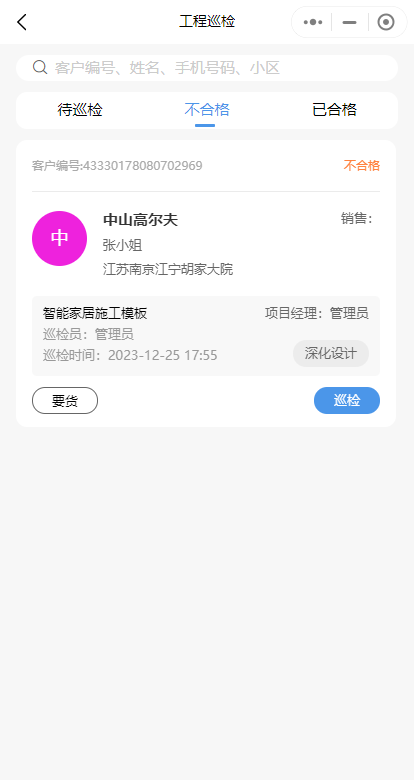
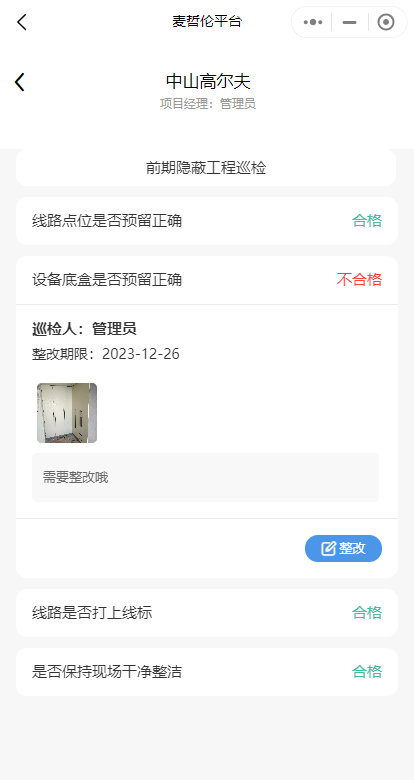
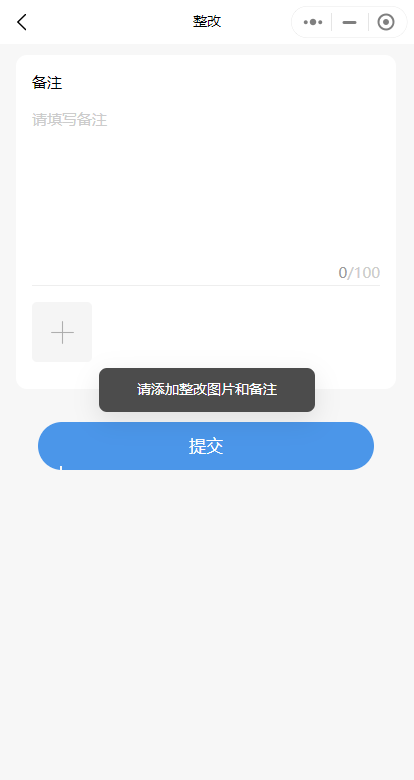
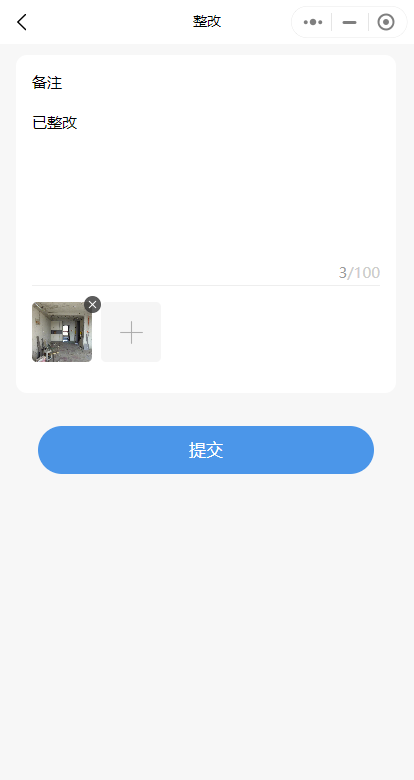 项目监理进行整改检验,页面如下: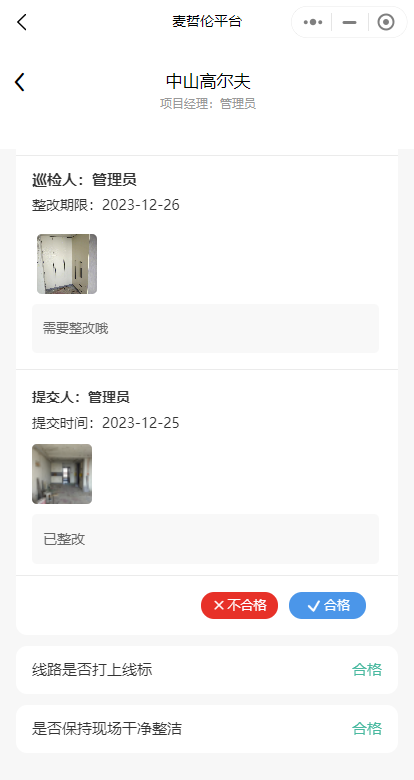
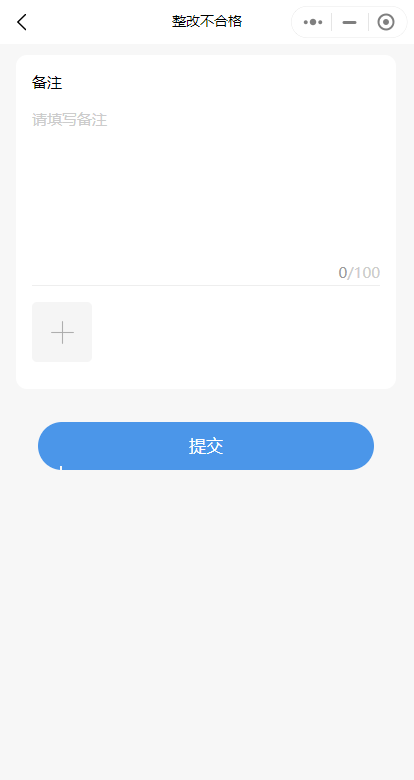
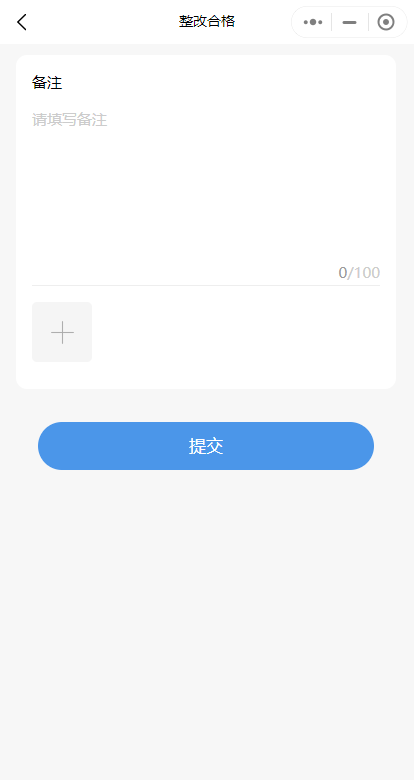 整改合格后,项目流转到[工程巡检-已合格]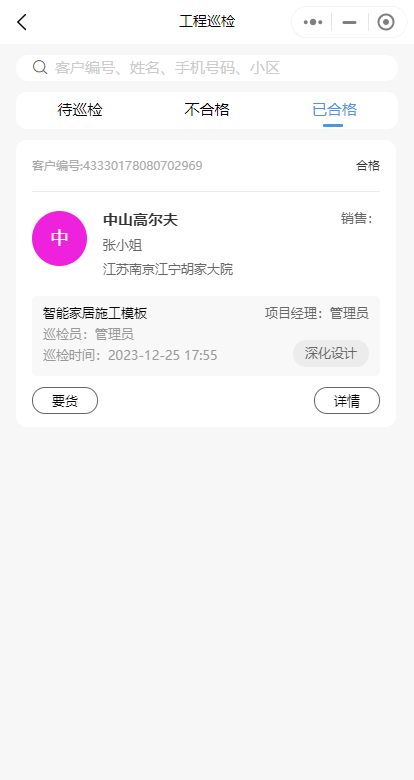
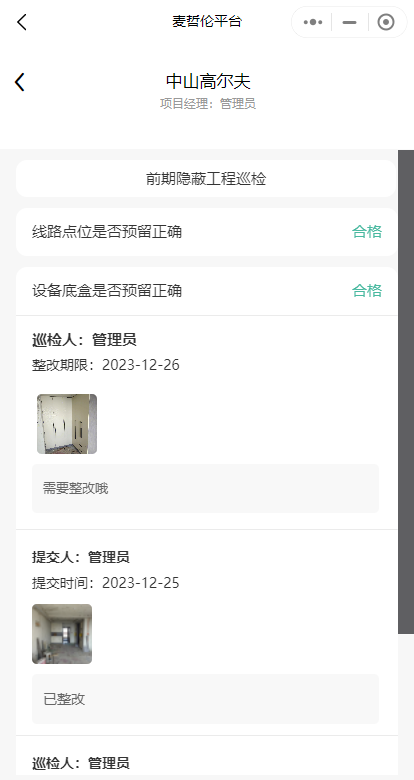
施工验收
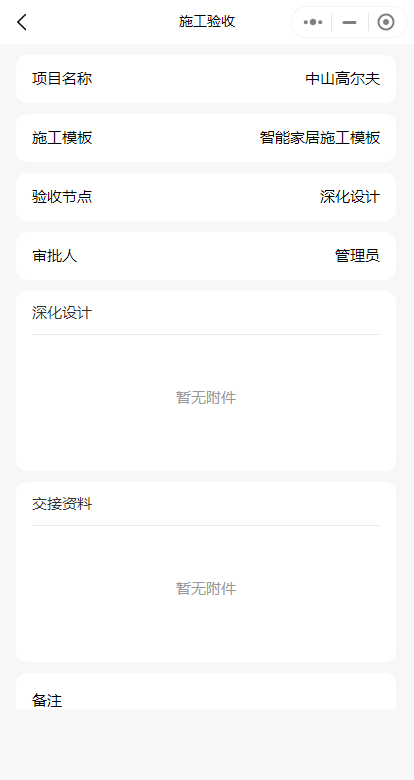
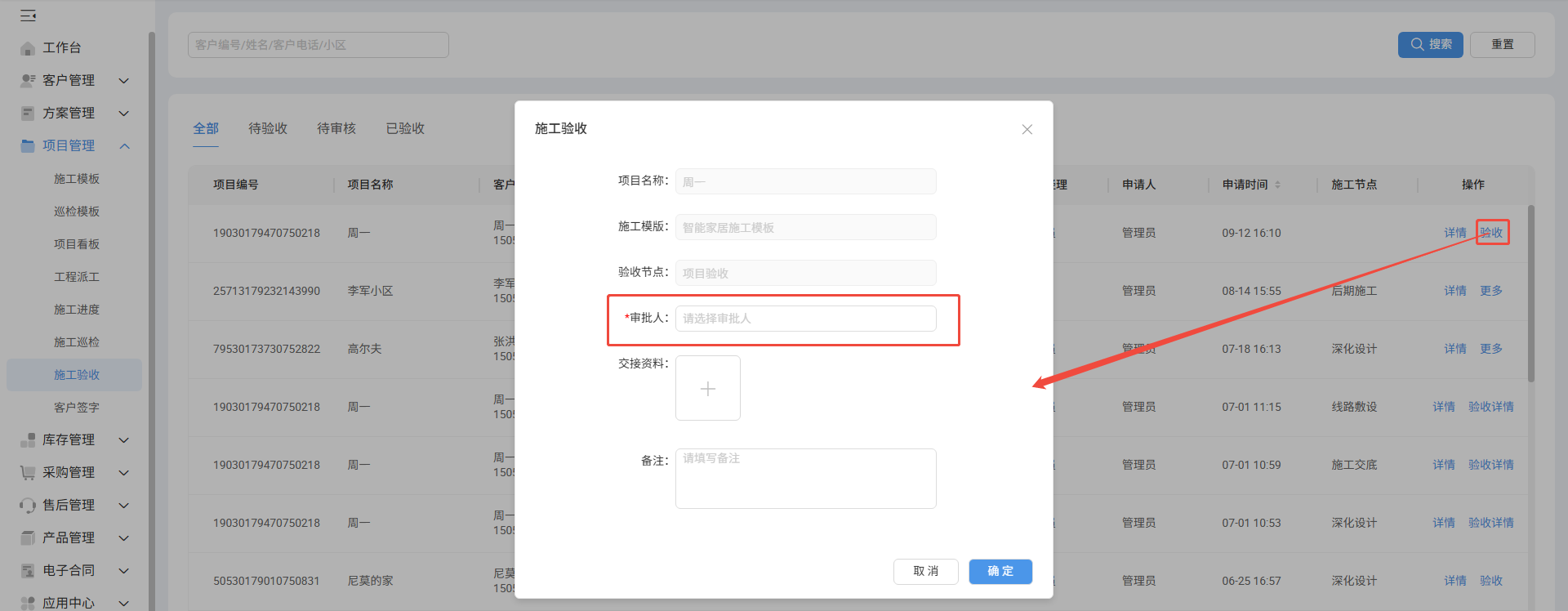
项目整体(或者子节点)是否要验收或者验收审批,根据施工模版流程设置,如果有就有验收或者审批,流程里面没有设置就没有验收或者审批。在[施工验收-待验收]中进行验收提交,提交验收时,如果流程中有设置验收审批,则需要填写审批人,没有设置则不需要填写审批人,页面如下:
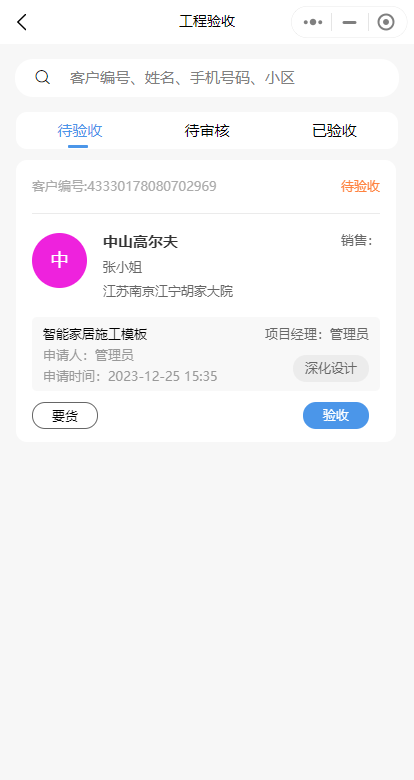
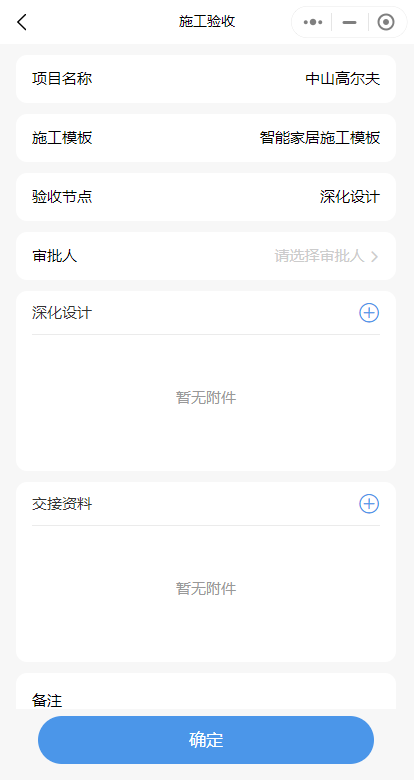
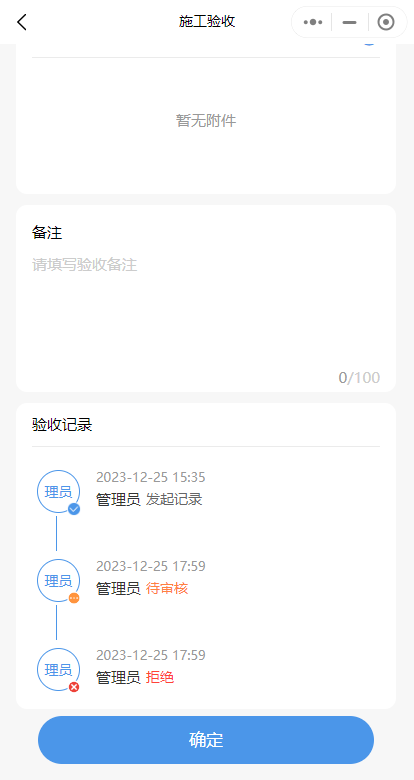
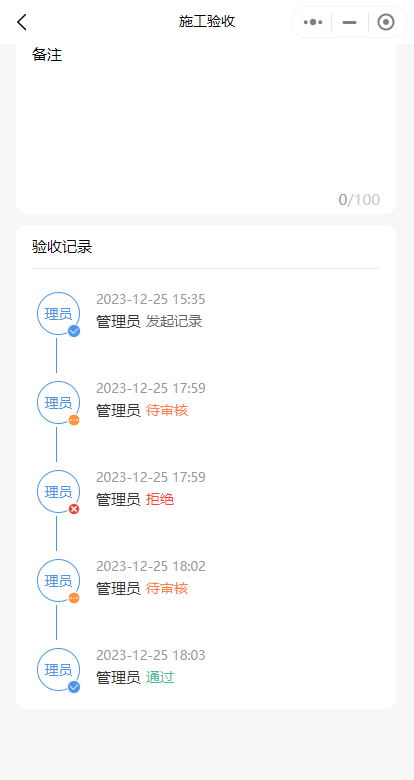
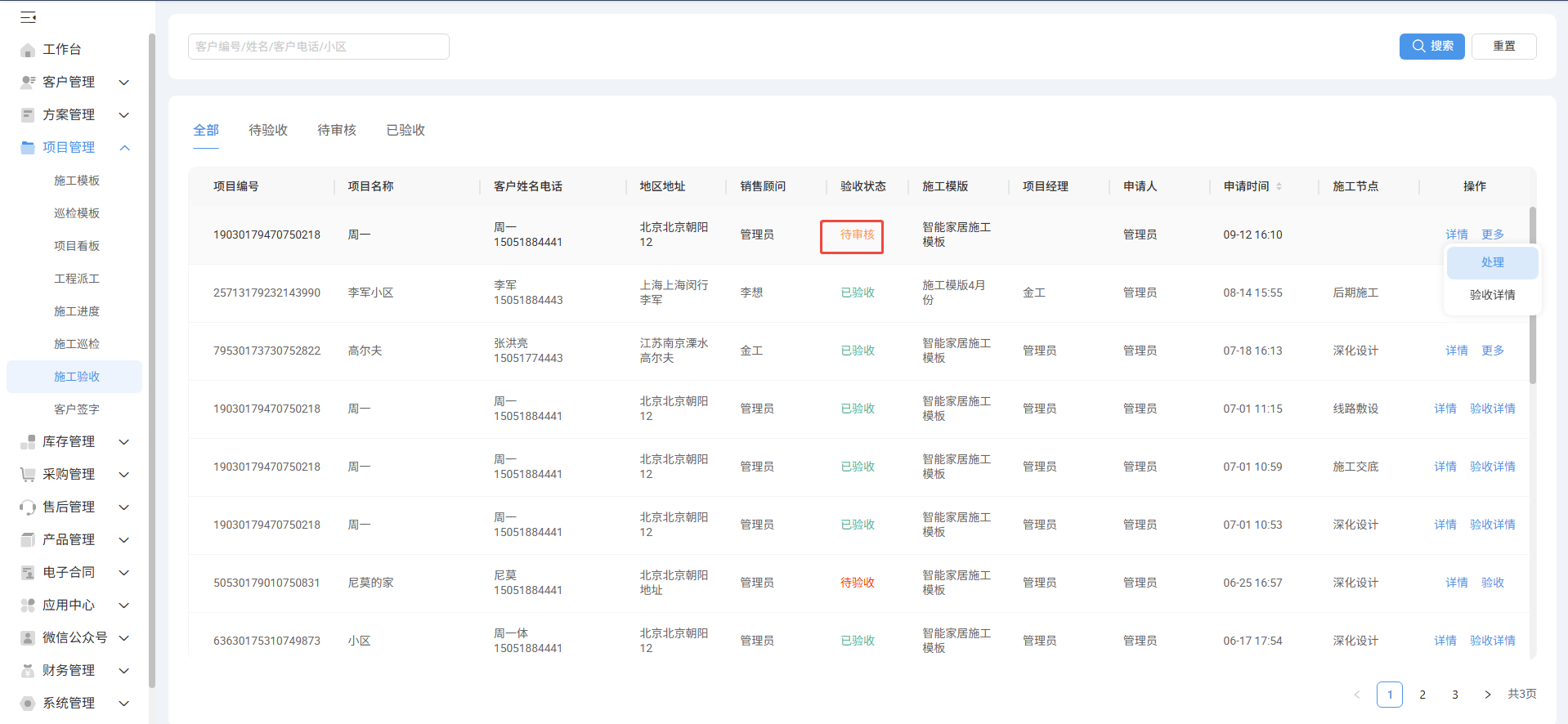
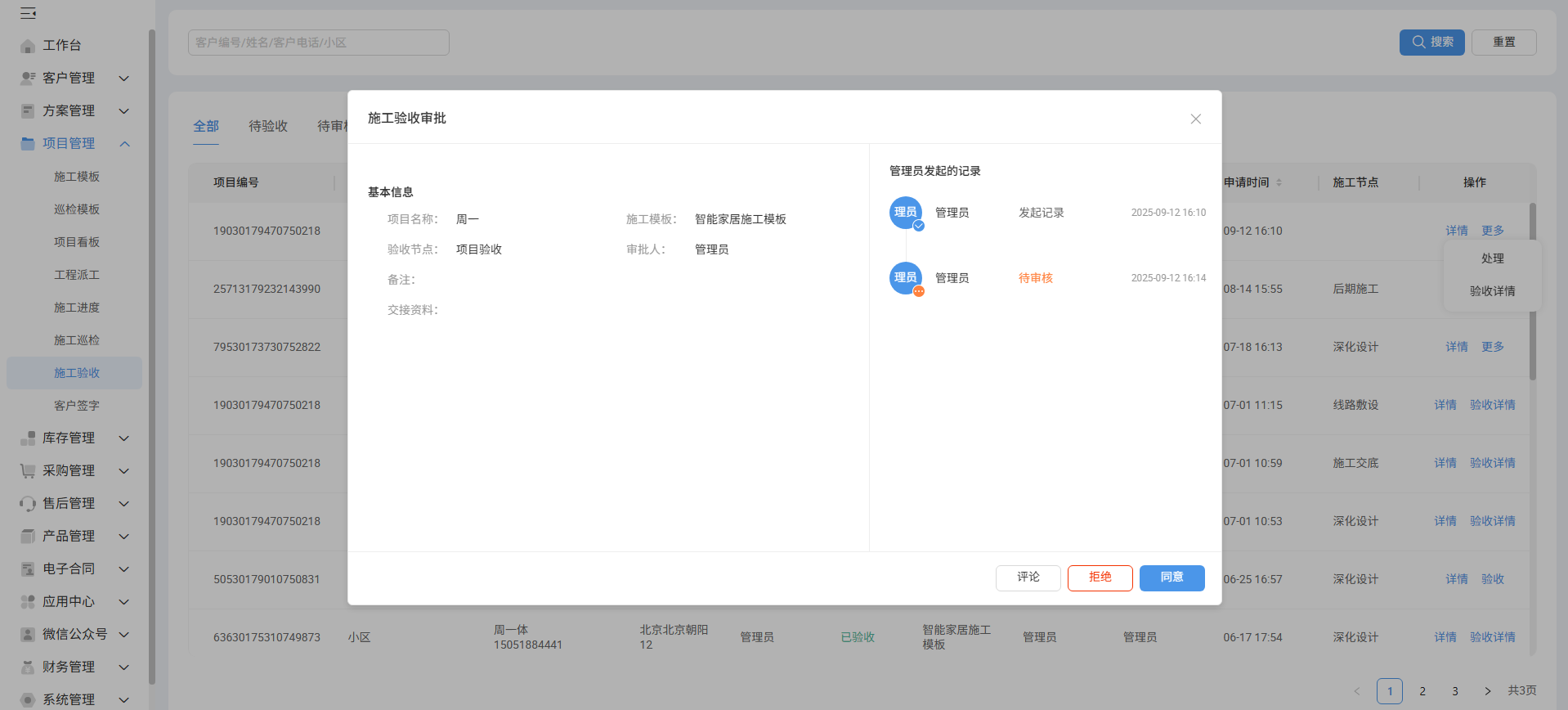
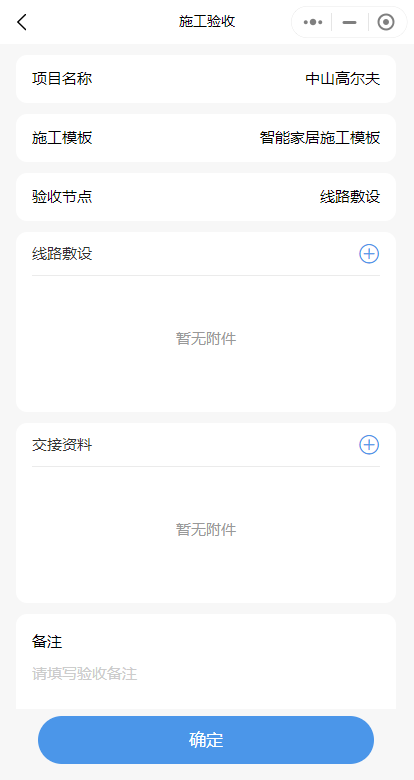 下图为验收审批页面,审批时可通过或者拒绝,拒绝后需要重新发起验收,审批通过则流转到下一阶段,页面操作如下: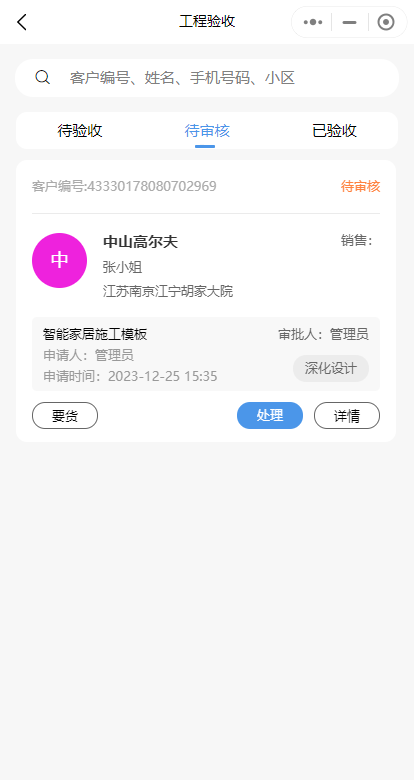
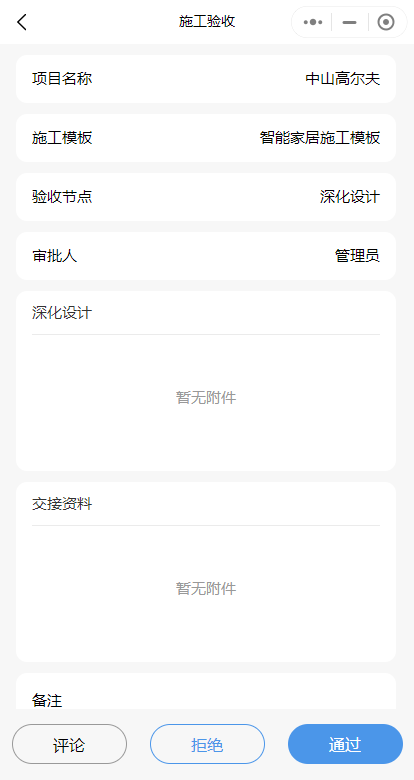
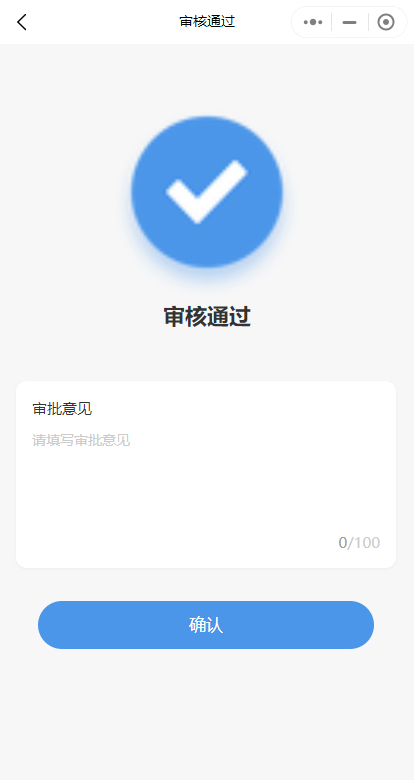
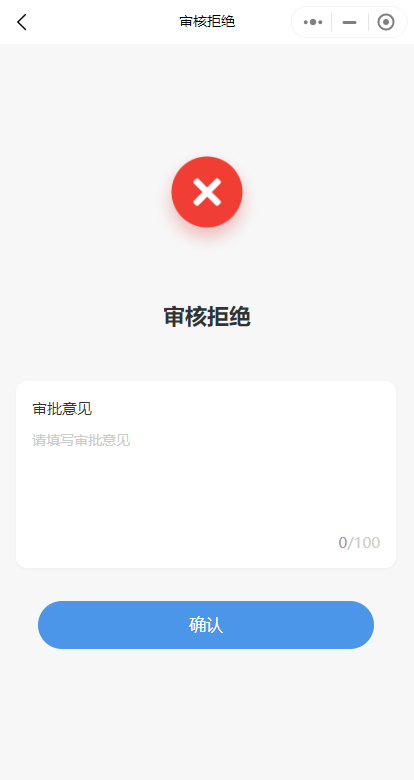
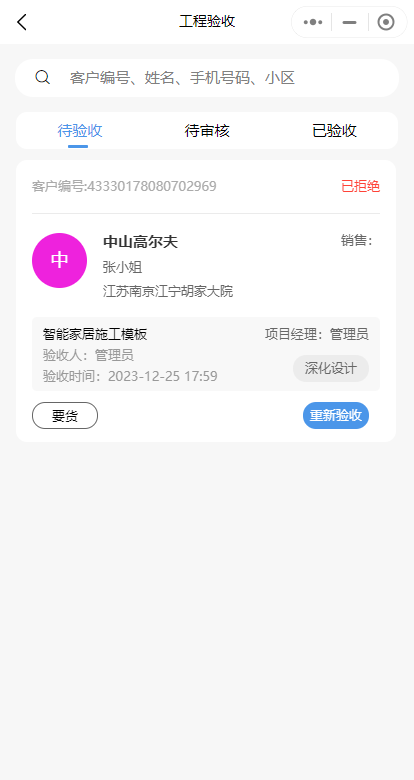
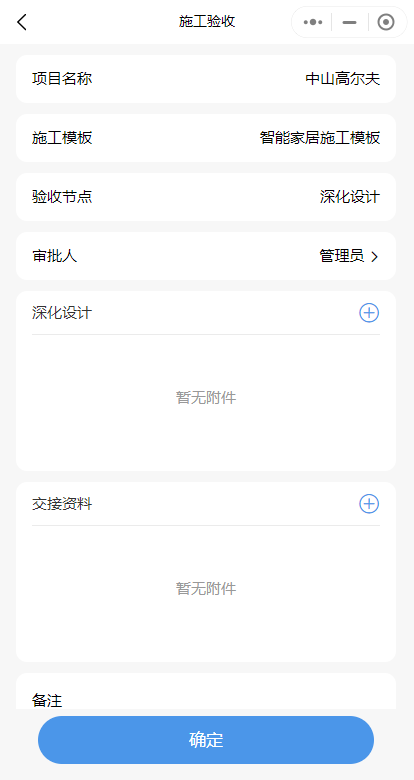
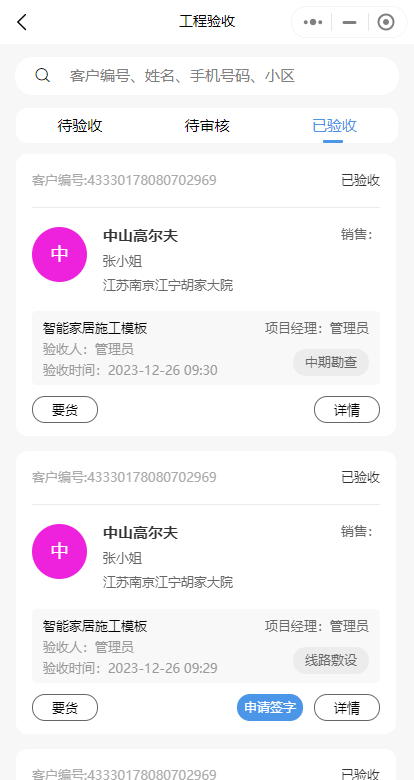
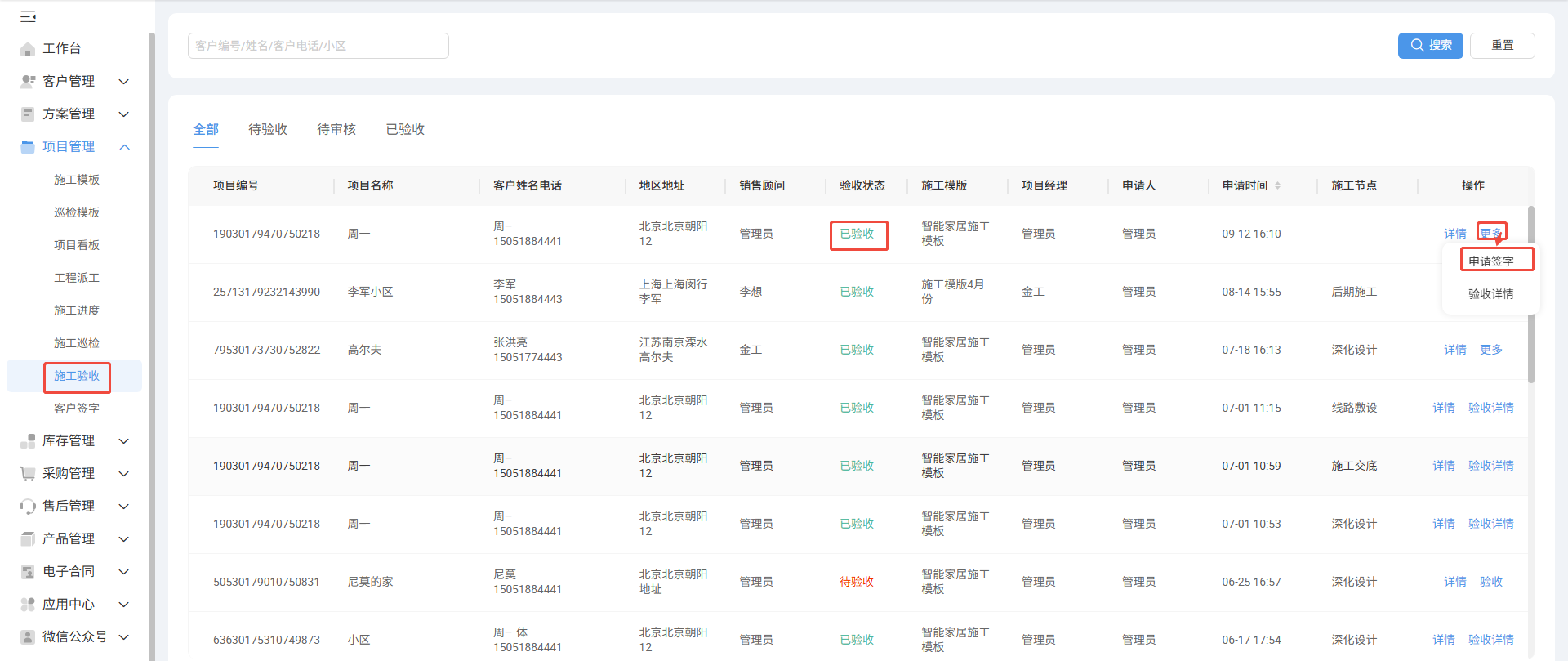
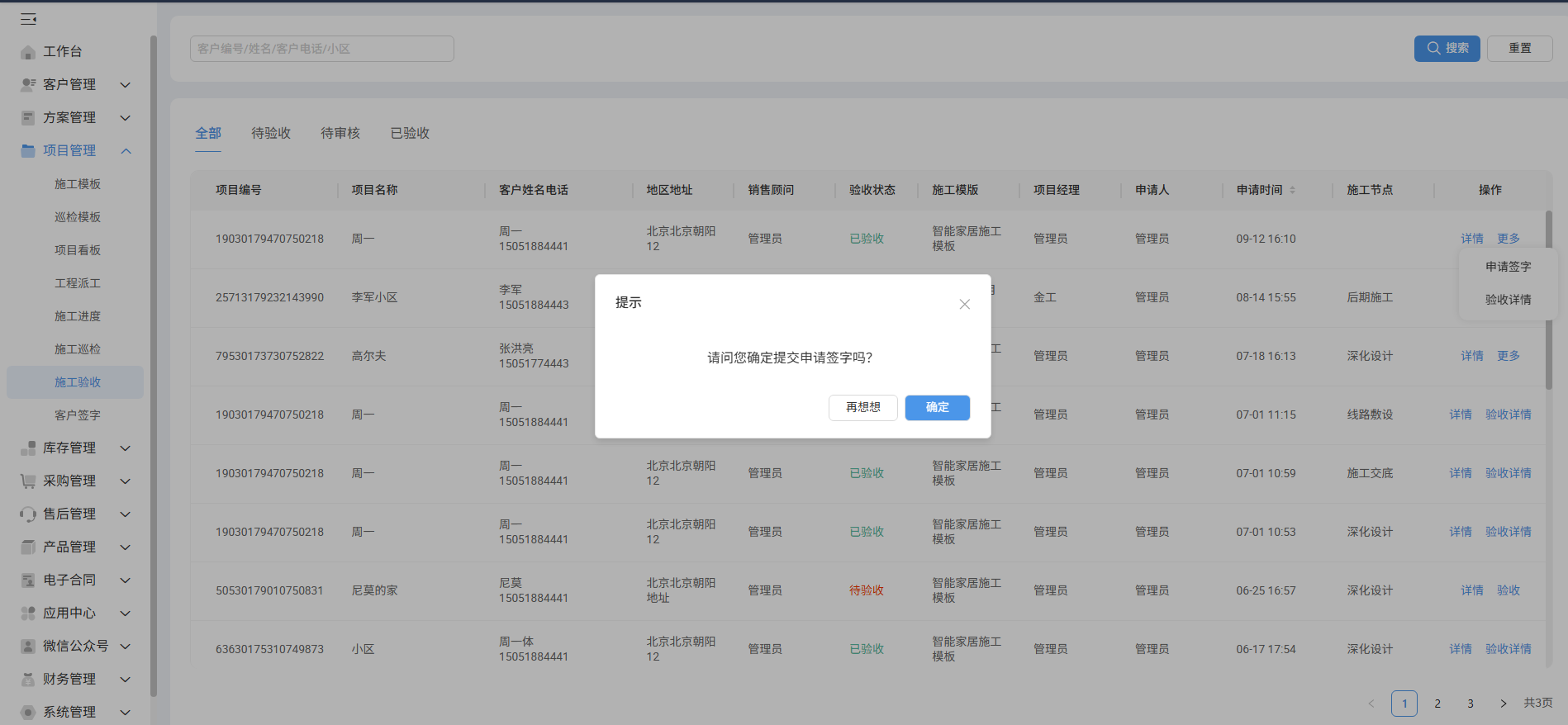
 验收通过或者验收审核通过后,流转到[施工验收-已验收],如果流程中有签字流程,则有“签字”按钮,如果没有签字流程,流程就此结束。页面如下:
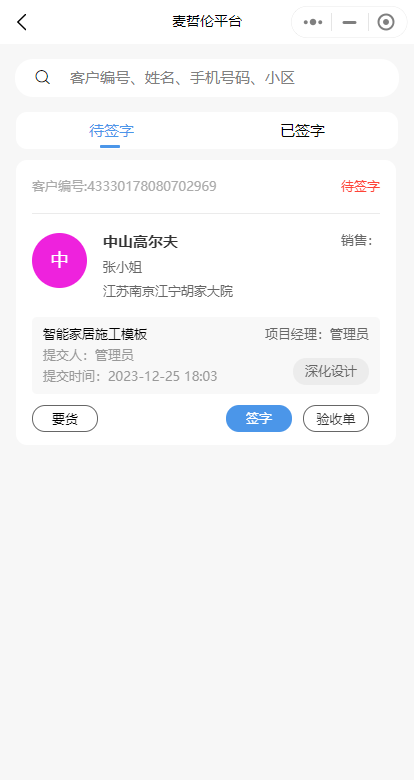
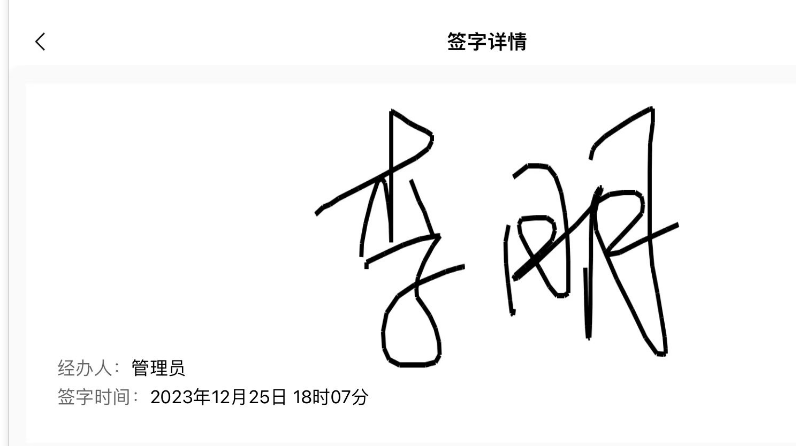
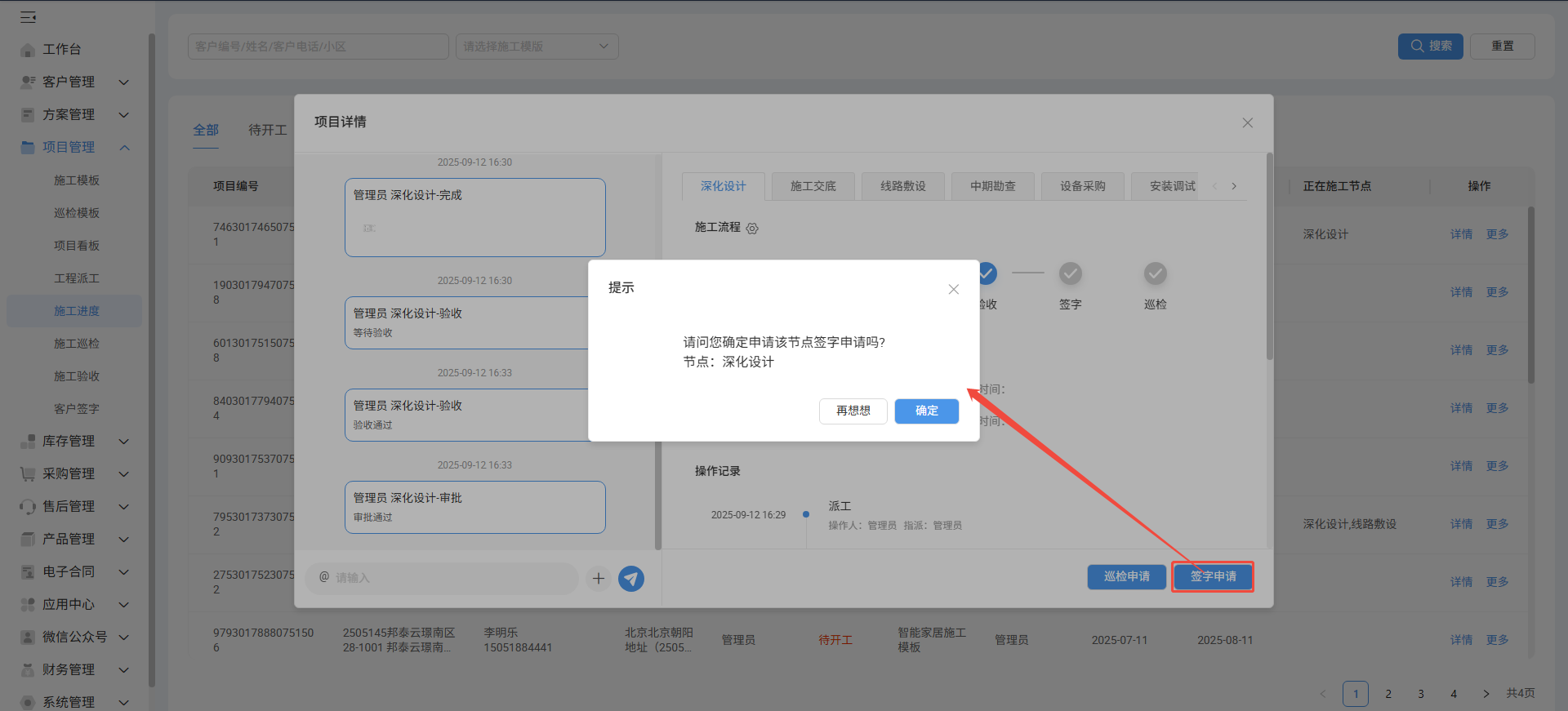
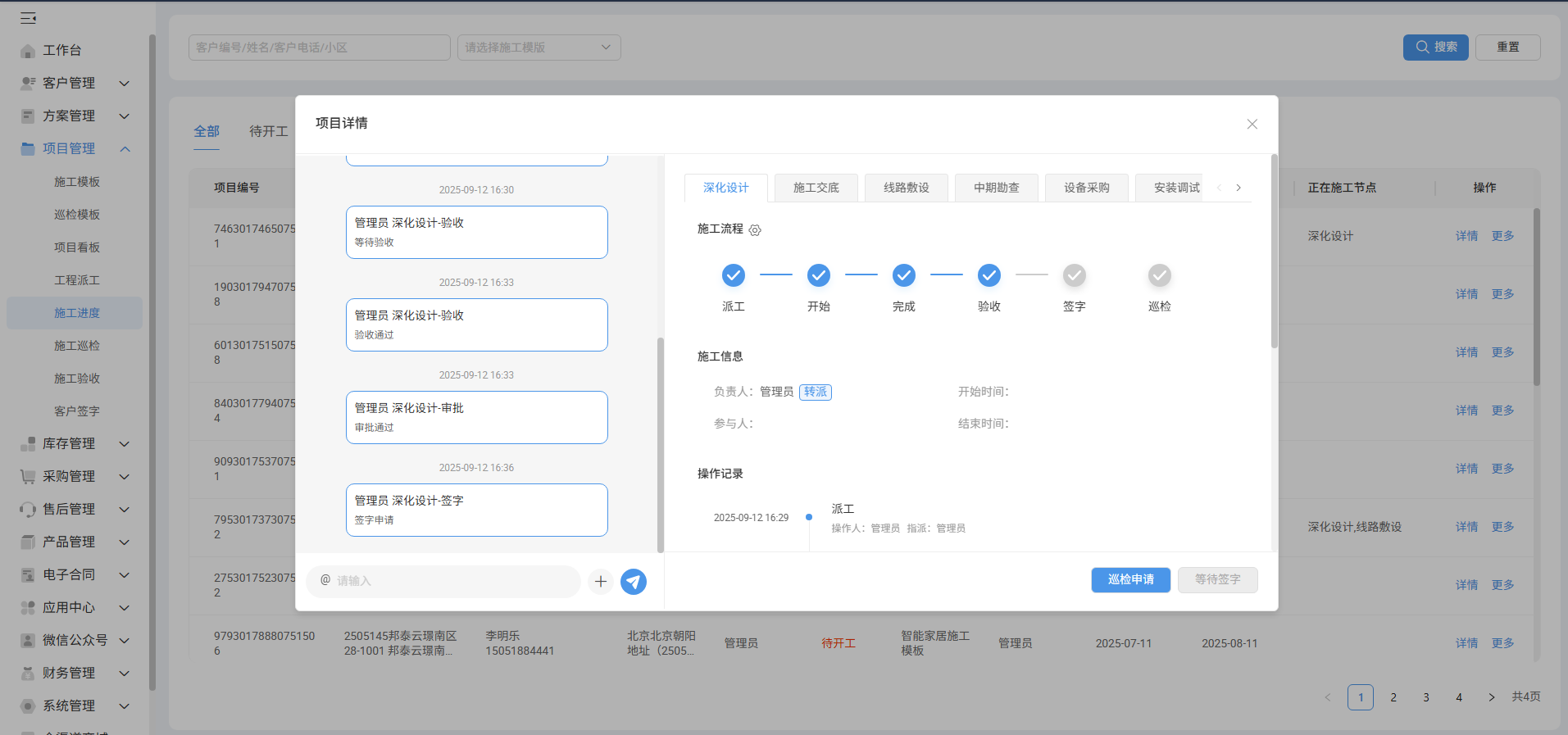
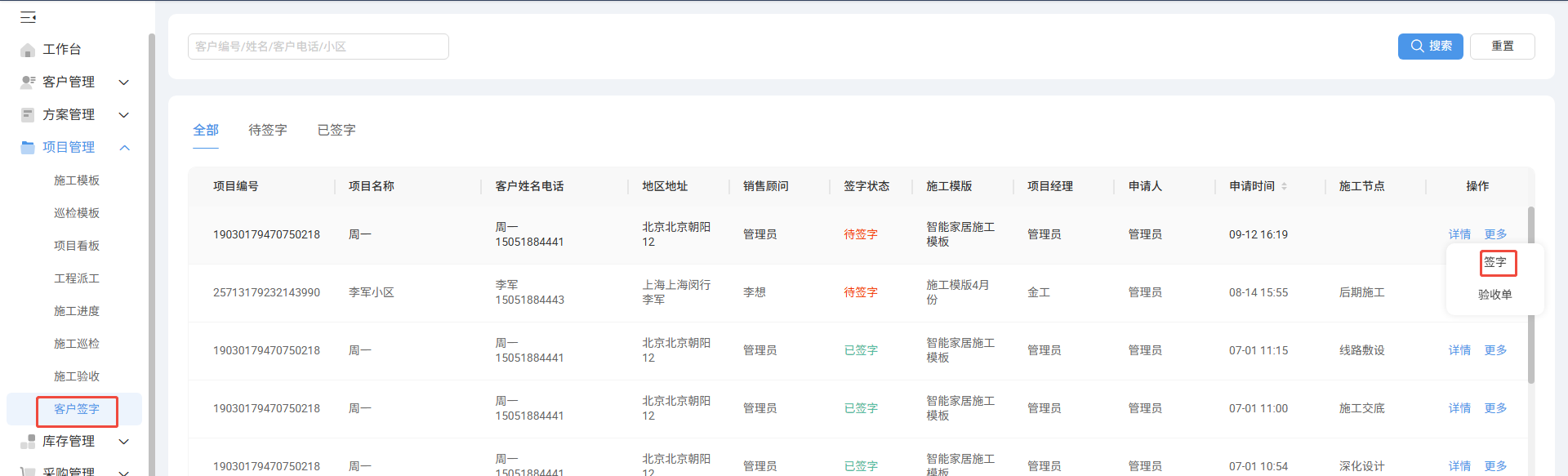
 点击申请签字后,申请签字变成签字,流程流转到[客户签字-待签字],页面如下: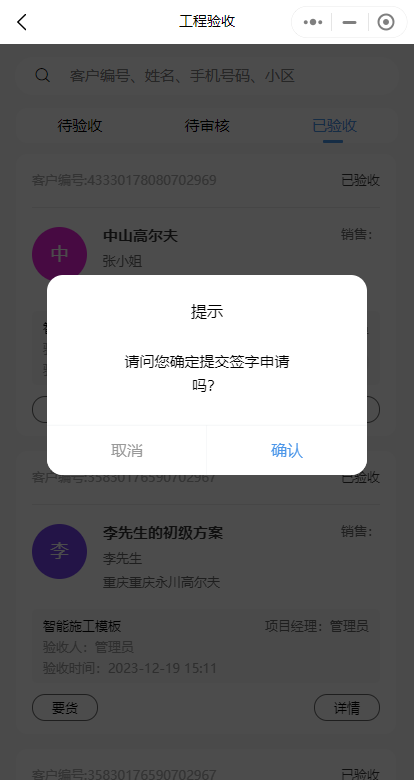
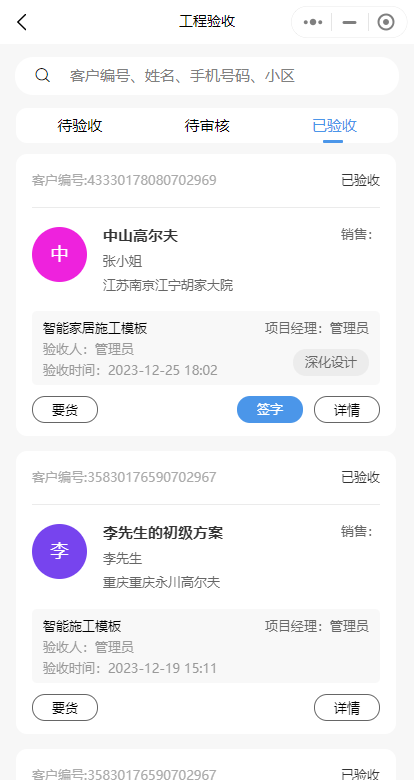
客户签字
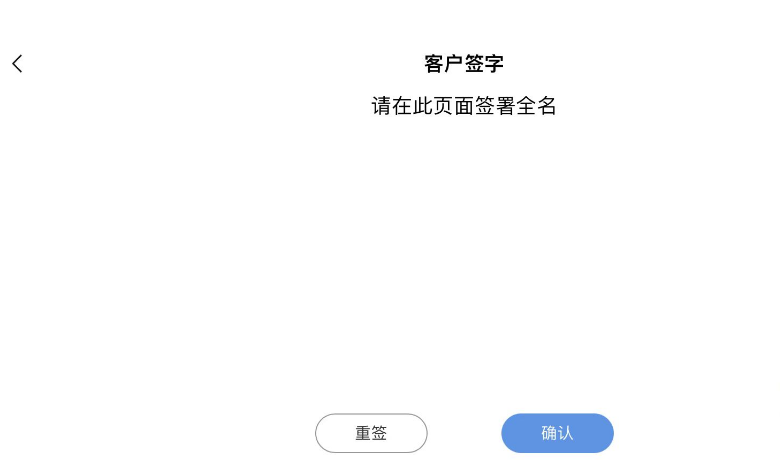
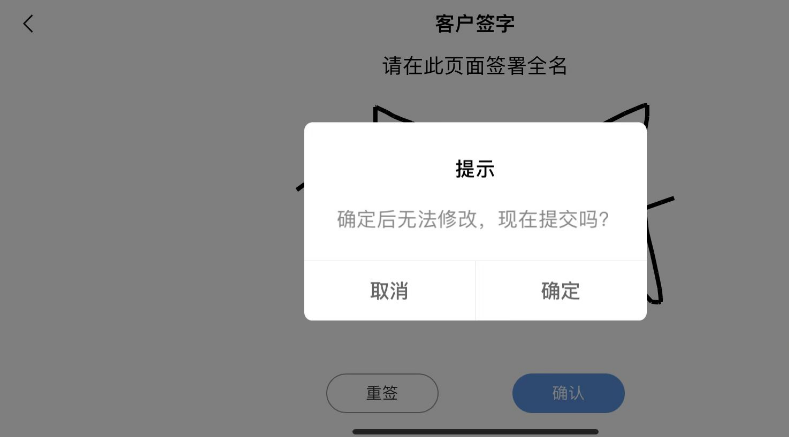
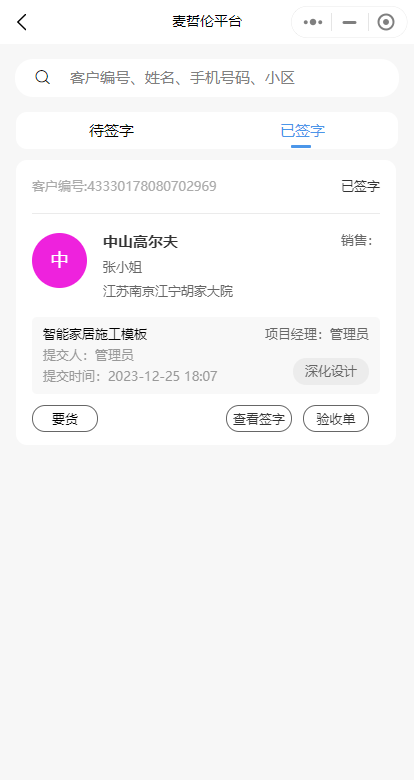
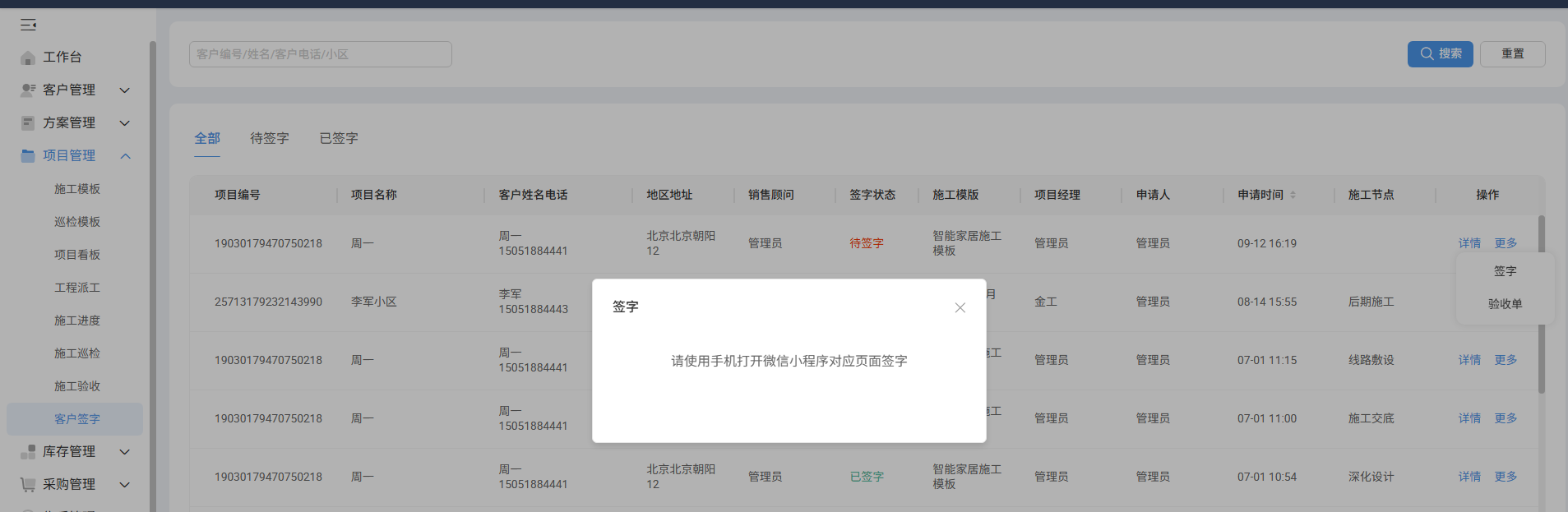
项目经理与业主核实后,项目已完成,可让业主在此处签上姓名,整个项目流程结束。是否要签字依据施工模版中是否有签字(子节点签字、项目总签字)。
要货
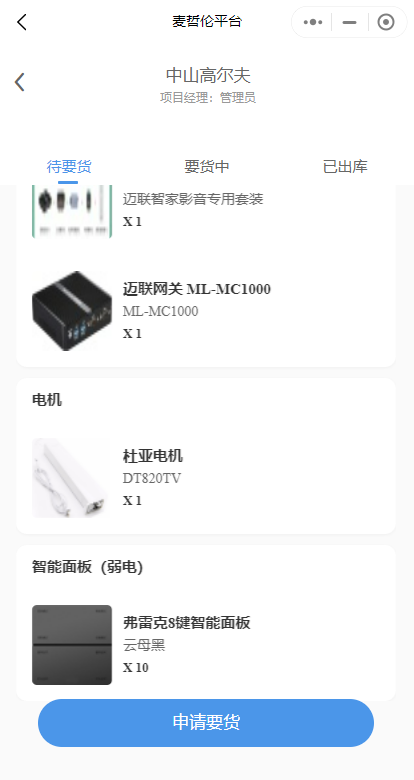
项目在[施工进度][施工巡检][施工验收][客户签字]相关人员都可进行要货操作,以工程施工为例,点击要货按钮,进行要货操作,页面如下:点击要货,进行要货申请页面,页面如下: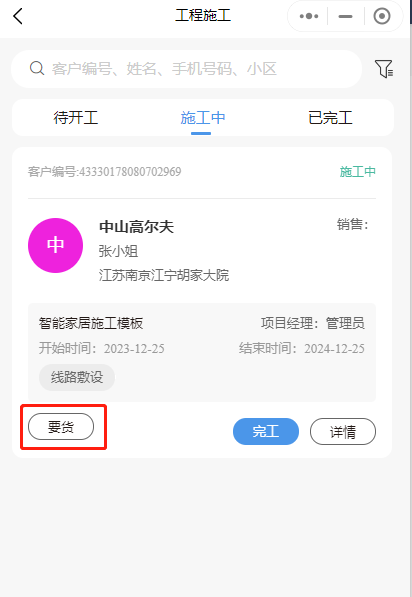
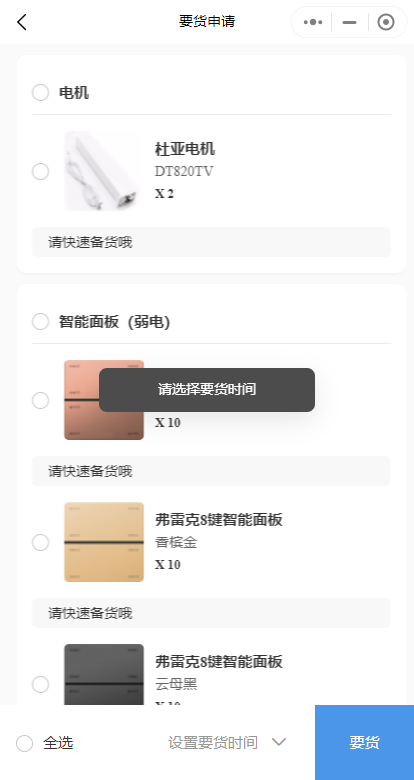
 申请要货时,按类别进行要货,要货时间无限制,但是一定要选择时间,可针对要货产品对其添加备注信息,页面如下: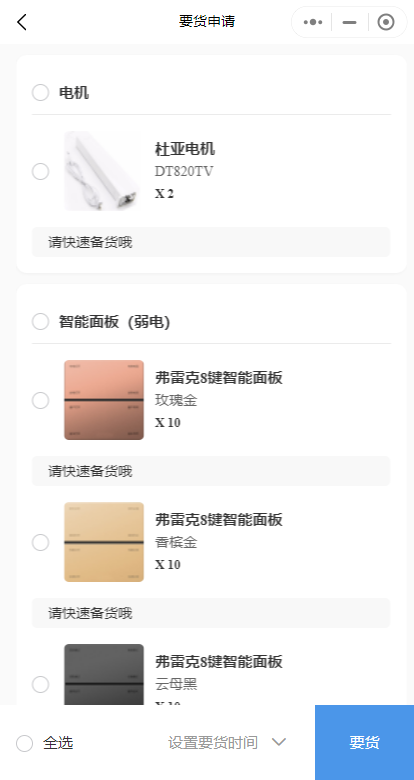
 申请要货后,状态变成“待备货”;备货提交(在网页端采购管理-备货单)后,状态变成“待采购”,采购提交(在网页端采购管理-要货单)后,状态变成“已采购”;在出库后(在网页端采购管理-要货单出库),状态变成“已出库”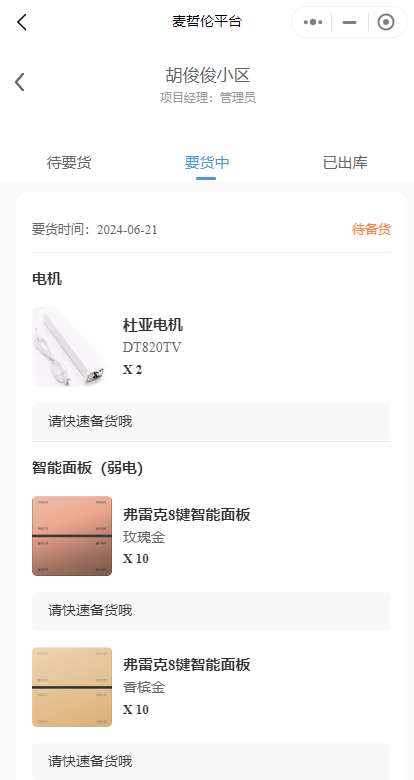
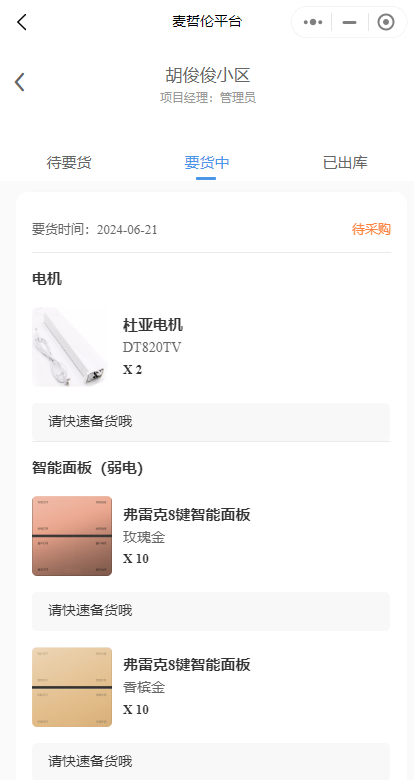
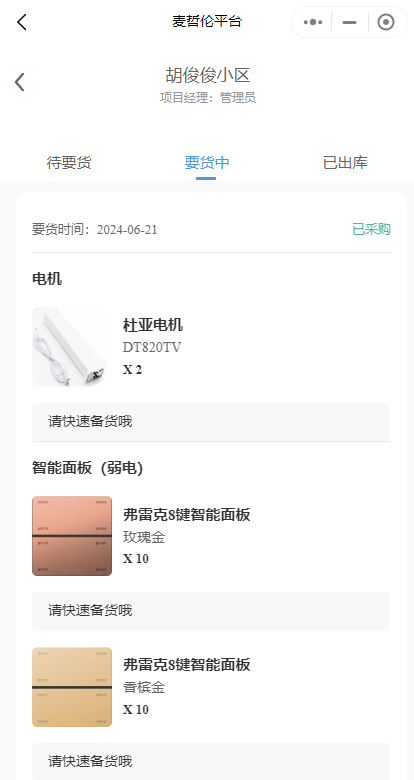
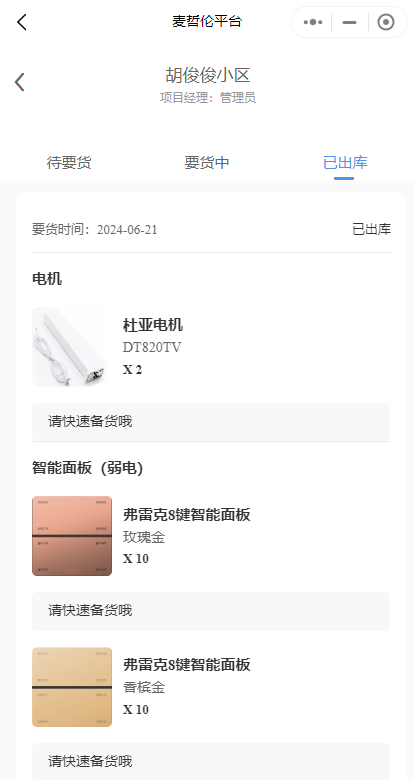
透明施工
可在【施工进度】进行透明施工分享项目给C端客户,C端客户可查看项目进度。使用此功能,得先在高级应用中购买【短信通知】【施工进度】中可看见分享入口 ,灰色代表未分享项目给C端客户,高亮代表已经分享给C端客户。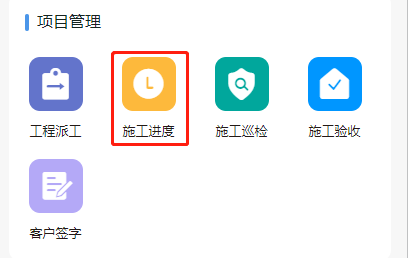
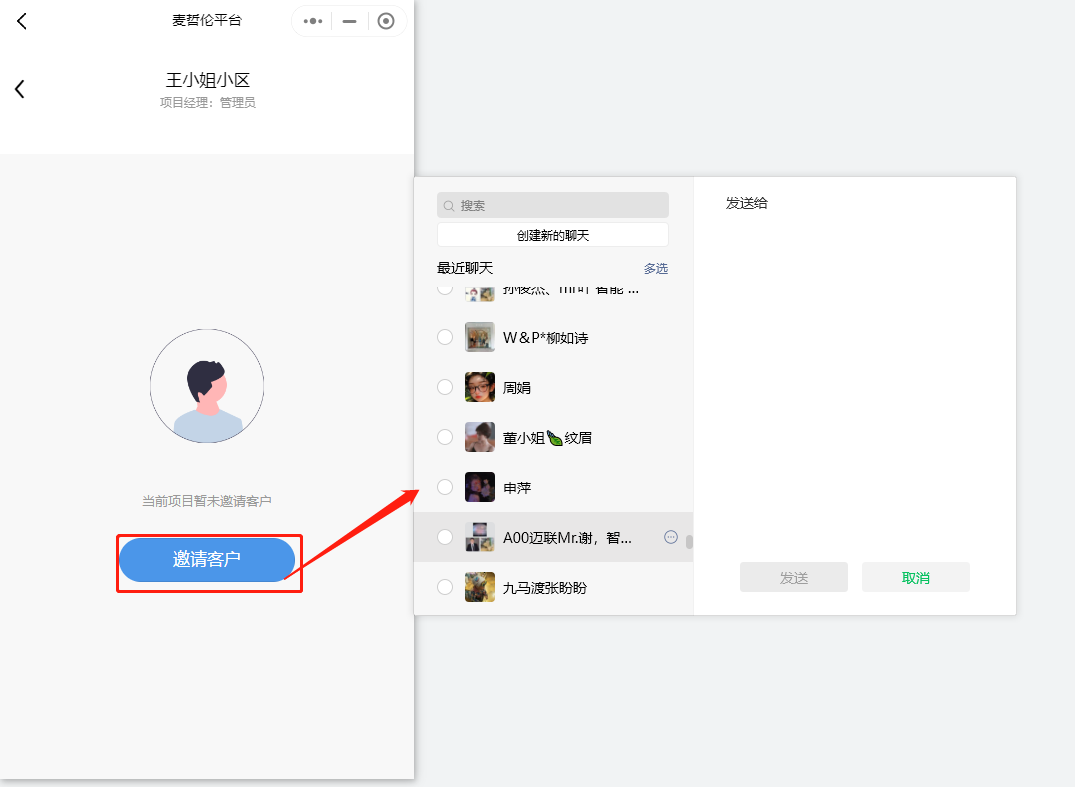
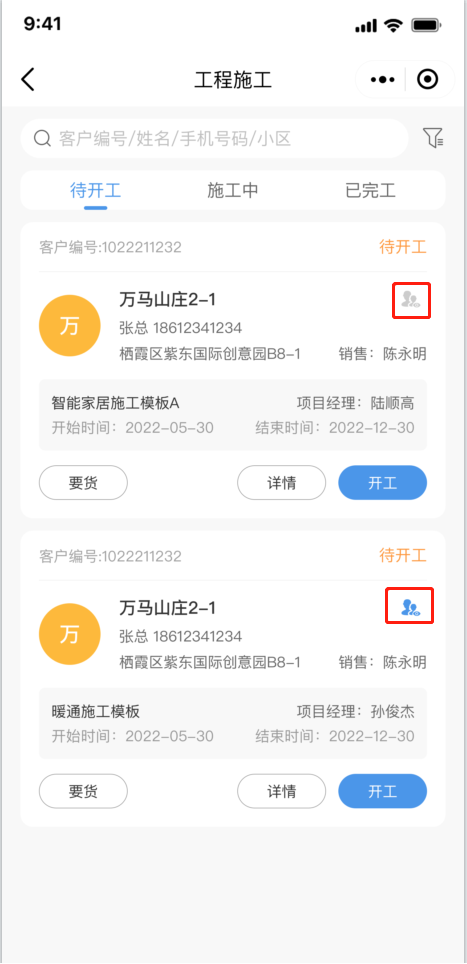 点击,可进入邀请客户页面。点击“邀请客户”按钮,可进入微信进行分享,页面操作如下: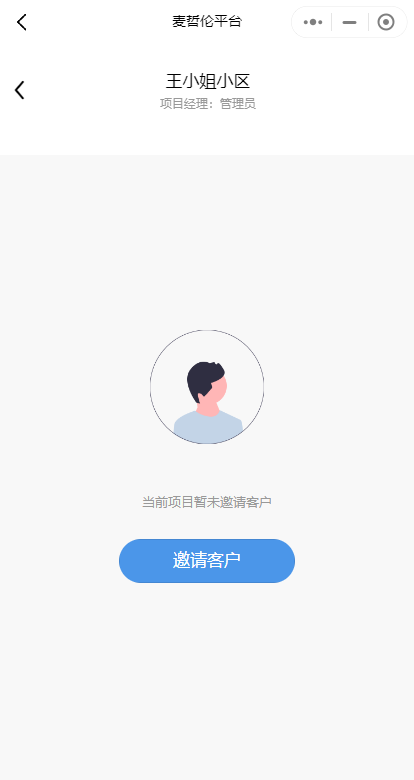
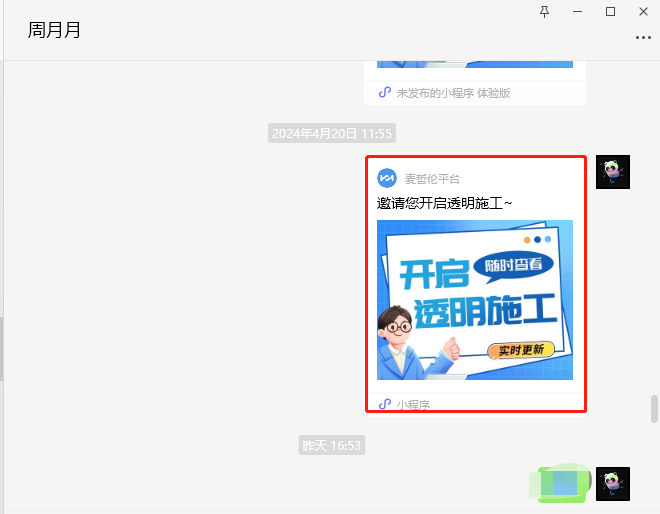 C端业主通过链接进入后,可进行手机验证,输入手机号,进行透明施工登记。手机号验证后,可查看透明施工(C端业主只能查看项目施工信息)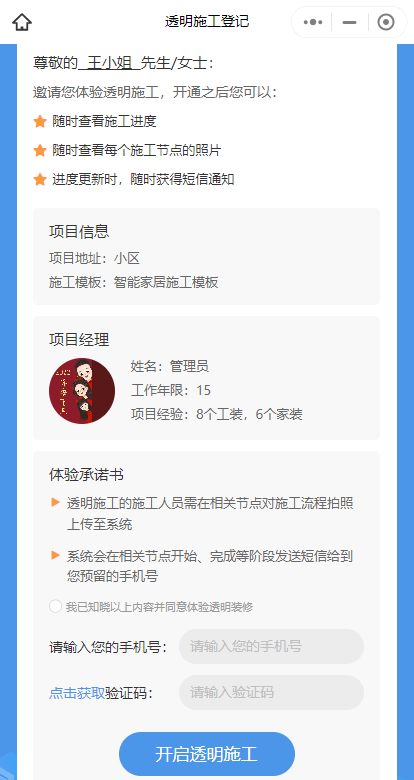
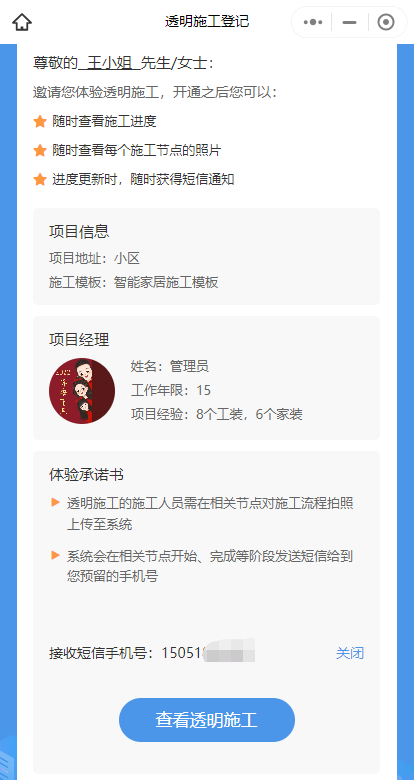 业主查看透明施工,页面如下:列表页的待开工、待完工、待验收、待签字是根据总的验收流程,可在网页端施工模版设置是否要验收与签字。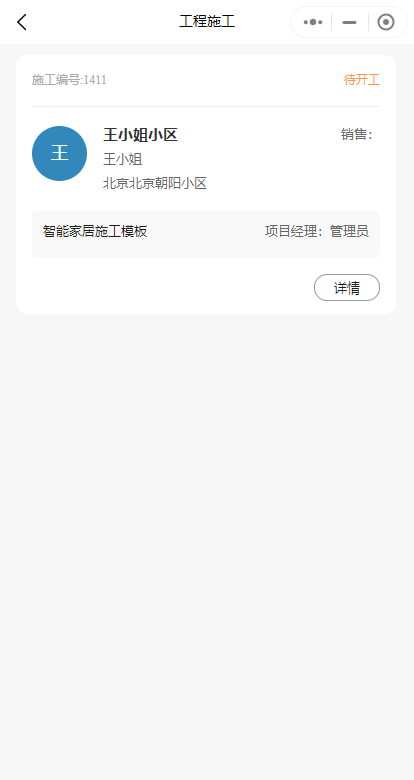
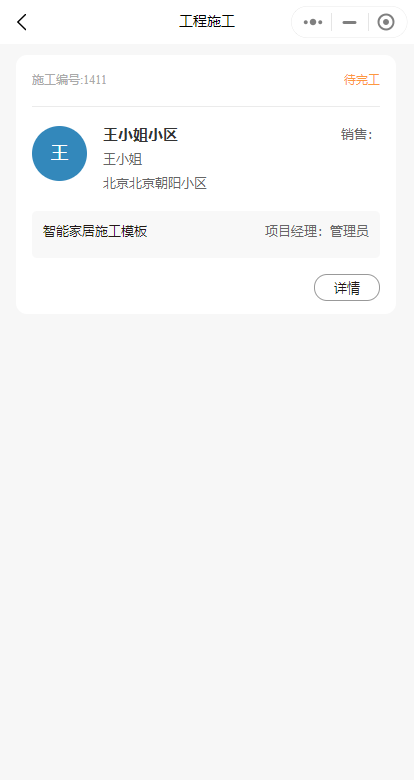
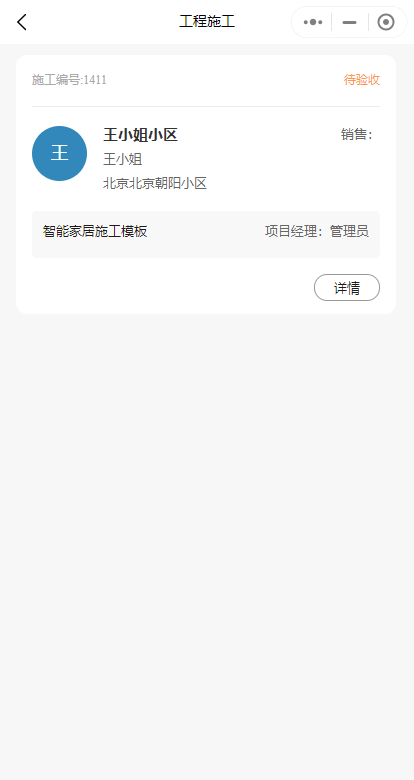
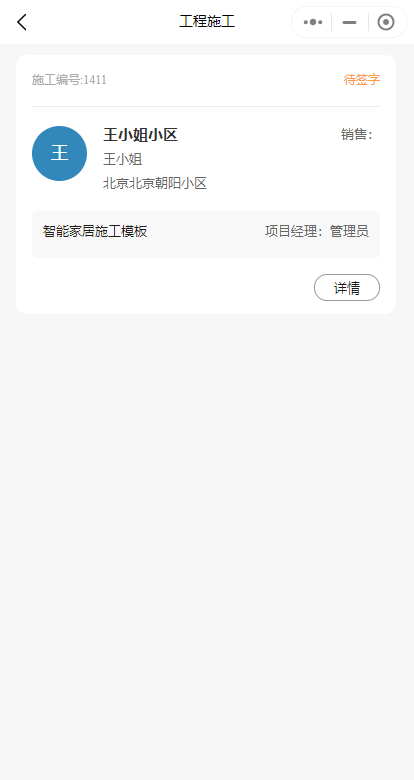 点击详情,可进行项目各节点的的施工情况,页面如下:
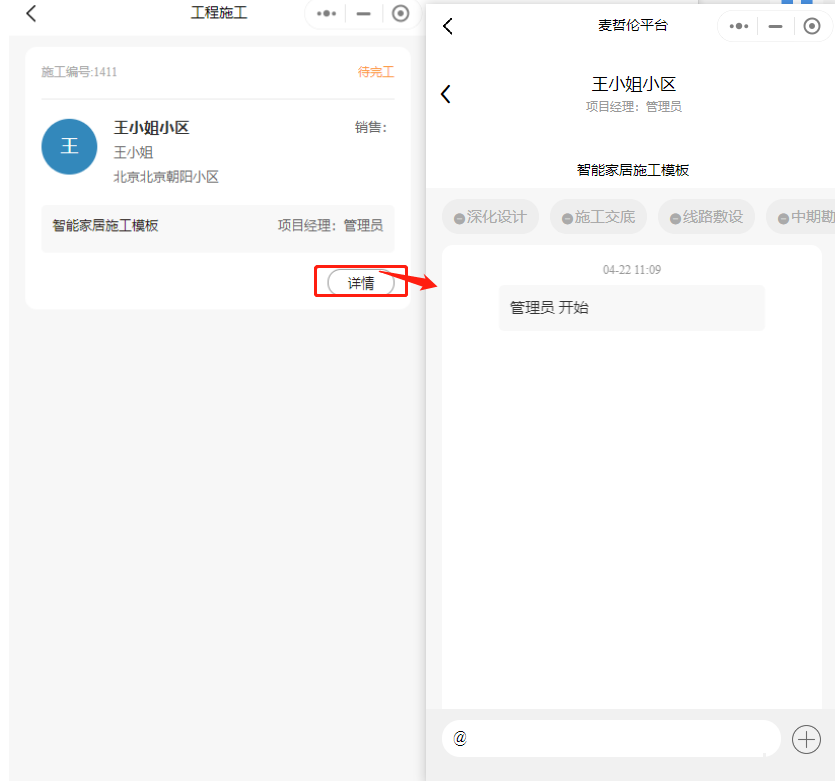 各节点的施工情况有 待派工、待完成、待验收、待签字、待巡检,此处的各状态可根据网页端施工模版各节点进行自由设置,页面如下: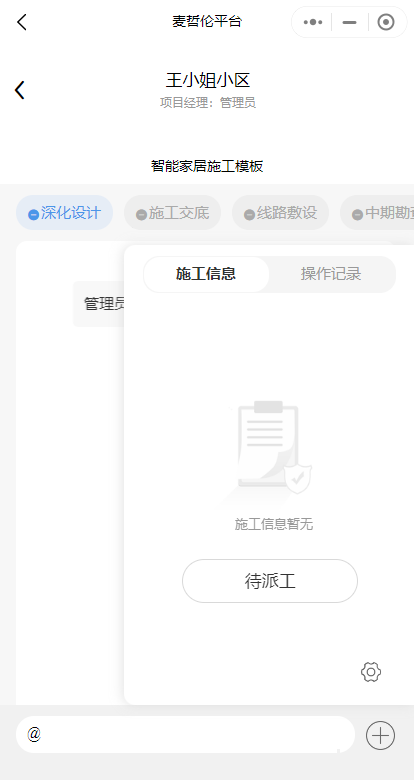
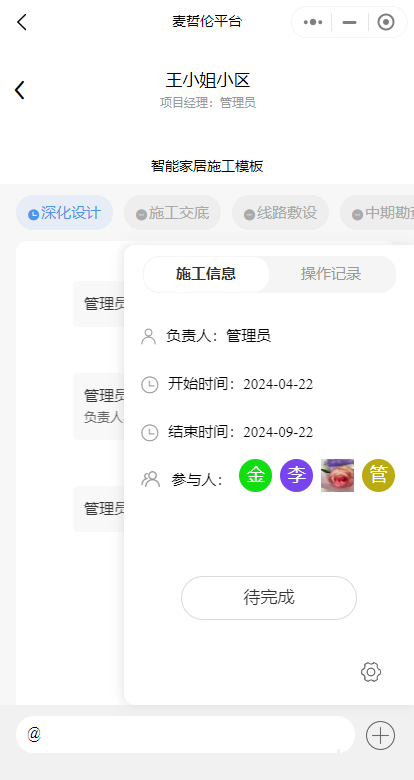
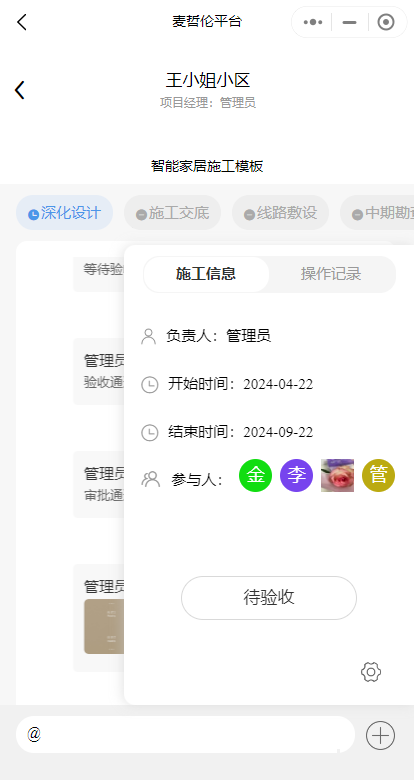
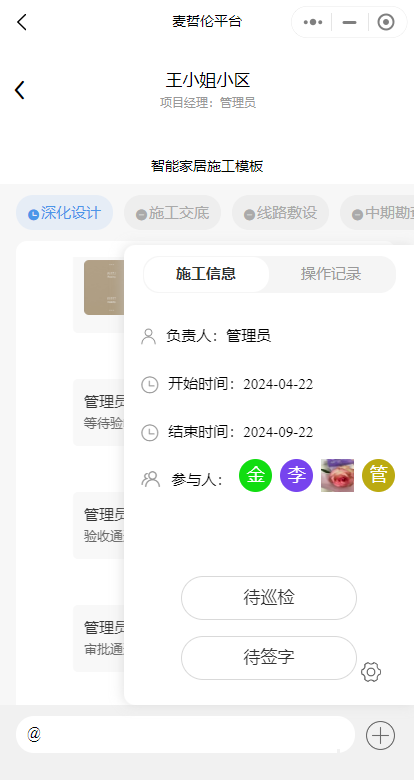 C端客户可点击“签字”,可进行签字操作,页面如下: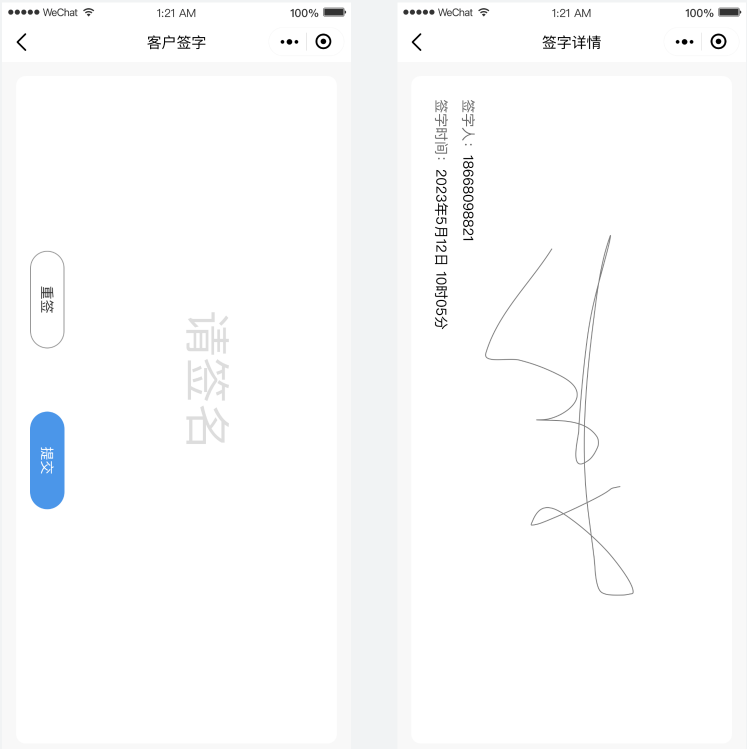
项目管理(网页端)
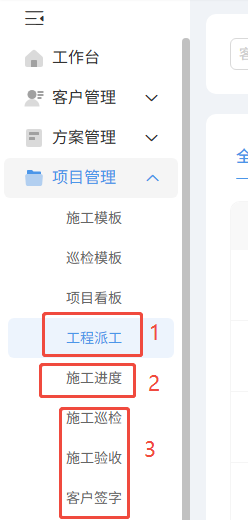
工程派工
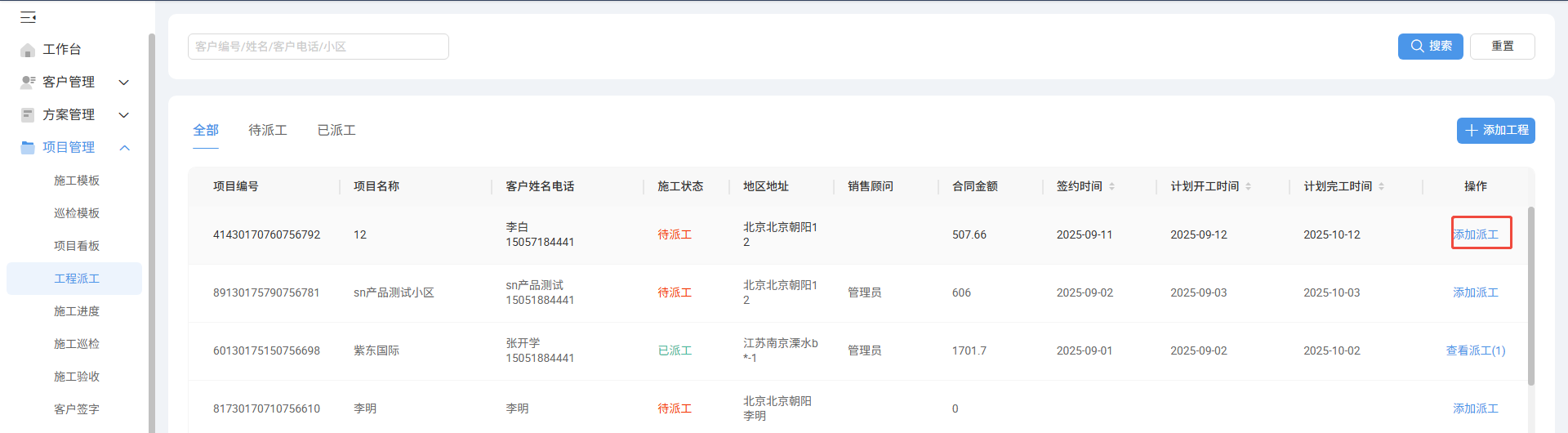
可进行派工操作,可进行已派工查看
操作【添加派工】可进行派工操作。
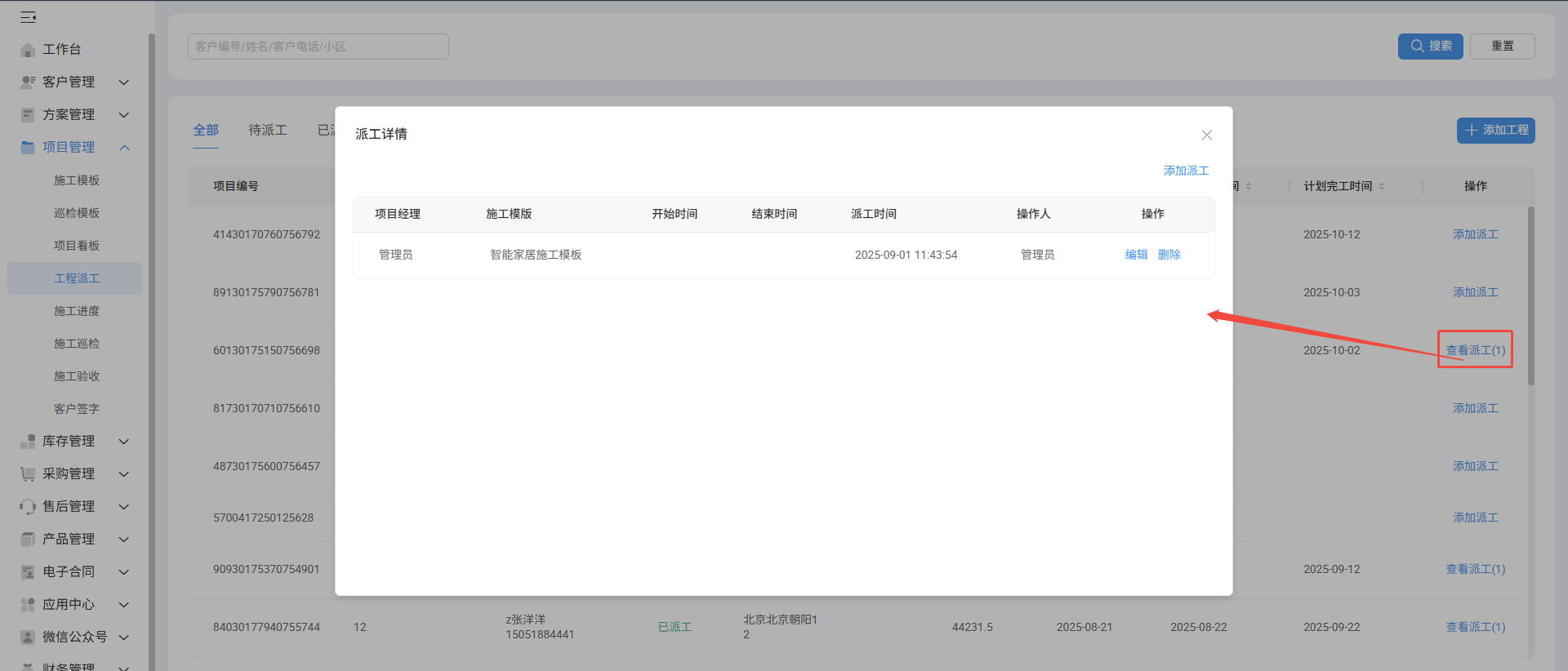
操作【查看派工】可进行派工记录查看。
施工进度
- 下面操作为整体项目的开工、完工、验收申请。
待开工:操作更多,可进行项目的整体开工,项目要货。
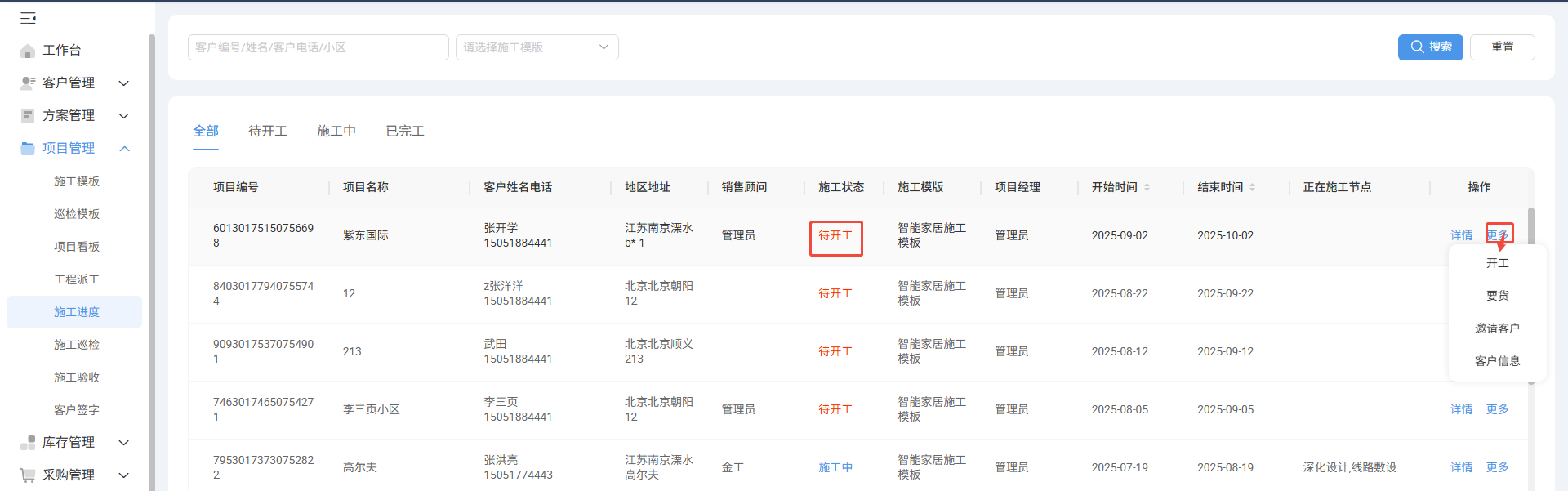
施工中:操作更多,可进行项目的整体完工,完工后,子节点不可操作。
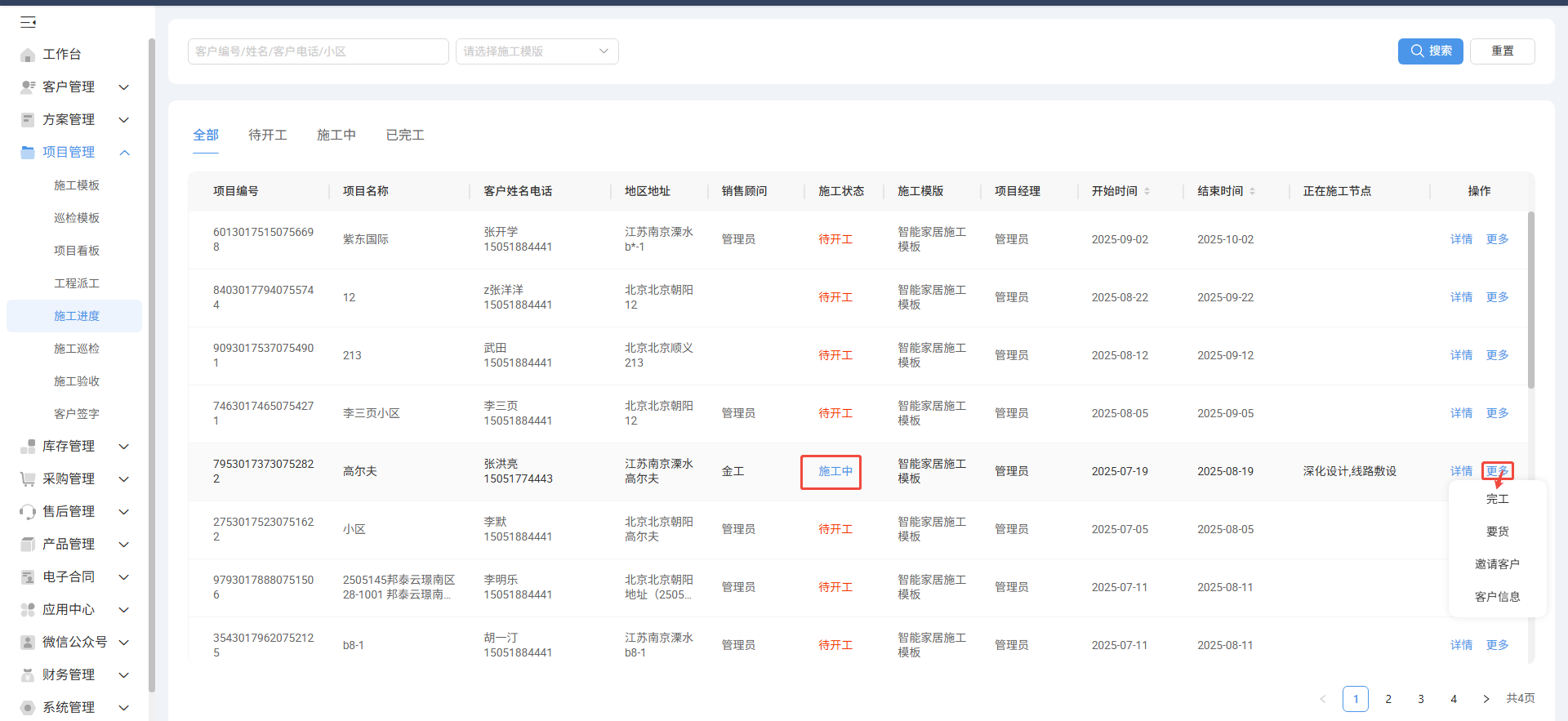
已完工:可进行项目的验收申请提交。
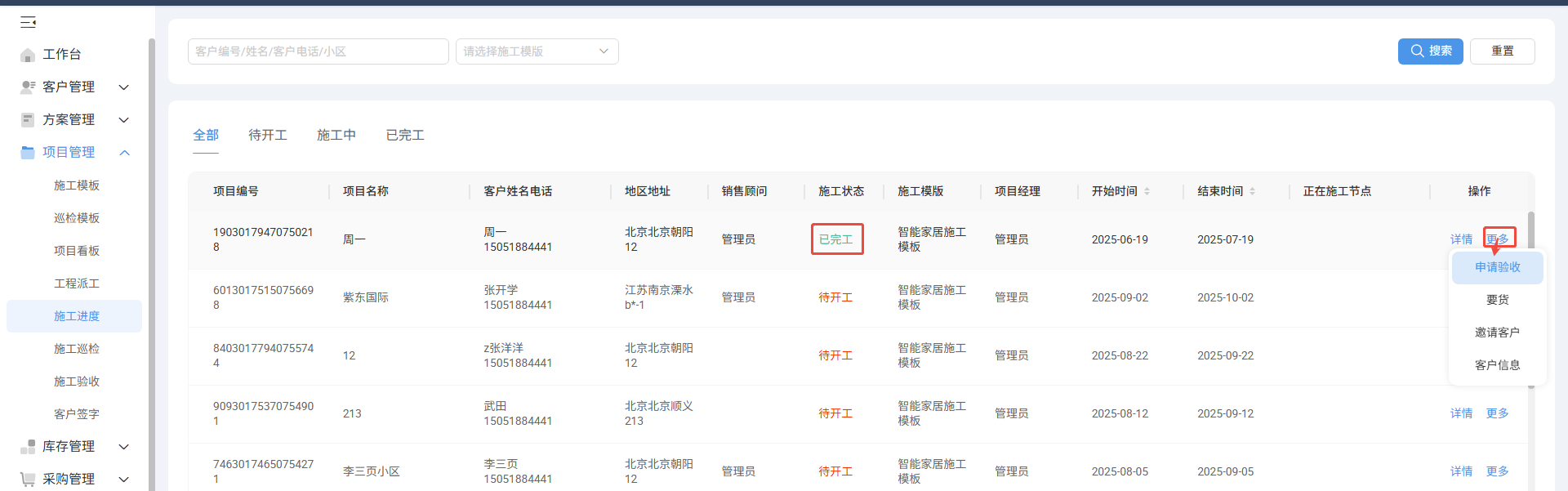
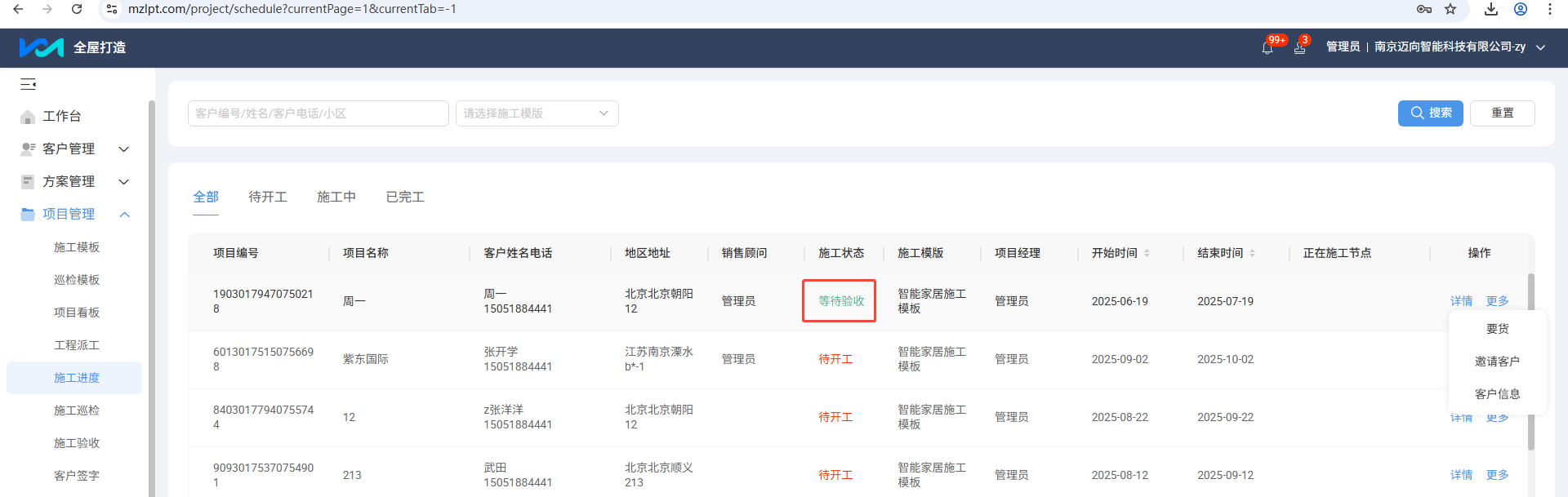
等待验收:提交验收申请后,施工进行等待验收。等待验收记录流转到【施工验收】模块。
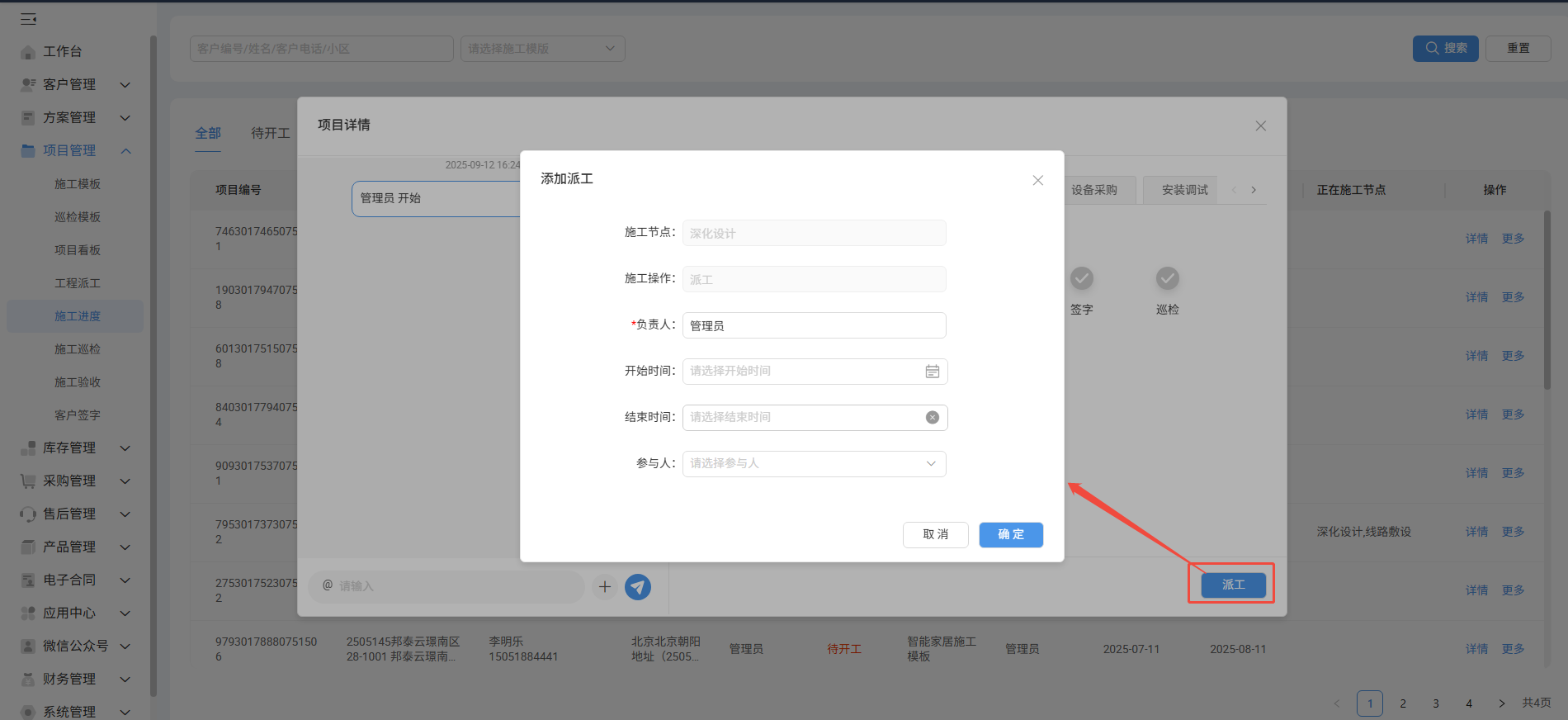
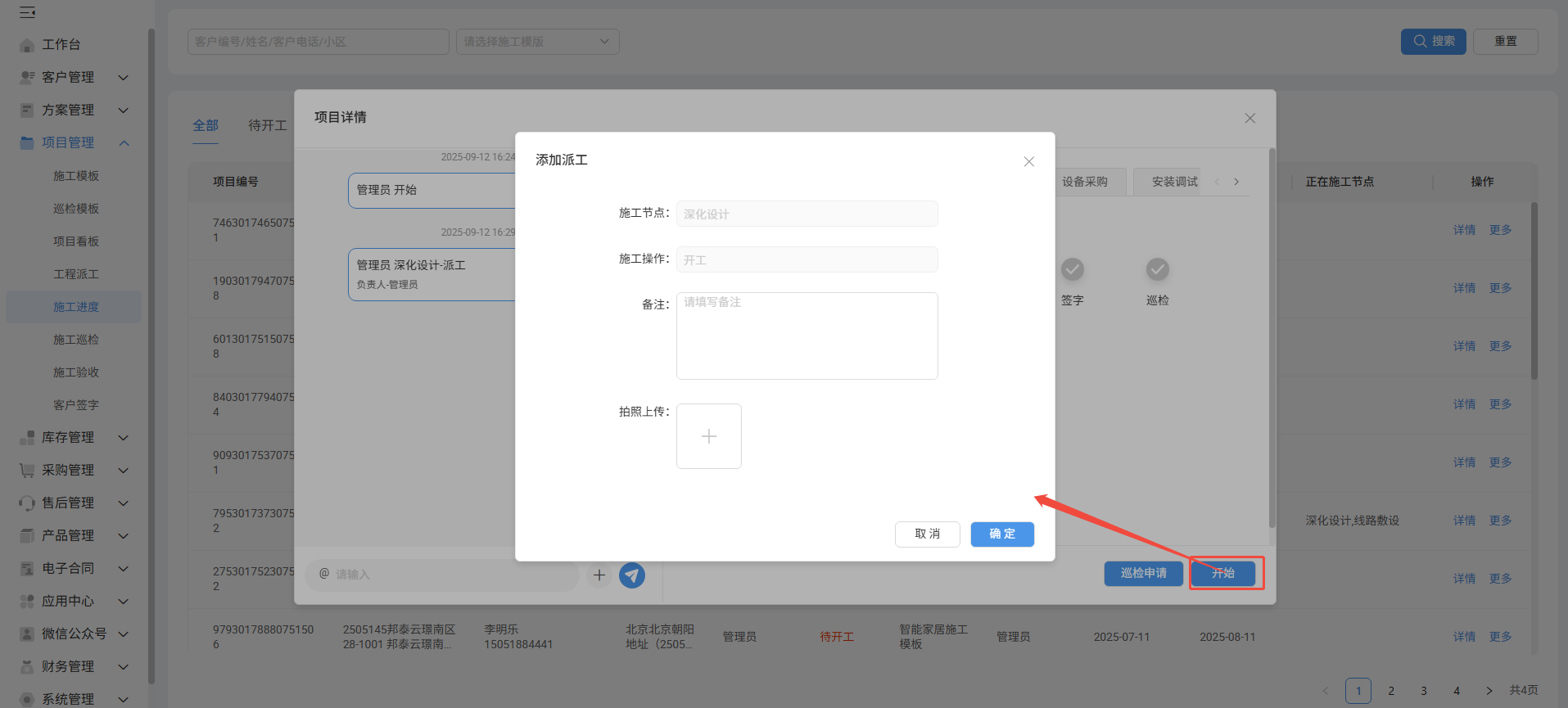
- 子节点的派工、开始、完成、验收、签字。
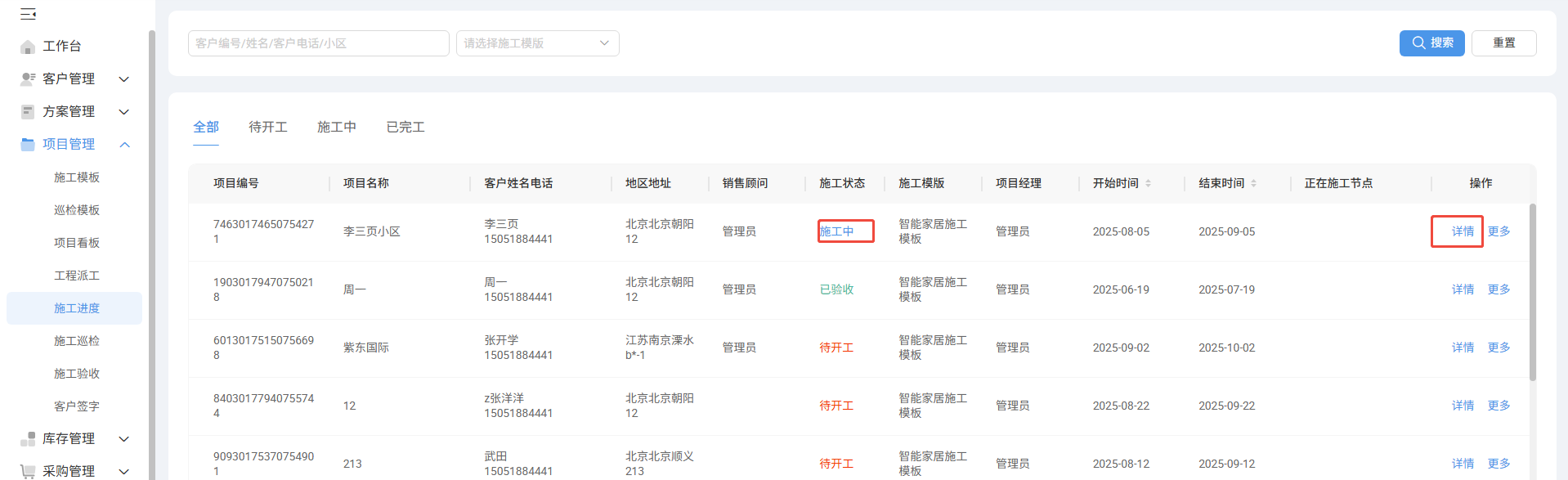
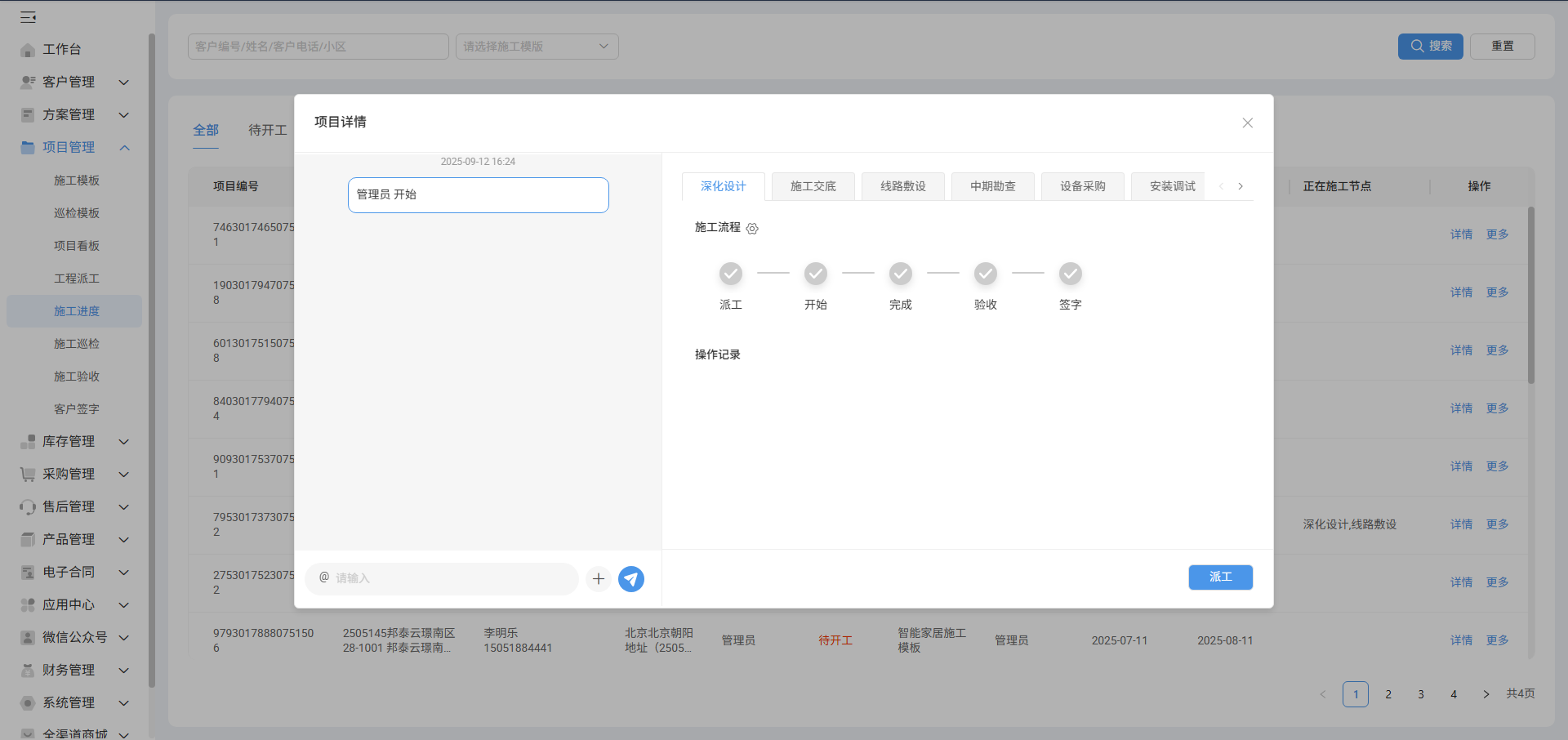
- 在施工流程中,可修改流程
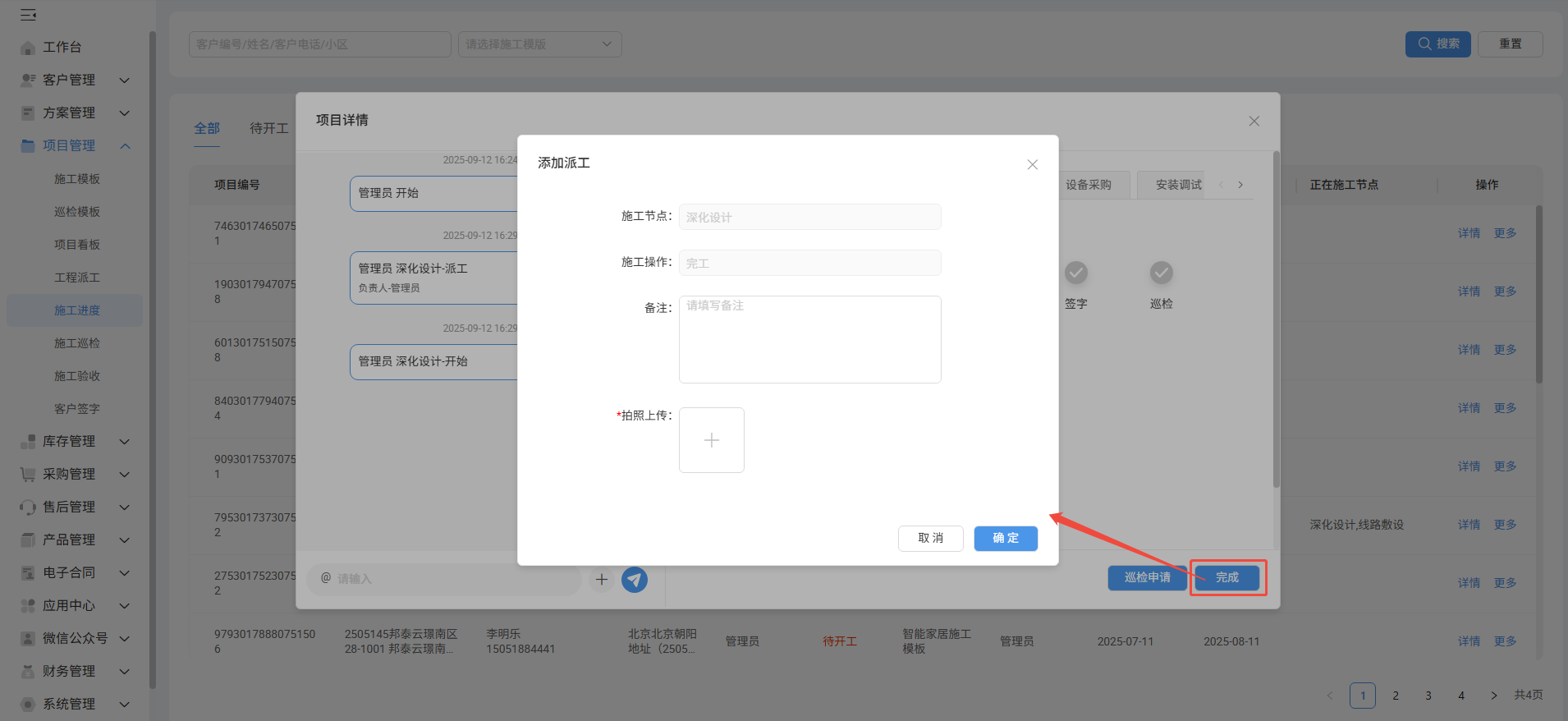
- 节点派工
- 节点开始
- 节点完成
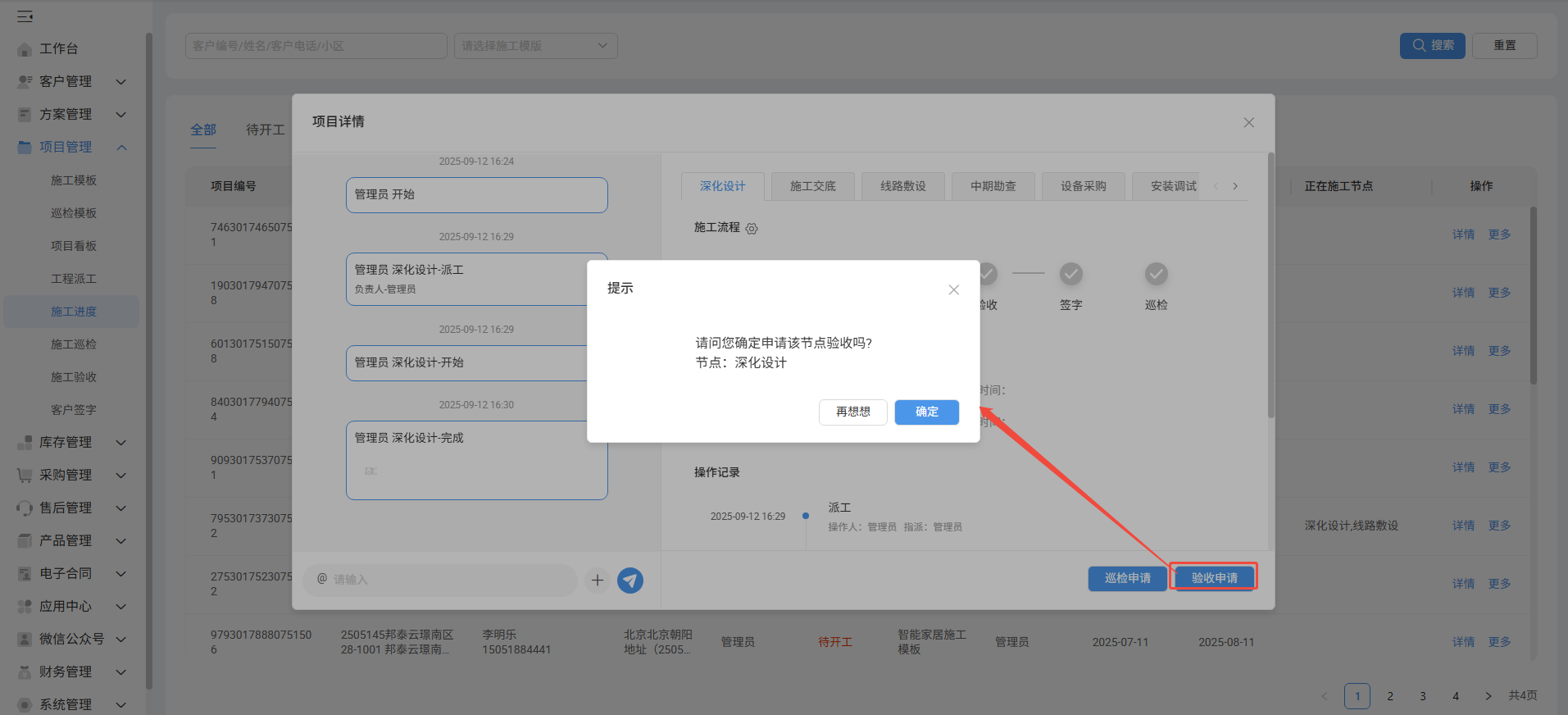
- 节点验收申请/等待验收,验收提交后,状态变成等待验收,记录可在【施工验收】中进行验收操作。
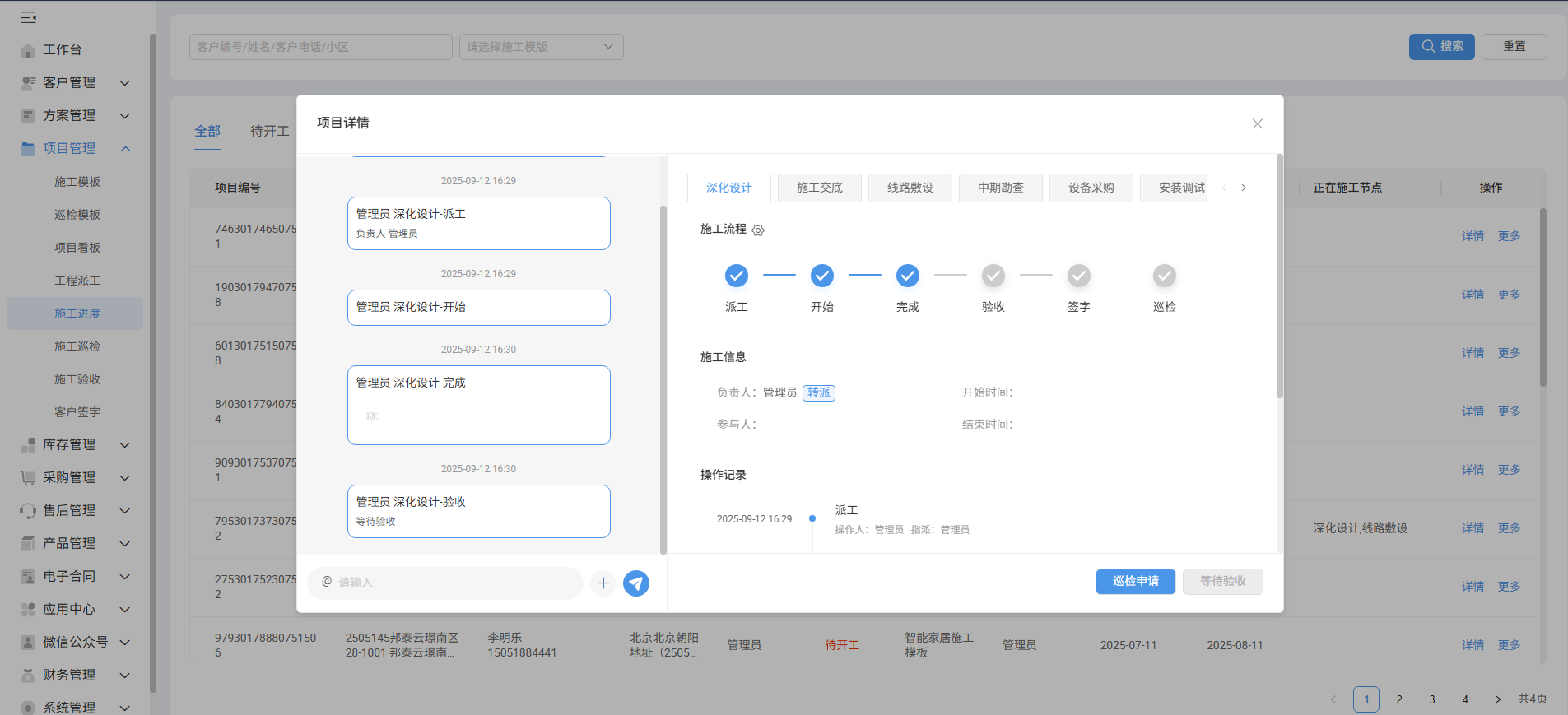
- 申请签字/等待签字,申请签字提交后,状态变成 等待签字,记录可在【客户签字】中进行签字操作。
施工验收
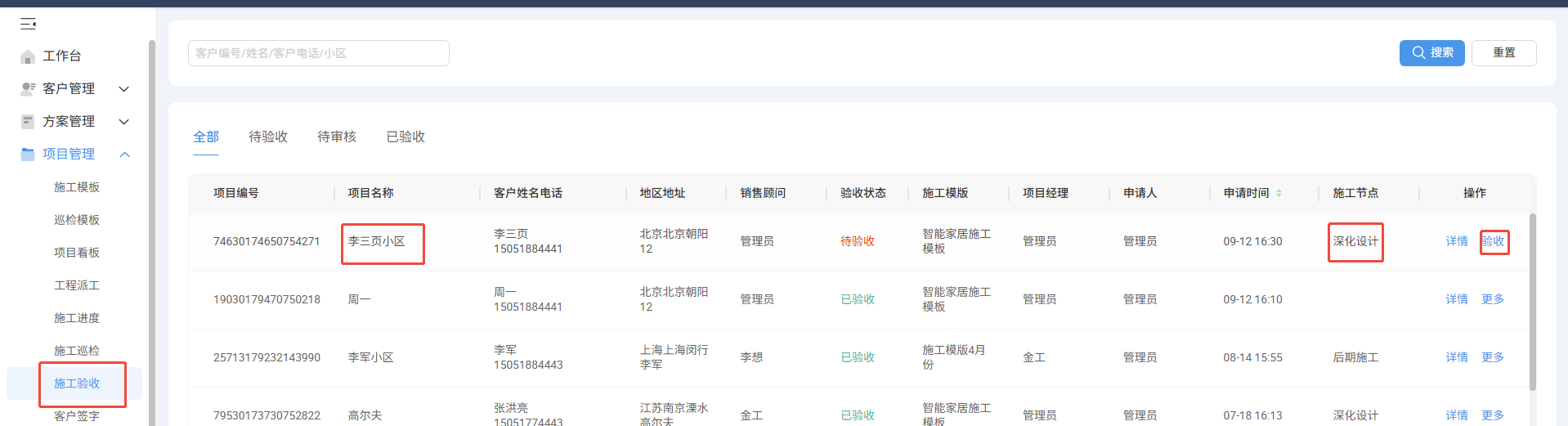
施工验收包含整体项目的验收、子节点的验收。
以整体项目验收为例:
- 操作验收按钮,可进行施工验收操作。(施工验收审批者,根据施工模版中的设置,例如:没有设置需要审批则此处不需要设置审批人,如勾选需要审批则会出现审批者)
- 验收审批,验收审批通过后,状态变成已验收
- 已验收,可操作申请签字。申请签字取决于施工模版,是否勾选签字。
客户签字
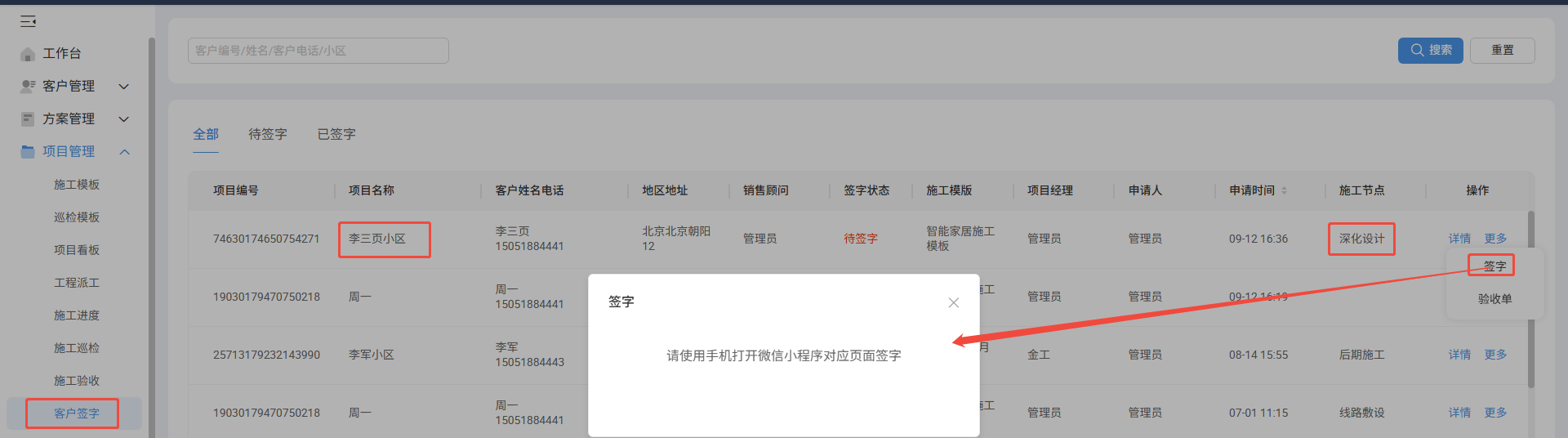
- 施工签字,提交验收申请后,记录流转到【客户签字】模块,可在小程序端进行签字。
施工巡检
只有子节点有巡检(项目整体没有巡检)
节点巡检可进行多次申请。
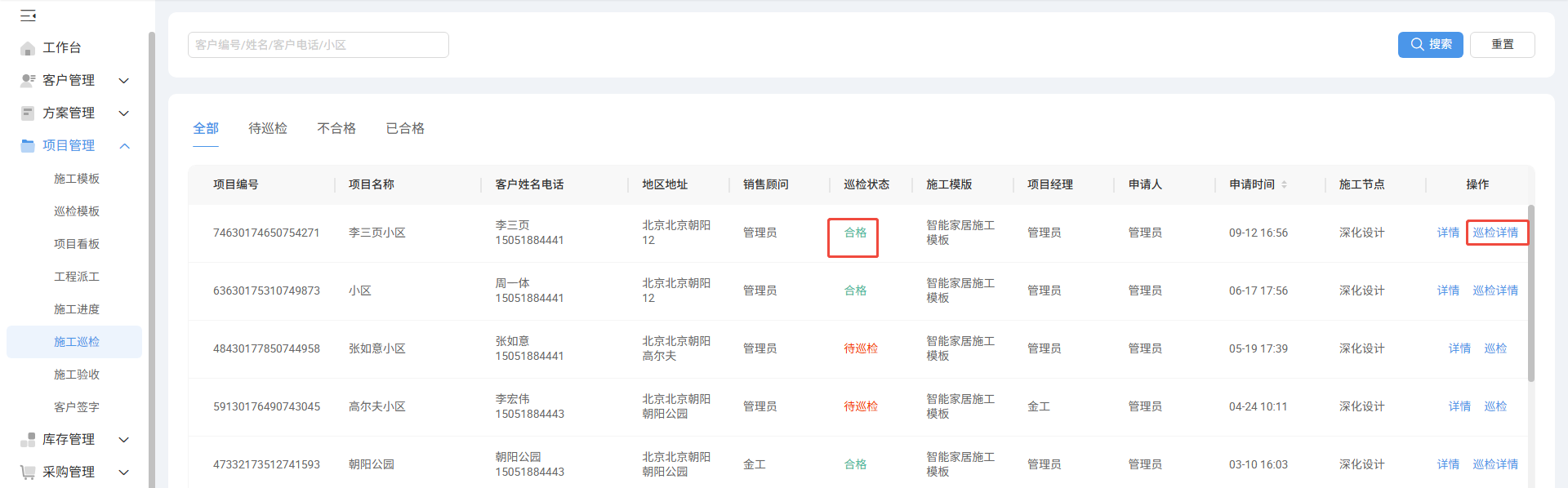
- 需要在【施工进度】中设置巡检,才会出现巡检申请按钮,操作如下:
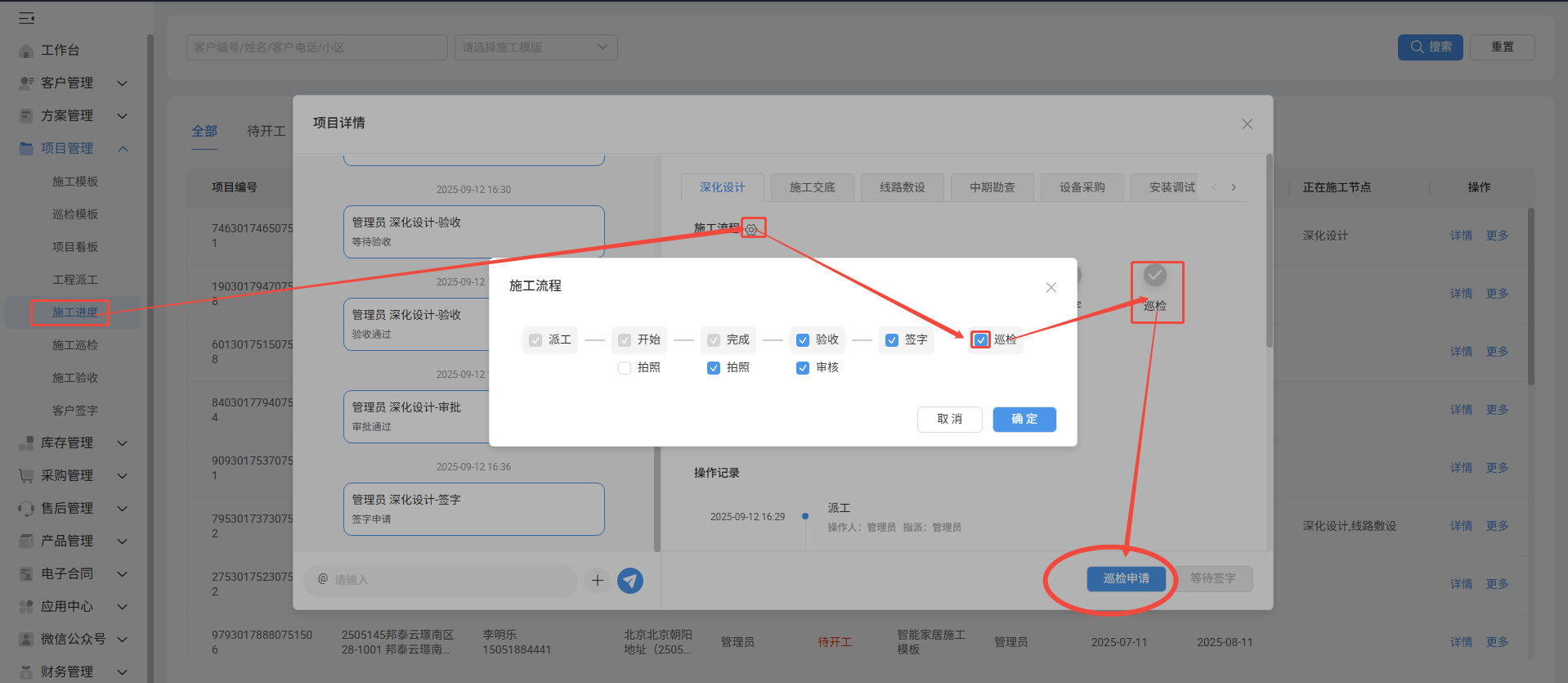
- 巡检申请提交,提交后记录流转到【施工巡检】,状态则变成等待巡检。
项目监理即巡检人员。
巡检模版可在巡检申请时设置好,也可不设置由巡检人员在巡检时设置。
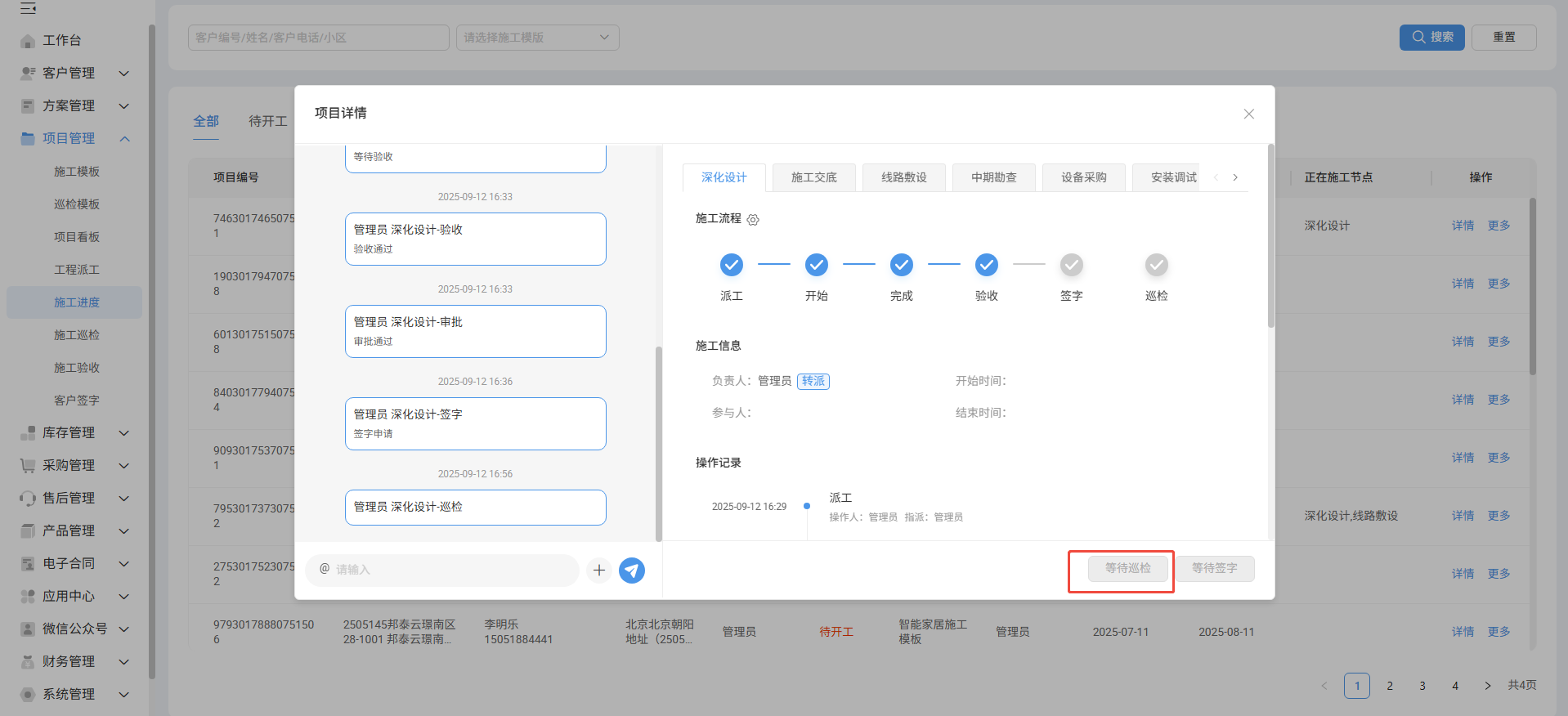
- 施工巡检
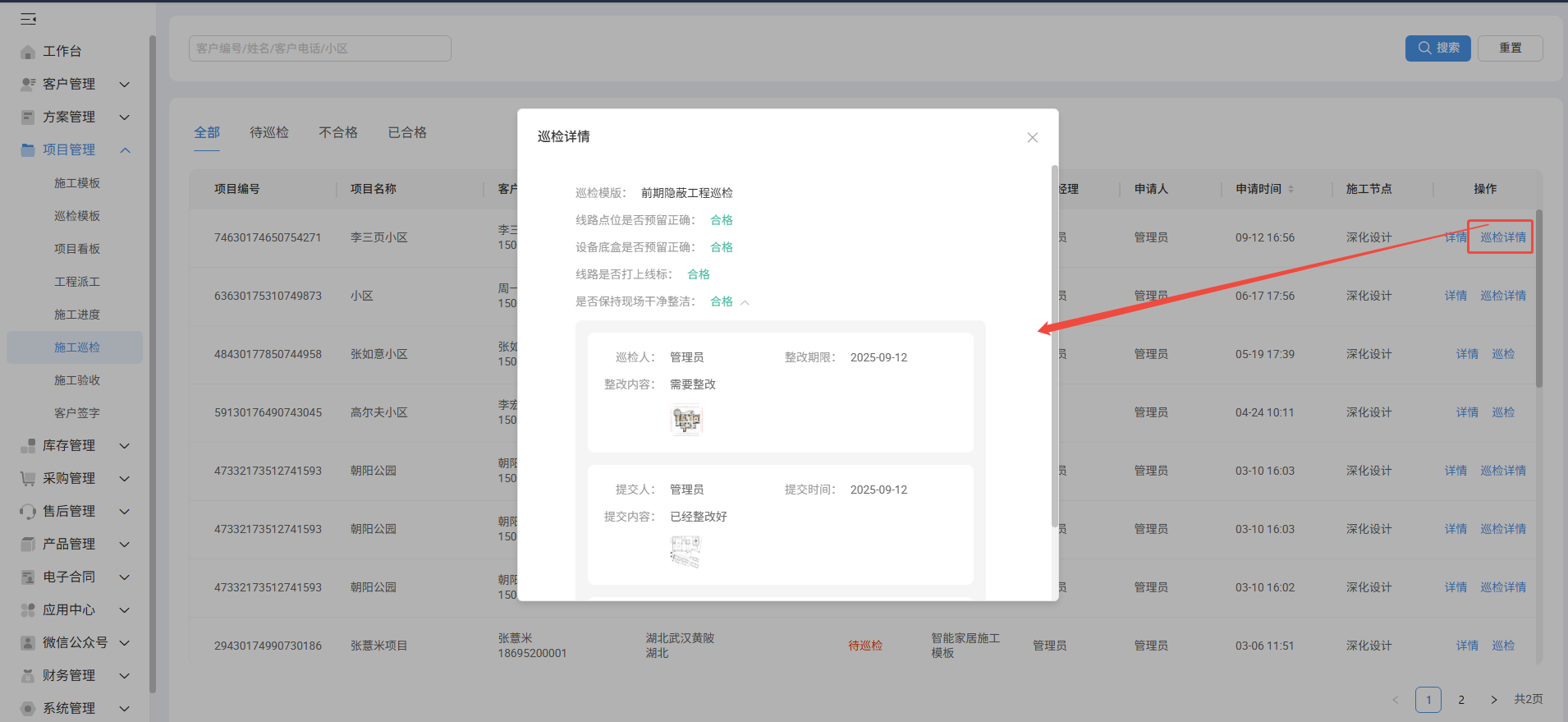
巡检人员(项目监理)可在【施工巡检】模块,操作巡检按钮,进行巡检是否合格。如果不合格需要填写整改期限时间、整改备注、整改图片,不合格的巡检会反馈到项目经理处,由项目经理进行整改,项目经理整改后,再次添加巡检,由项目监理再次进行巡检。
- 项目监理,巡检
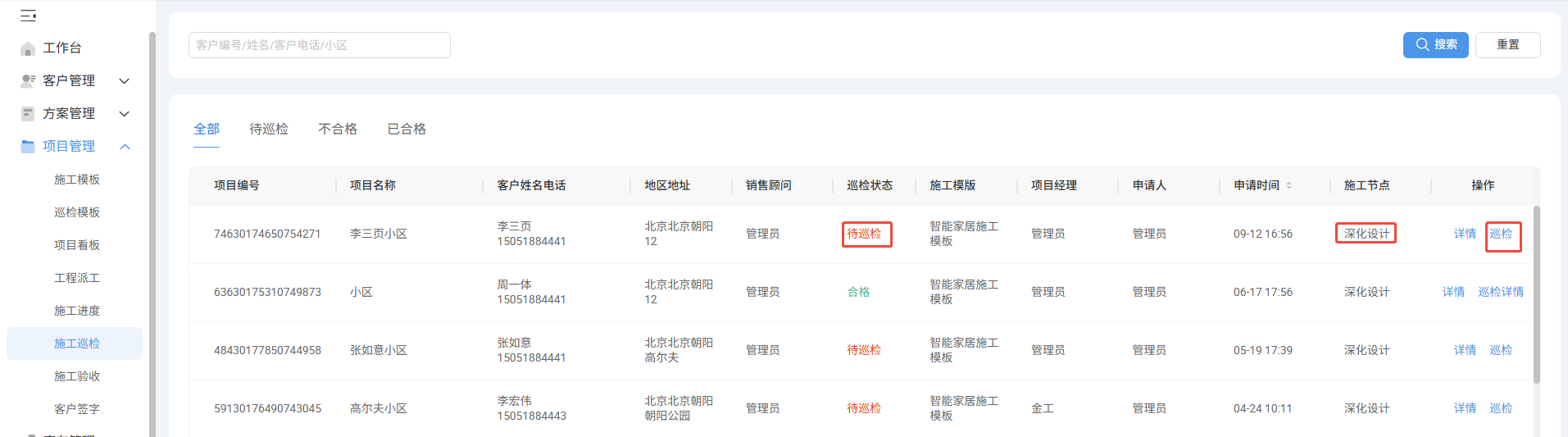
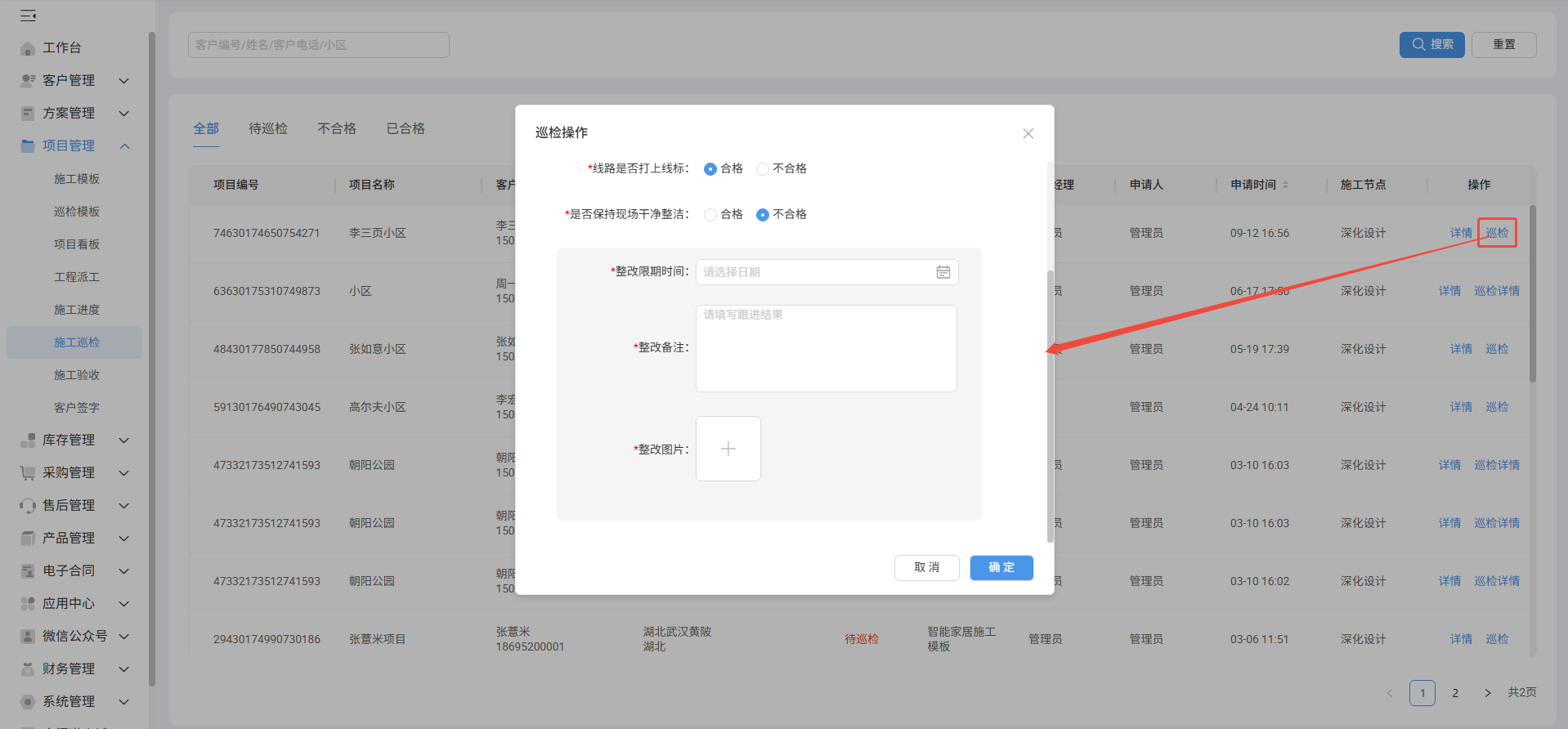
- 项目监理巡检后不合格的,项目经理与项目监理都会有一条不合格的记录。此时项目经理需要操作巡检按钮,进行整改。
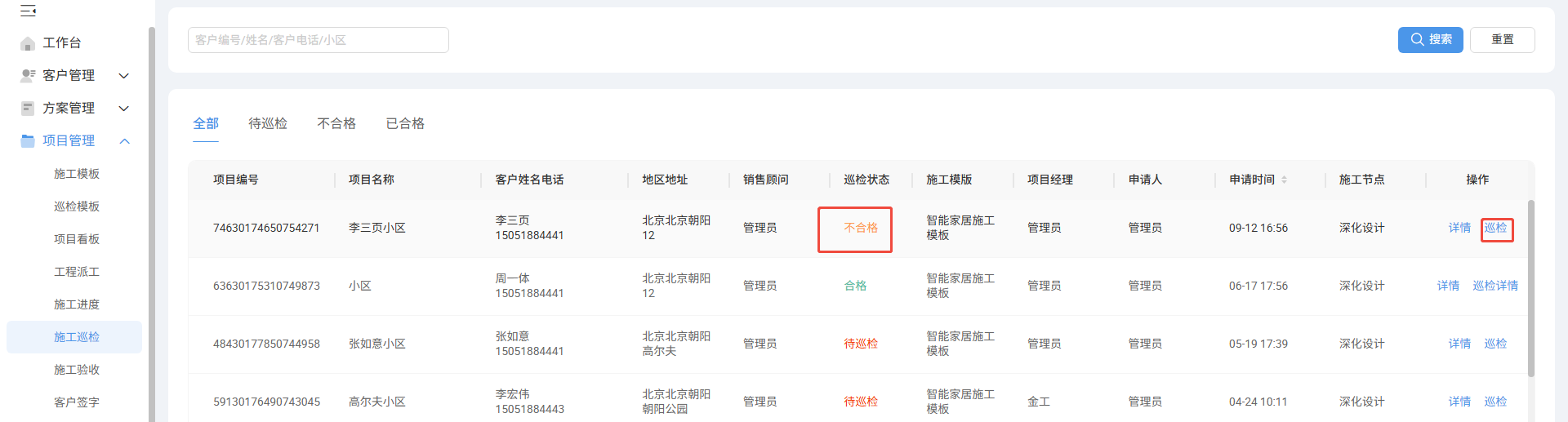
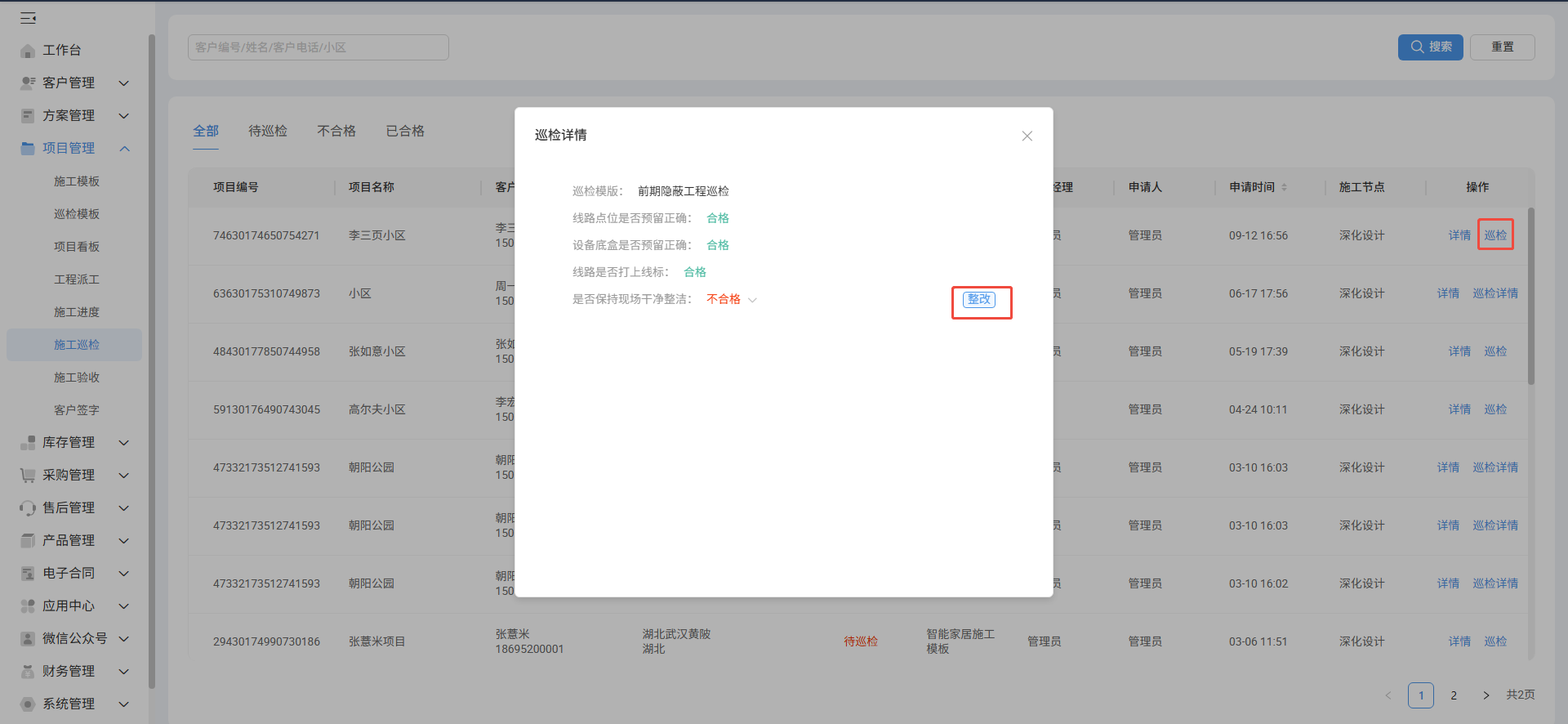
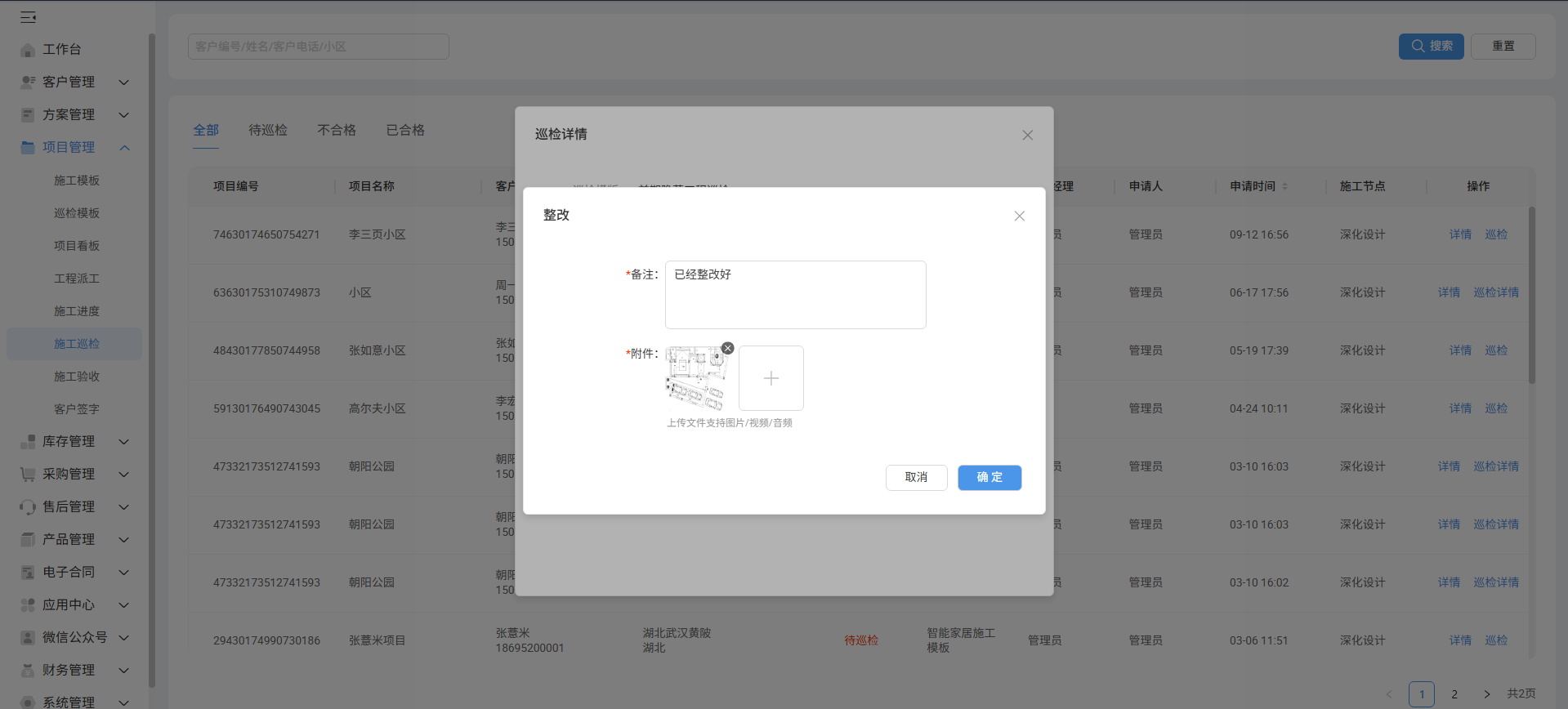
- 项目经理提交整改后,项目监理可针对不合格的进行二次巡检,操作巡检按钮,可进行合格与不合格校验。合格则此子节点巡检结束,不合格会再次需要项目经理进行整改。
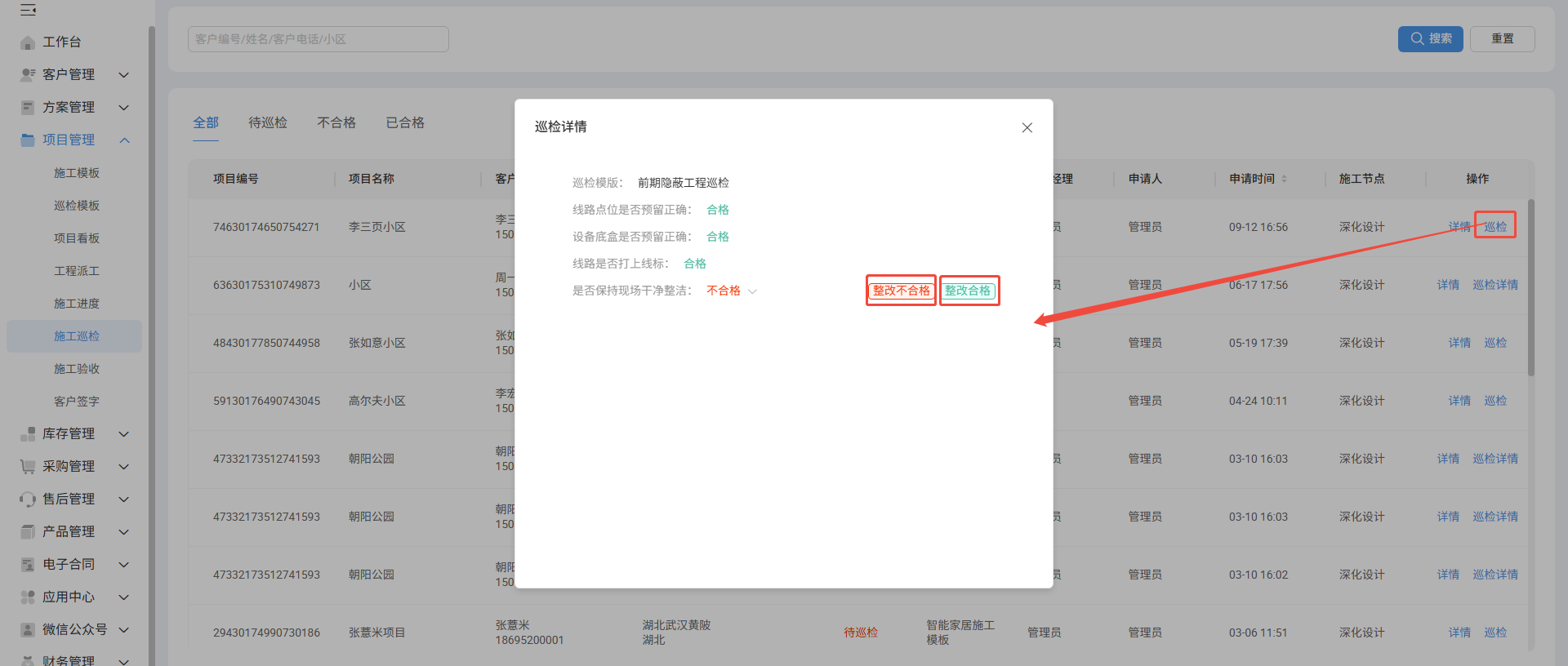
- 子节点巡检完成
节点状态会变成合格,可查看巡检详情。