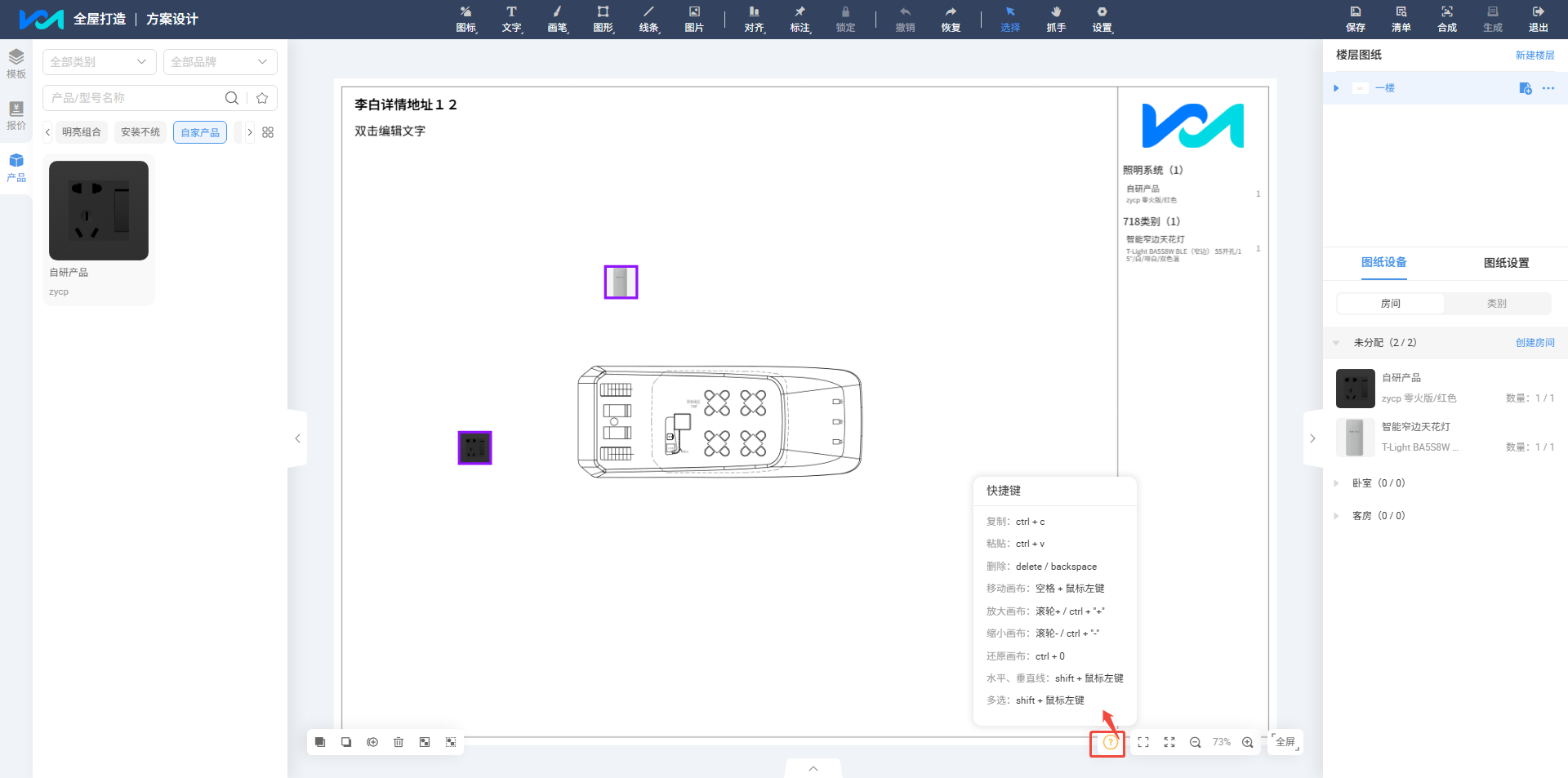
菜单栏和快捷键
菜单栏
图标
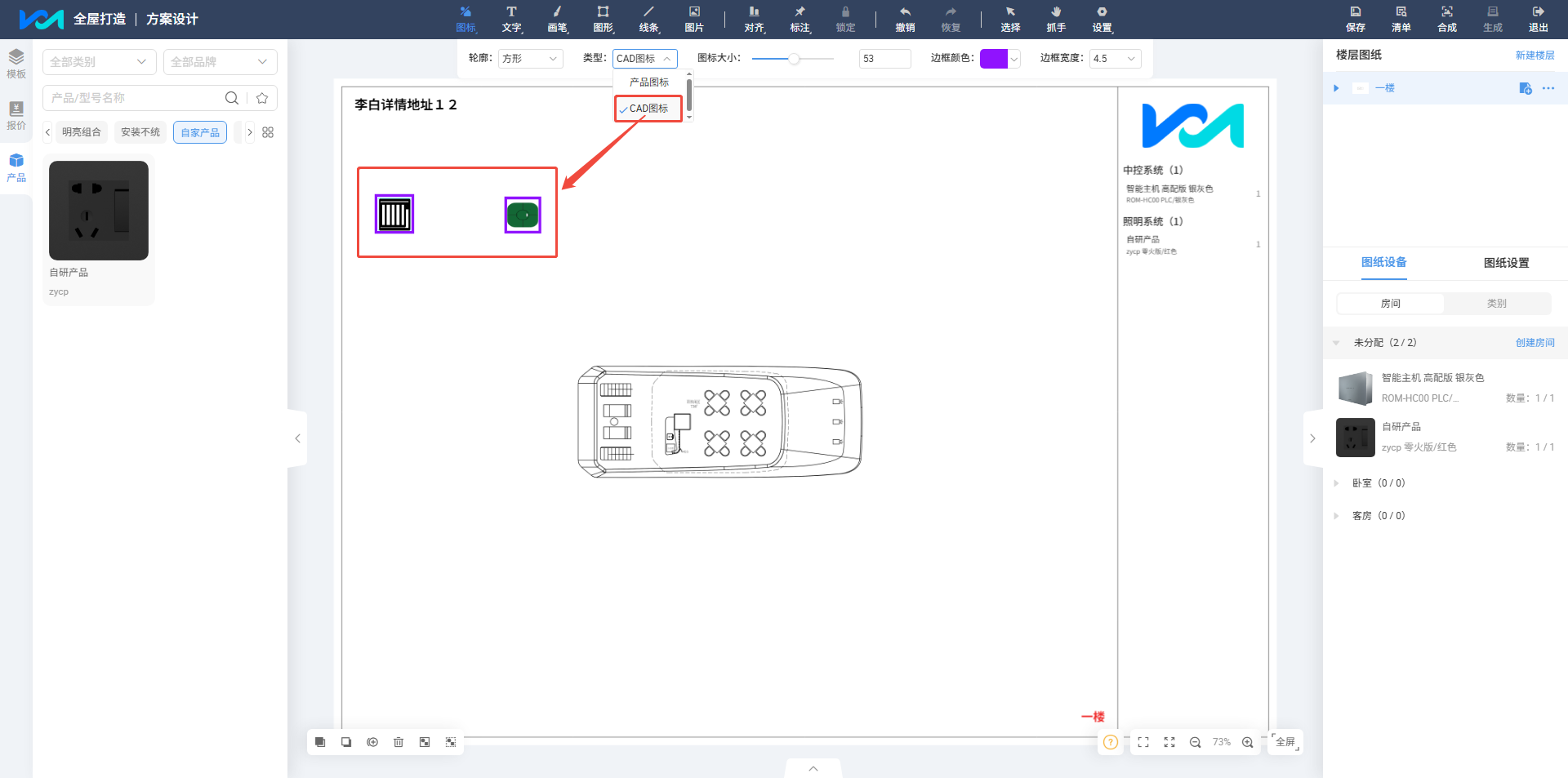
CAD/实体 鼠标移至 ,可出现图标轮廓(方形、圆形、圆形平铺、缩略圆点)、图标类型(产品图标、CAD图标)、图标大小、边框颜色、边框宽度,产品的图标大小、边框、边框宽度都可改变。
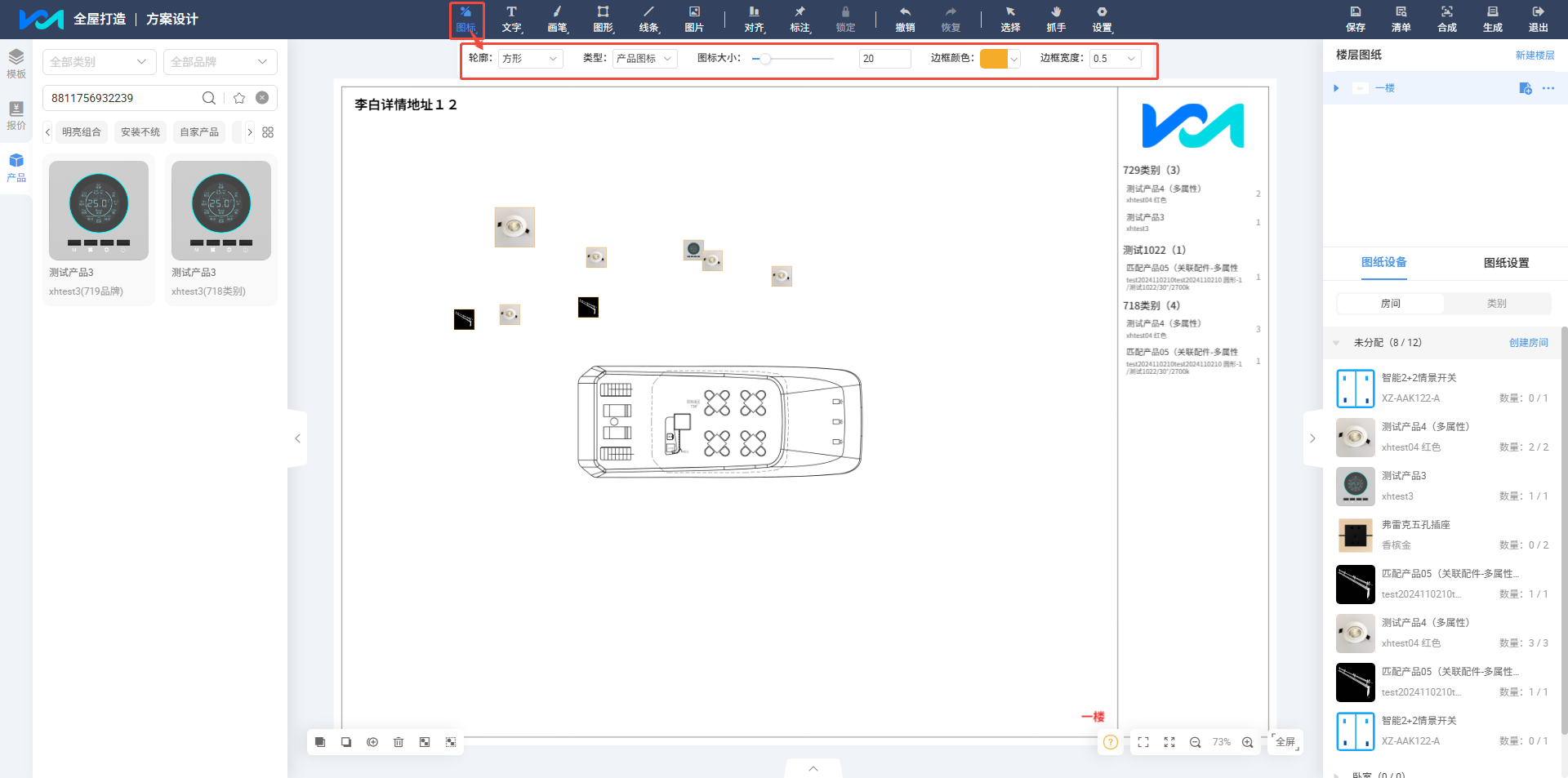
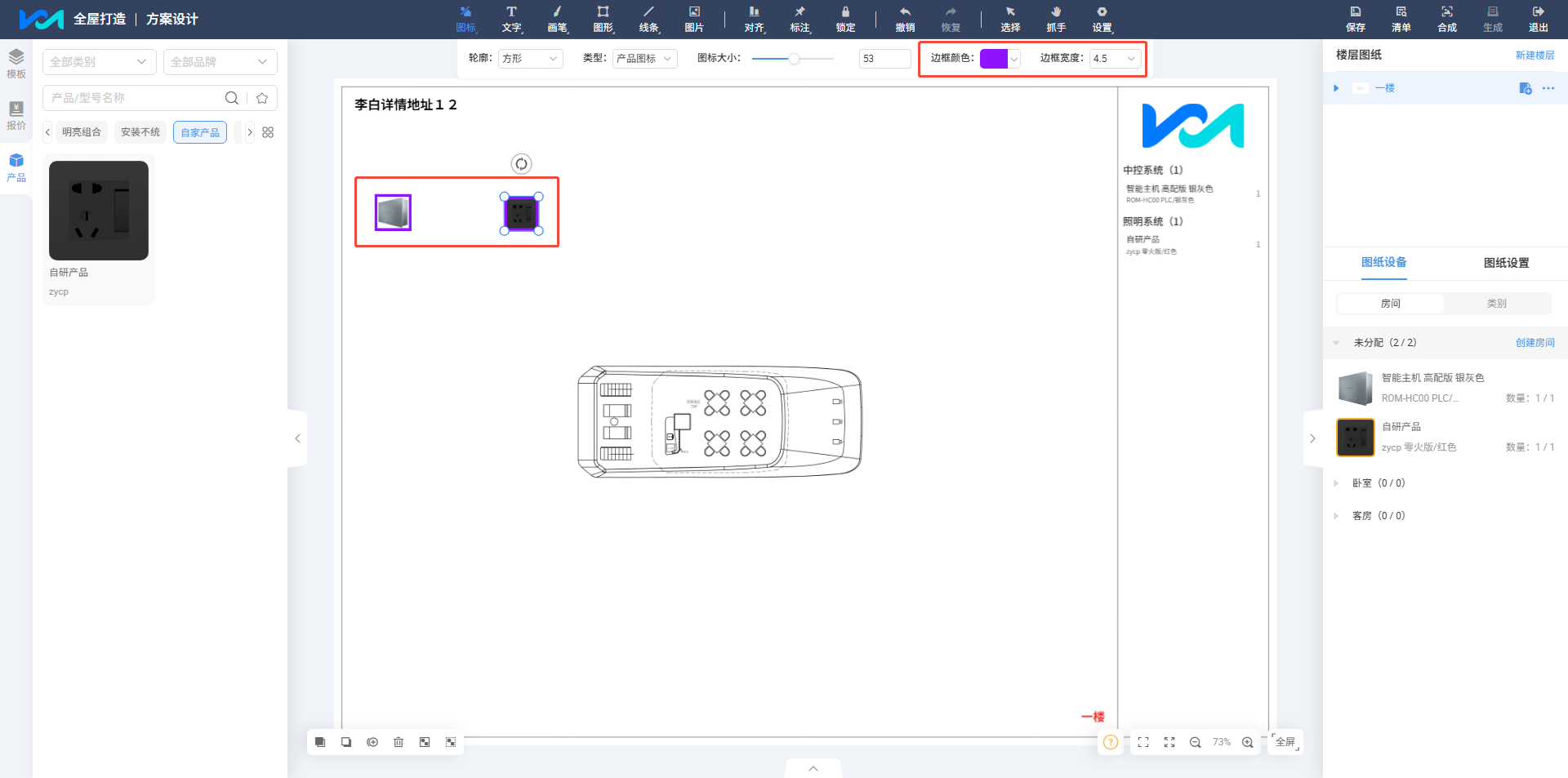
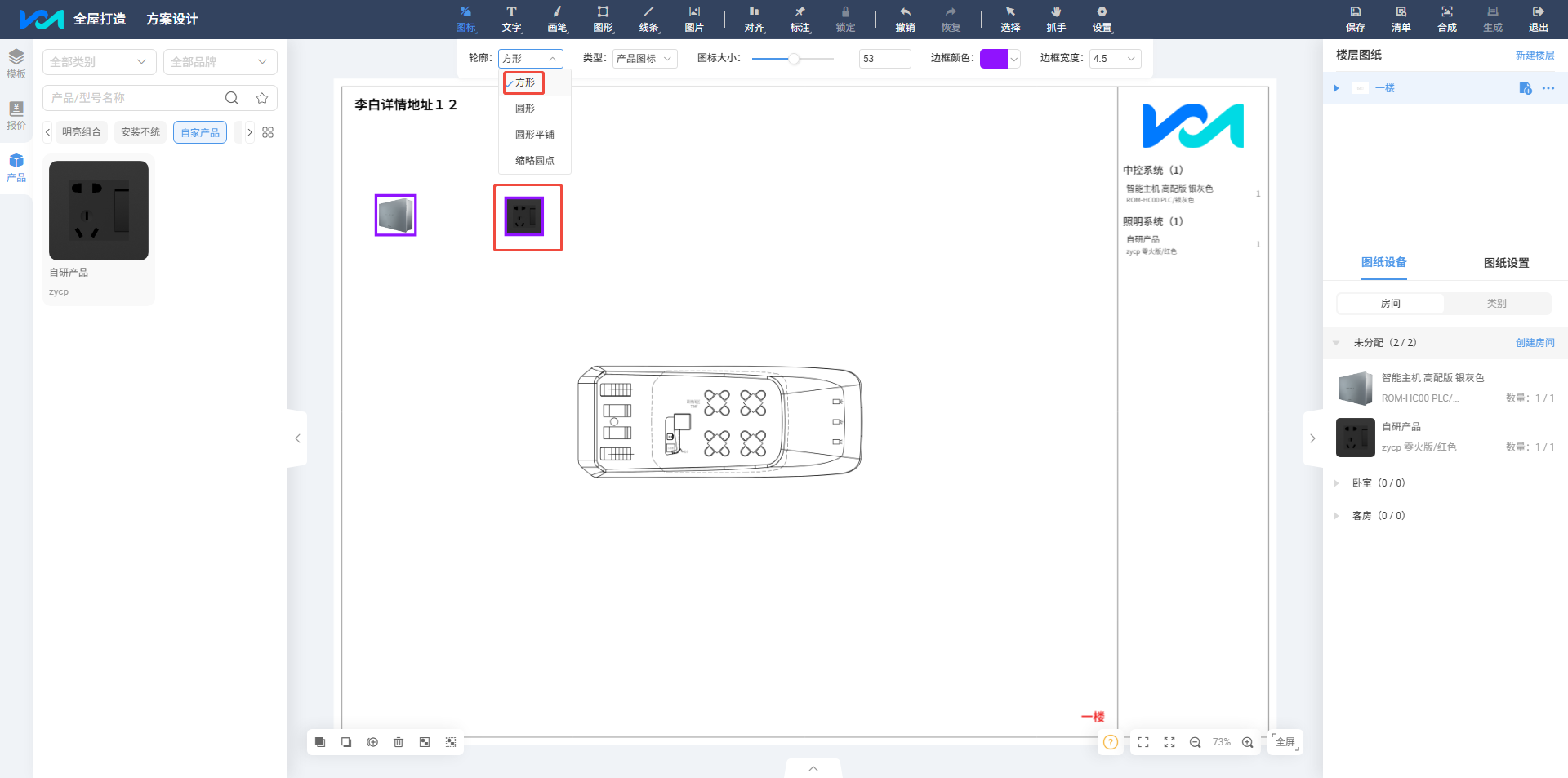
图标轮廓:可是方形、圆形、圆形平铺、缩略圆点,页面如下:
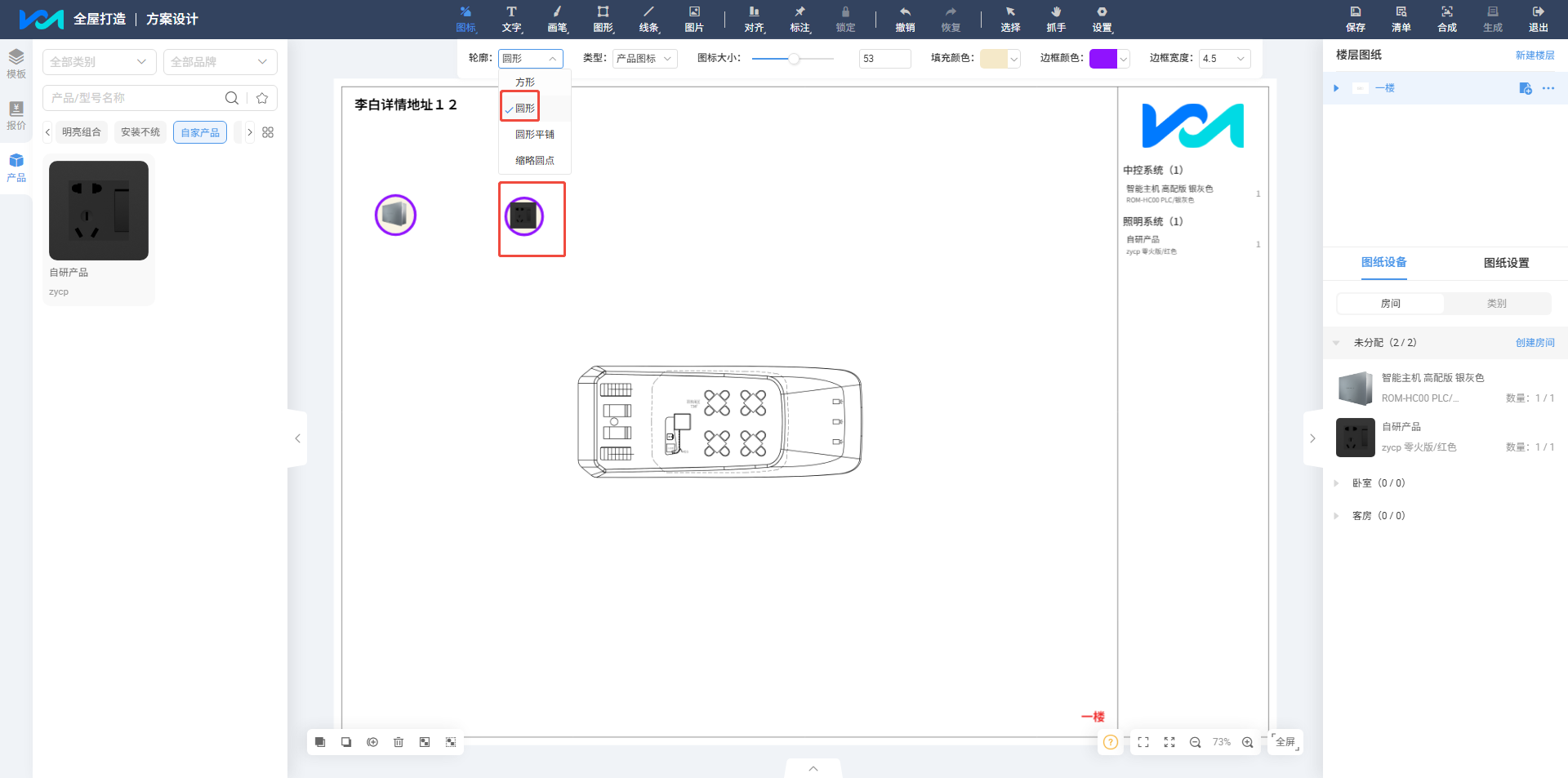
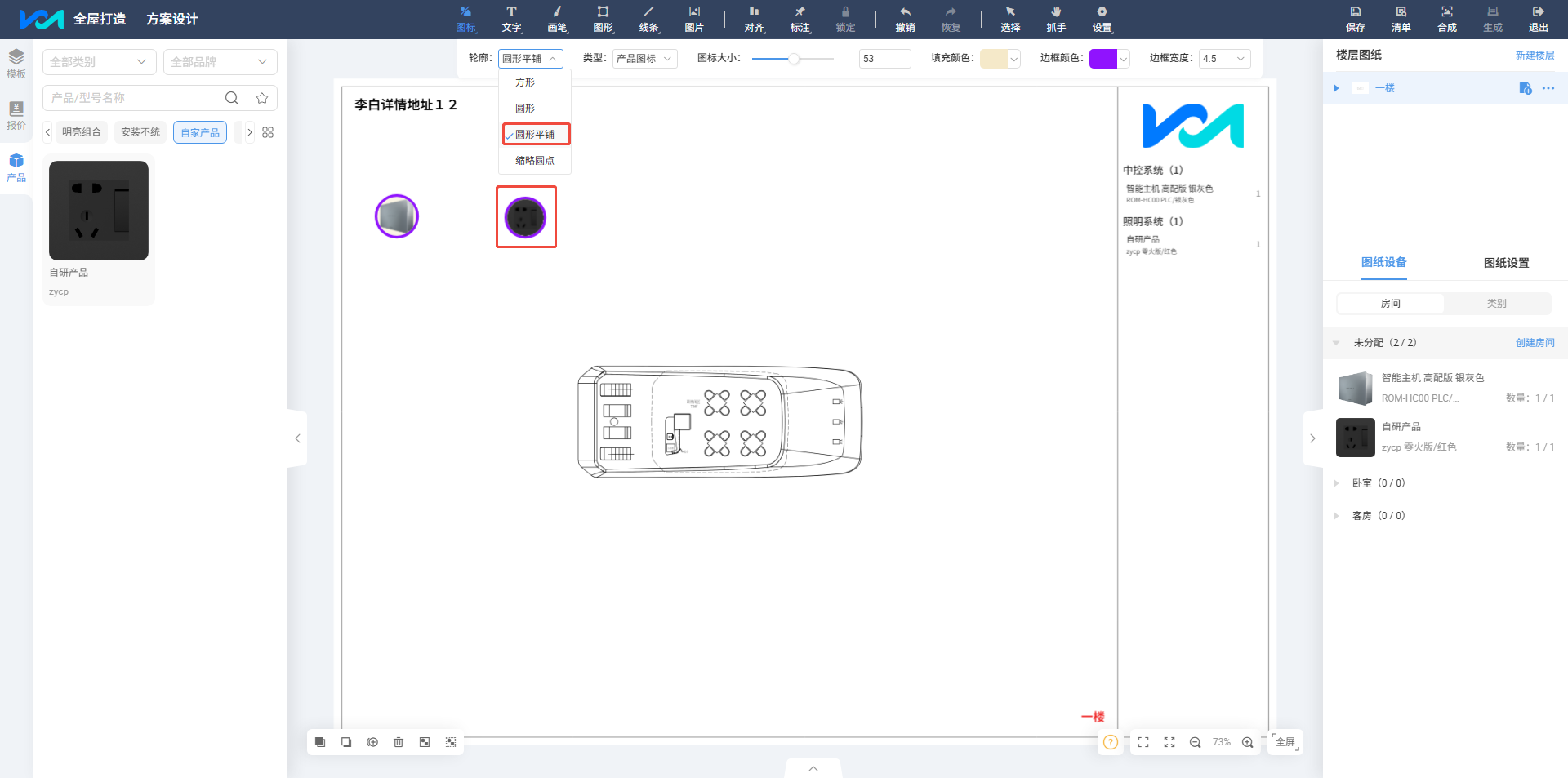
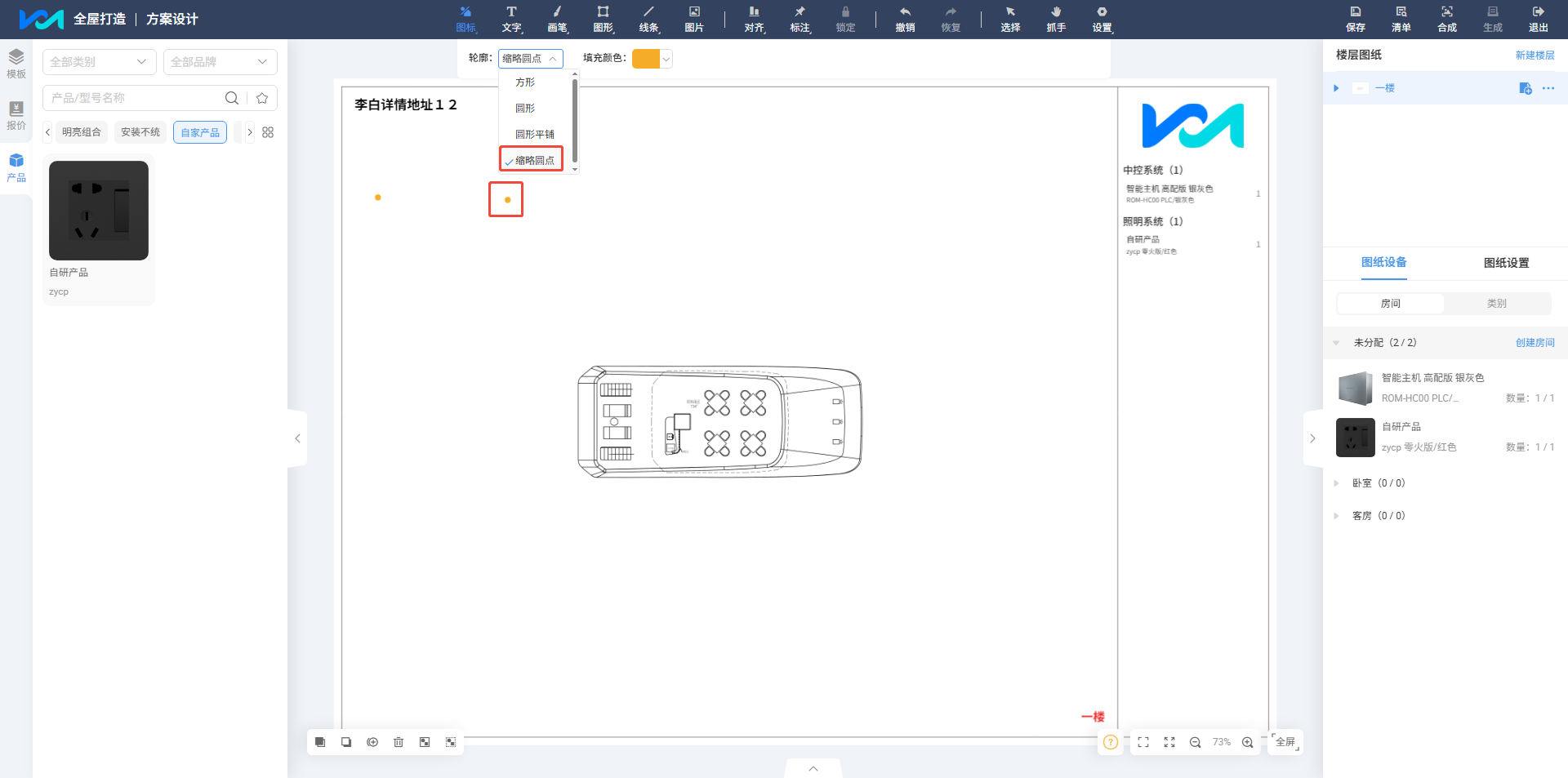
点击 后,产品图片会变成CAD图标,如下图所示:
文字
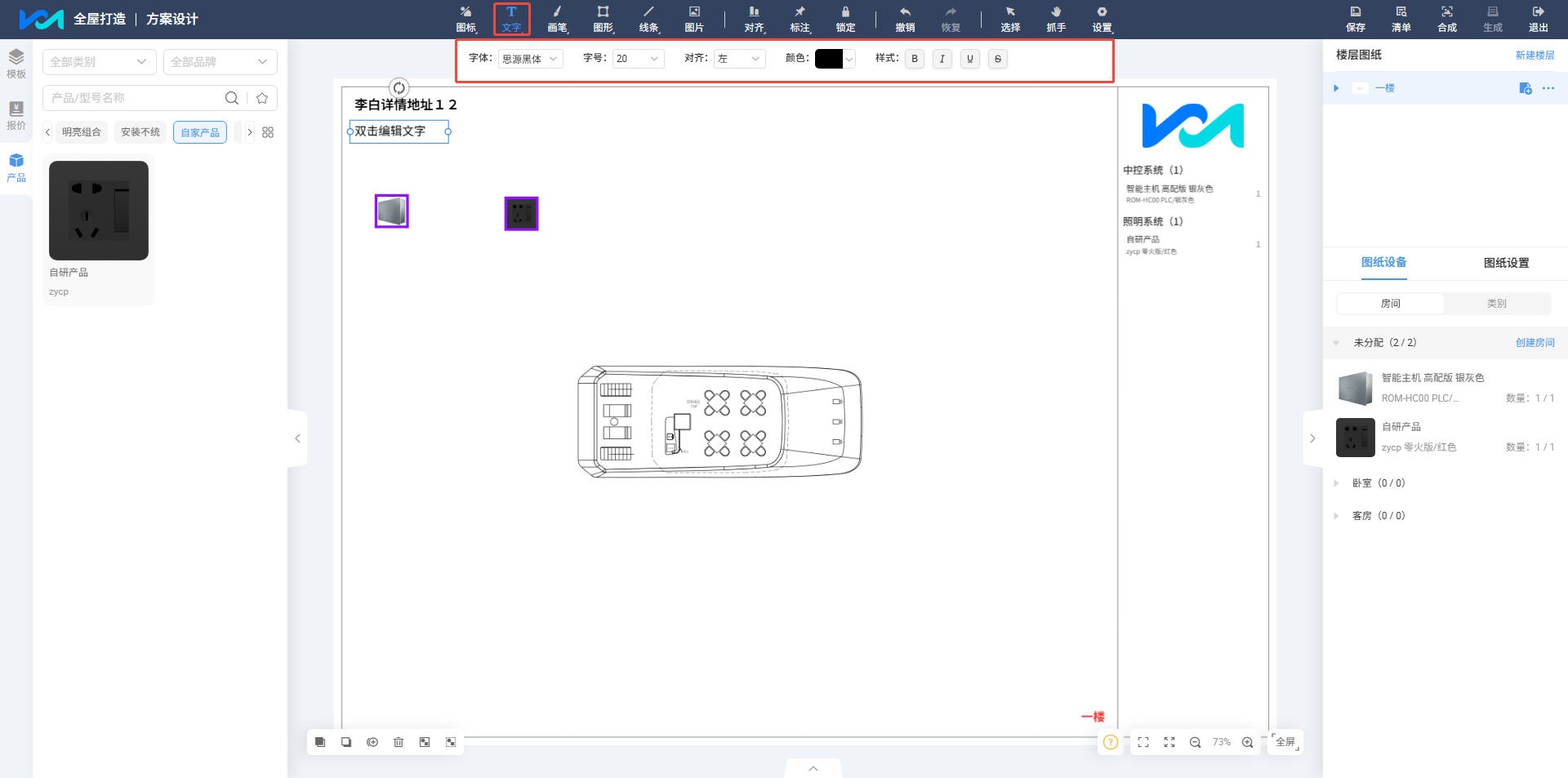
文字点击 ,下方可出现设置文字字体、文字大小、对齐方式、字体颜色、样式(加粗、斜体、下划线、文字划线)
画笔
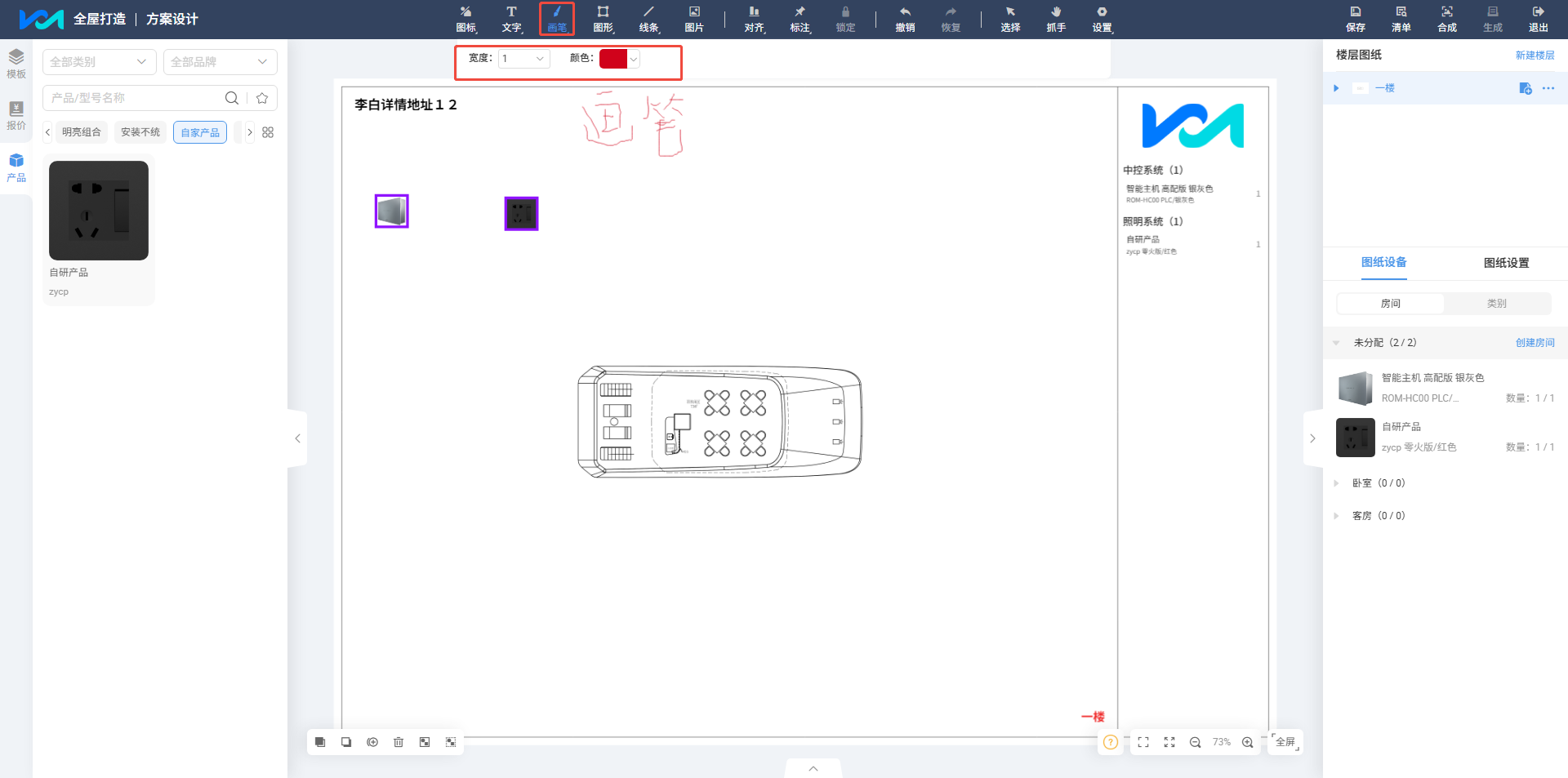
画笔:点击画笔,可设置画笔的宽度和颜色
图形(区域)
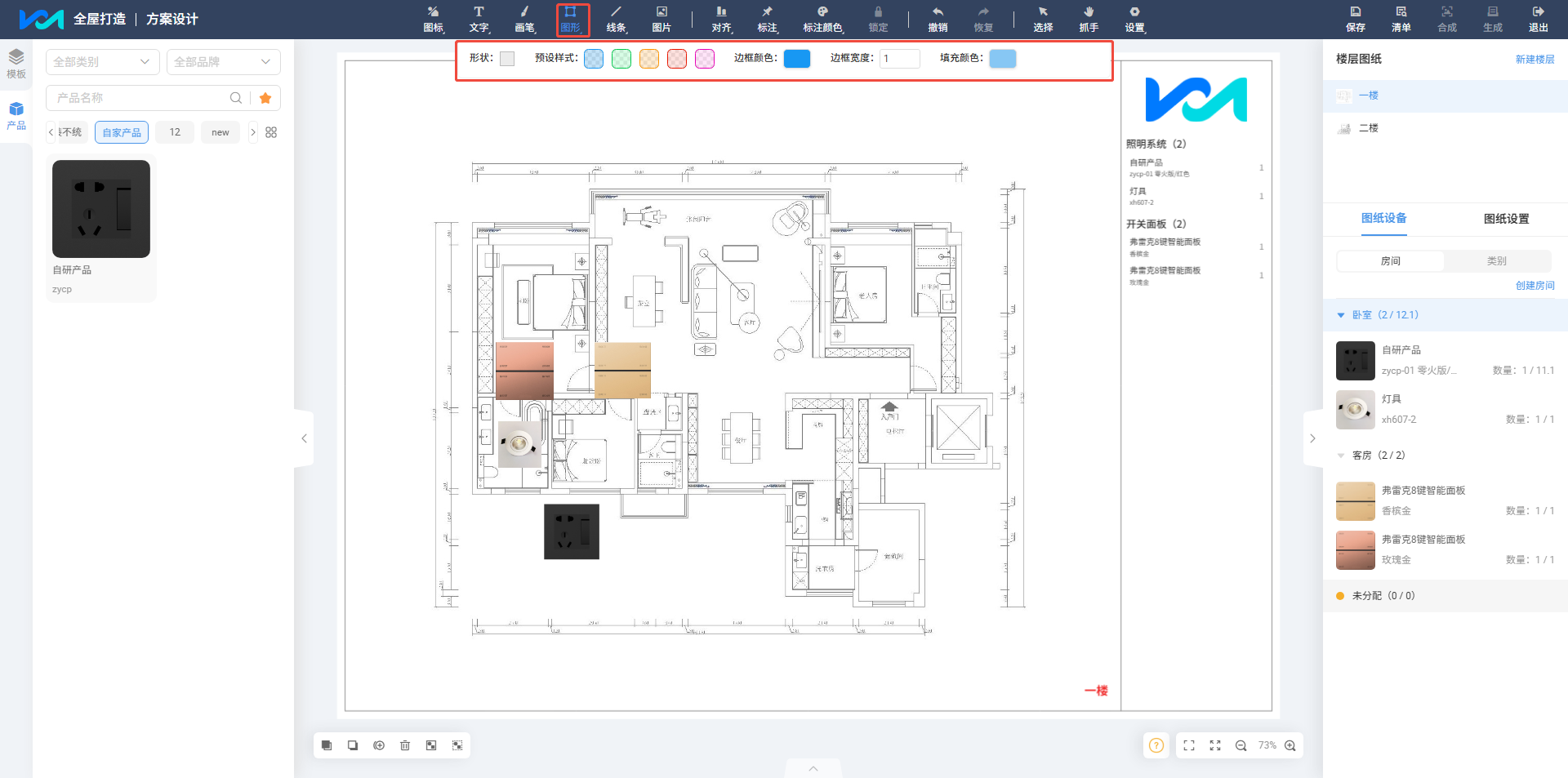
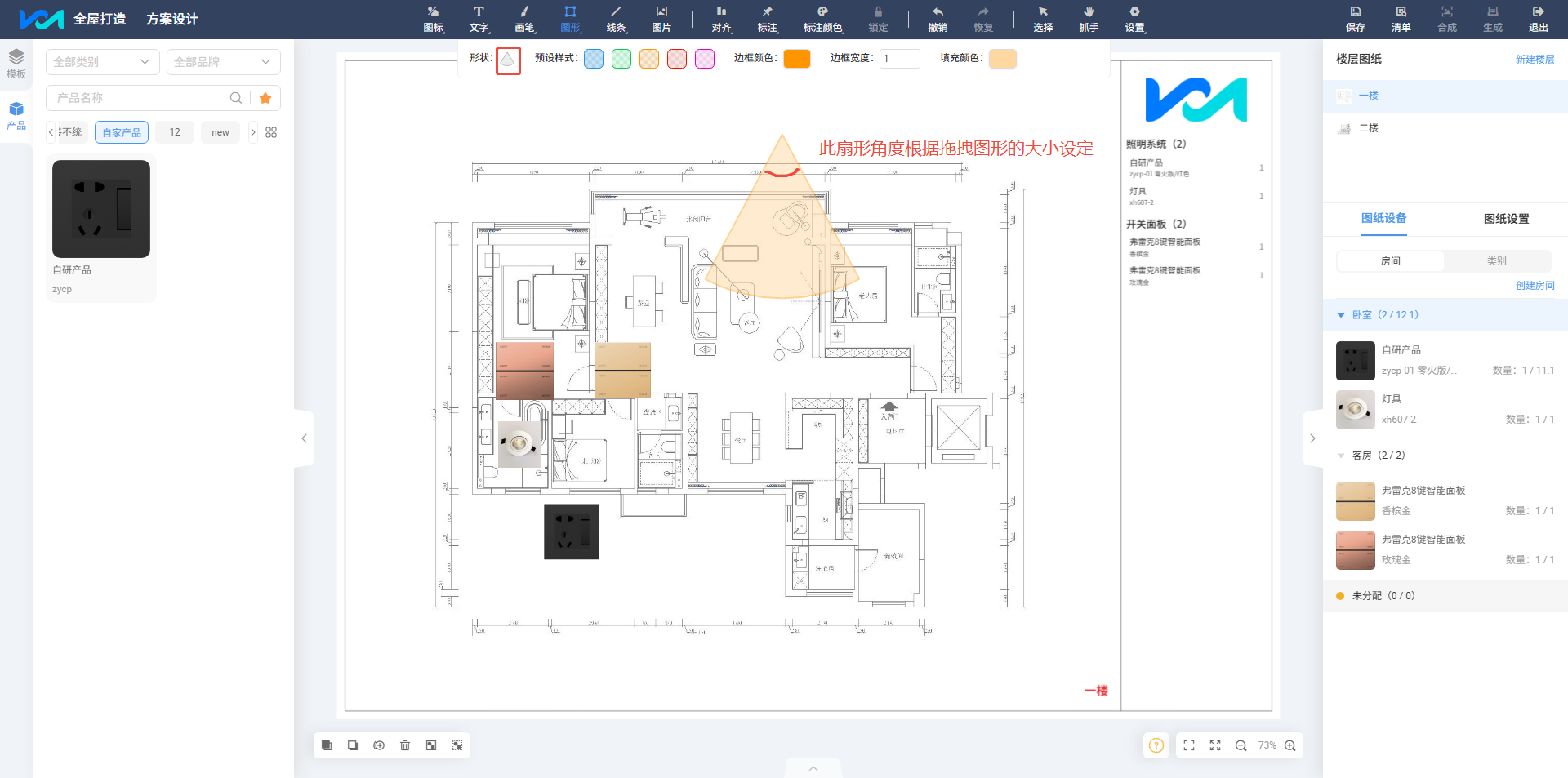
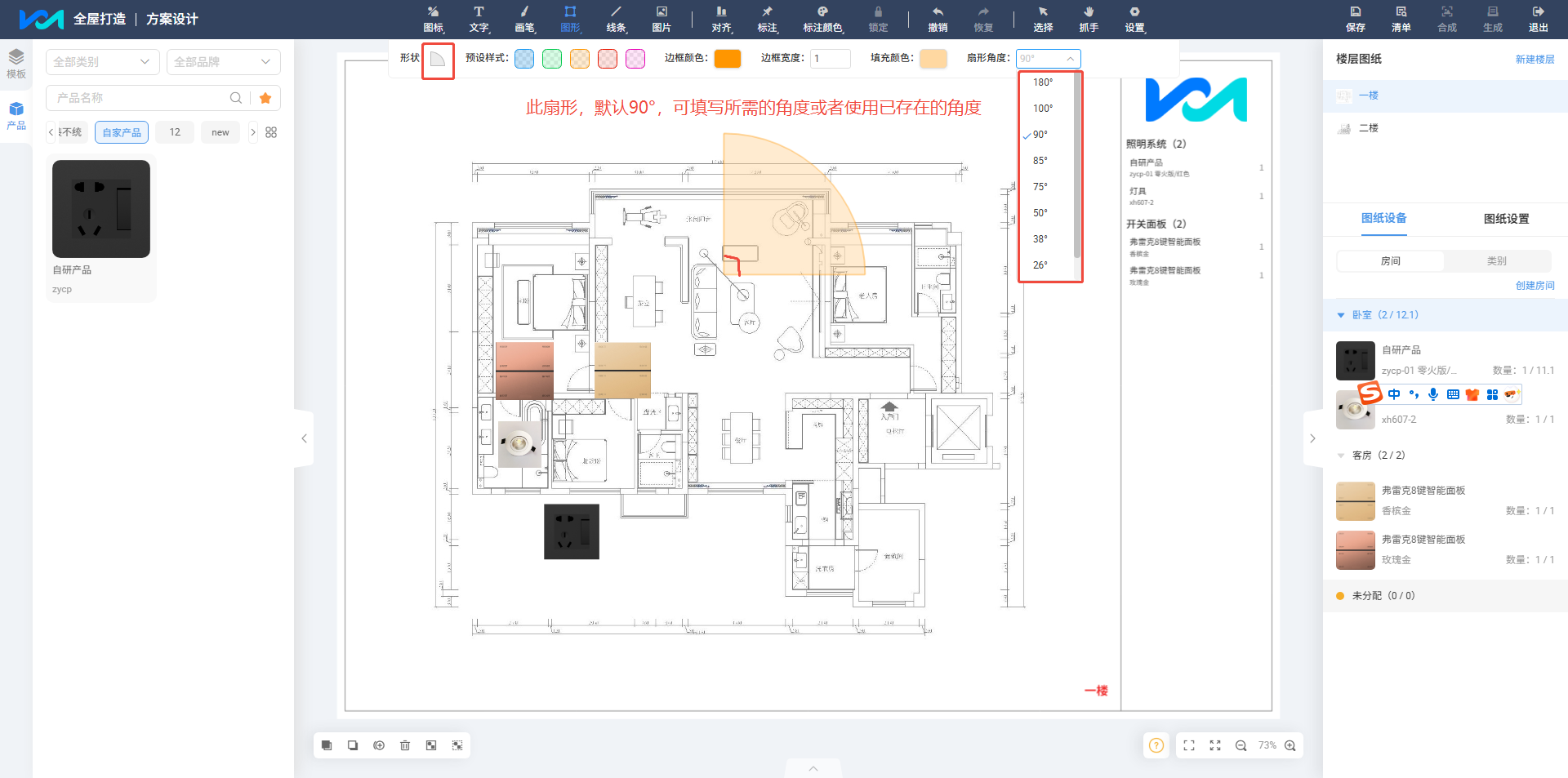
区域范围的框选,支持7种形状、可修改边框颜色、可设置边框宽度、设置填充颜色。选中图形可填写区域名称,生成图纸时可通过区域名称显示图形。
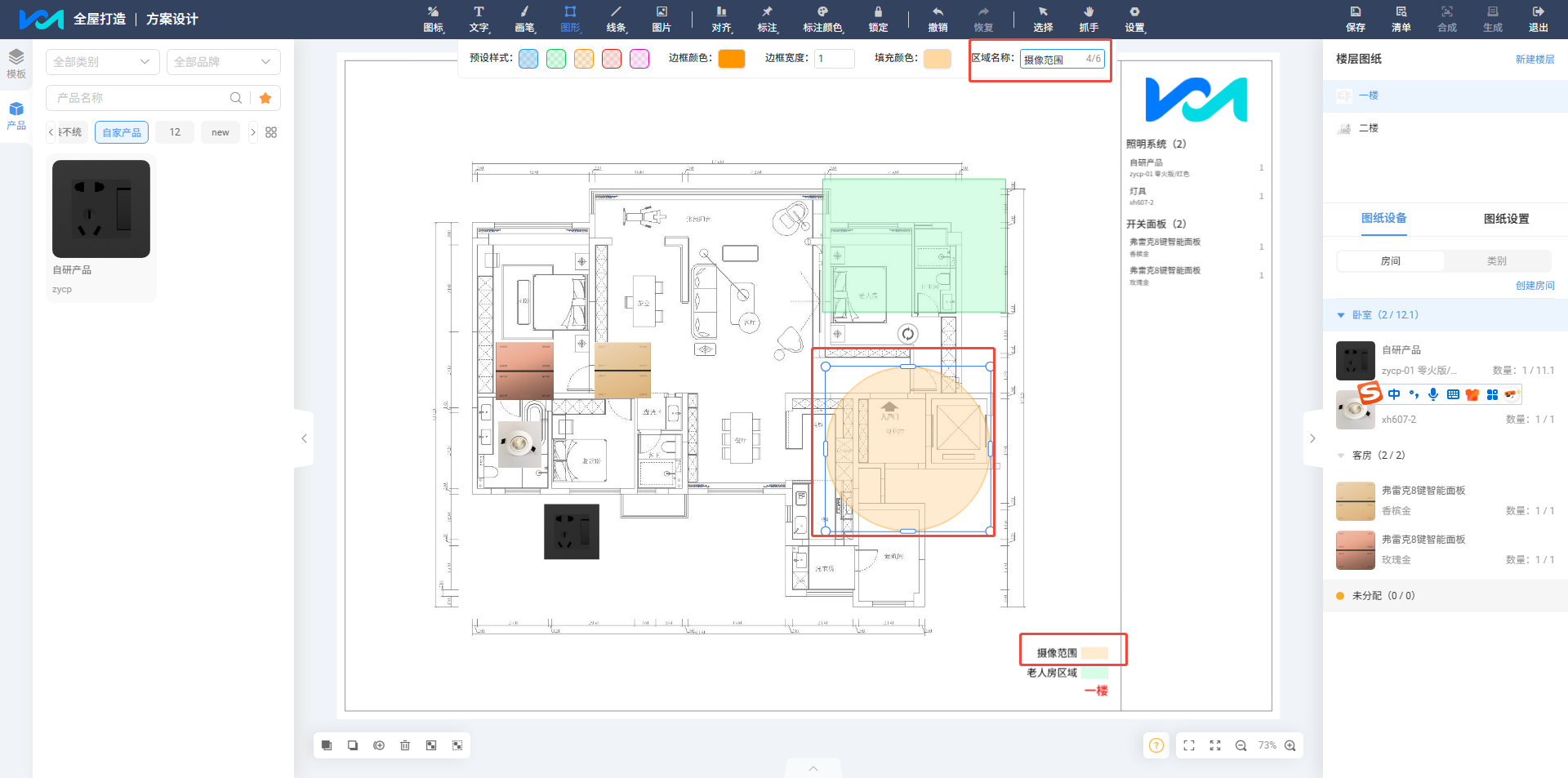
特别介绍图形:
线条
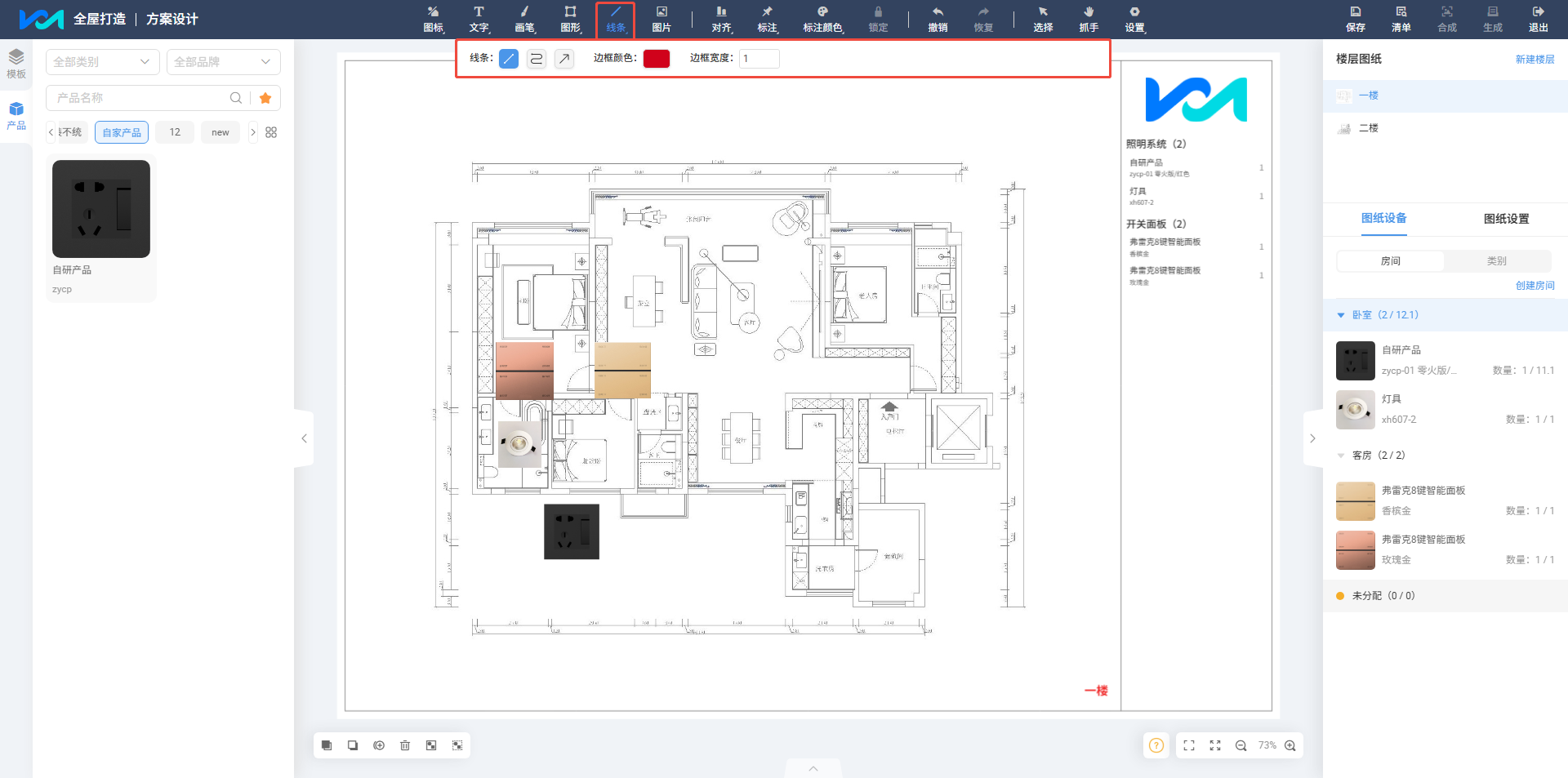
线条:支出直线、s线、箭头,可设置线条的宽度与颜色
图片
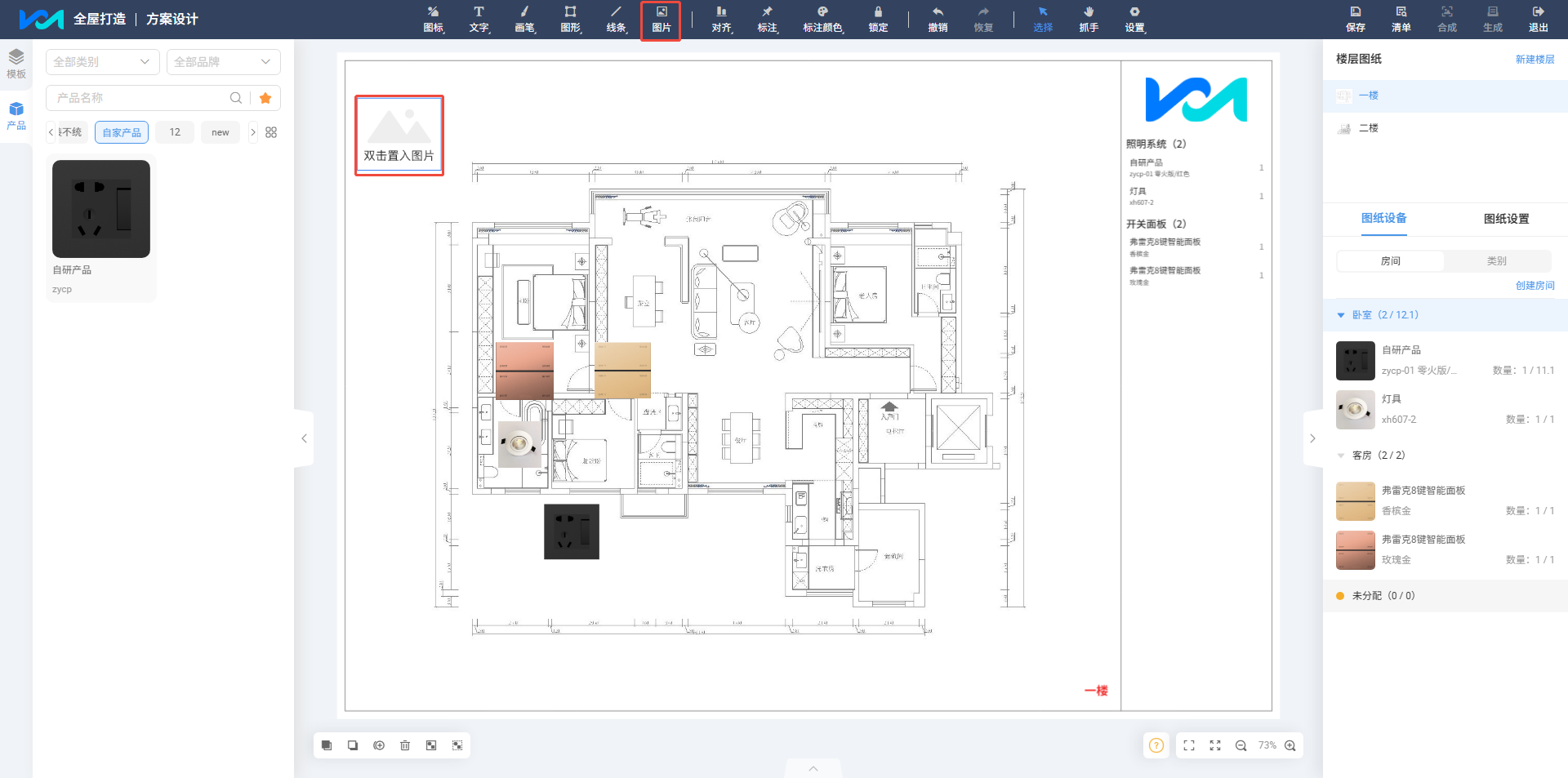
图片,双击可插入小于1M的图片
对齐
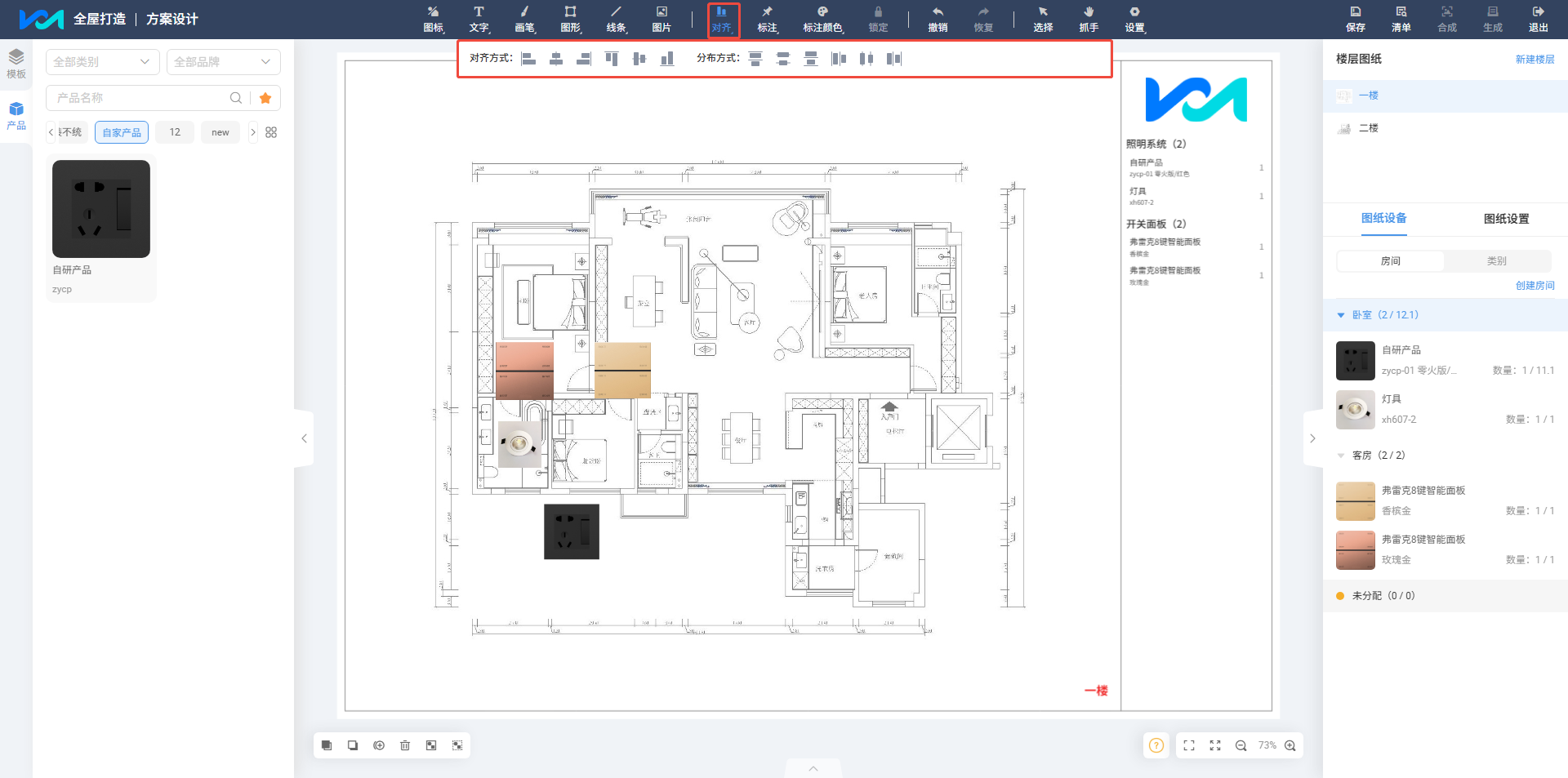
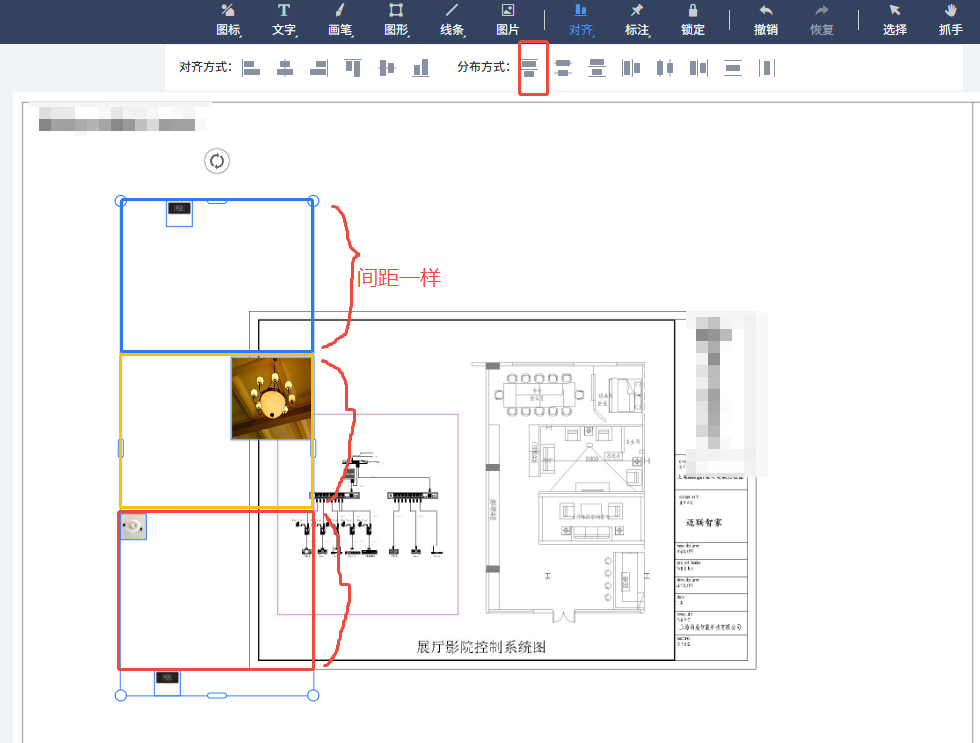
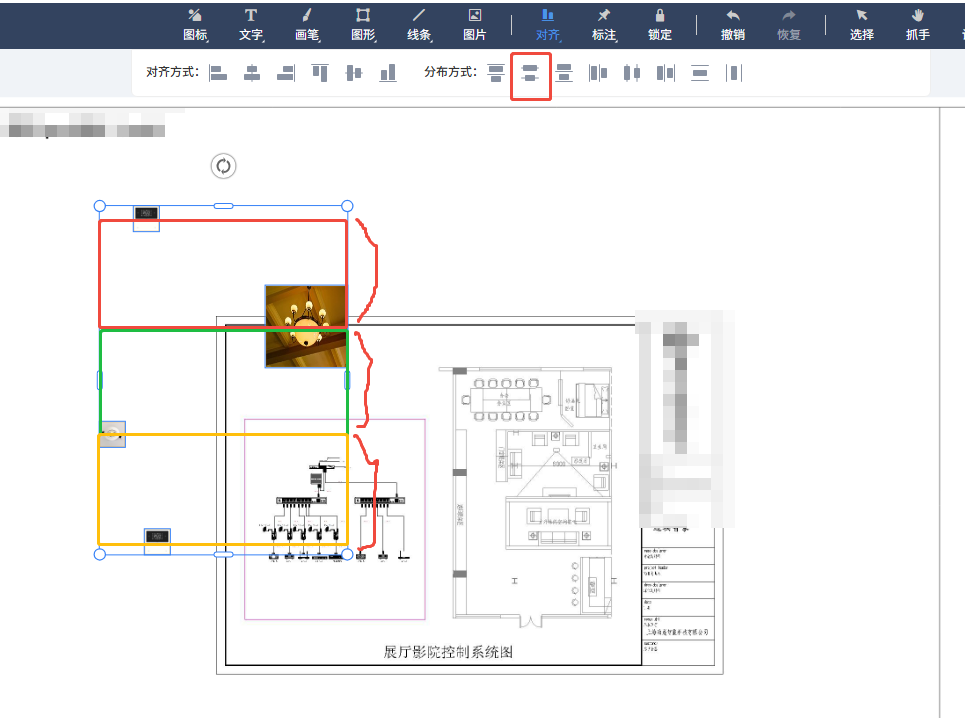
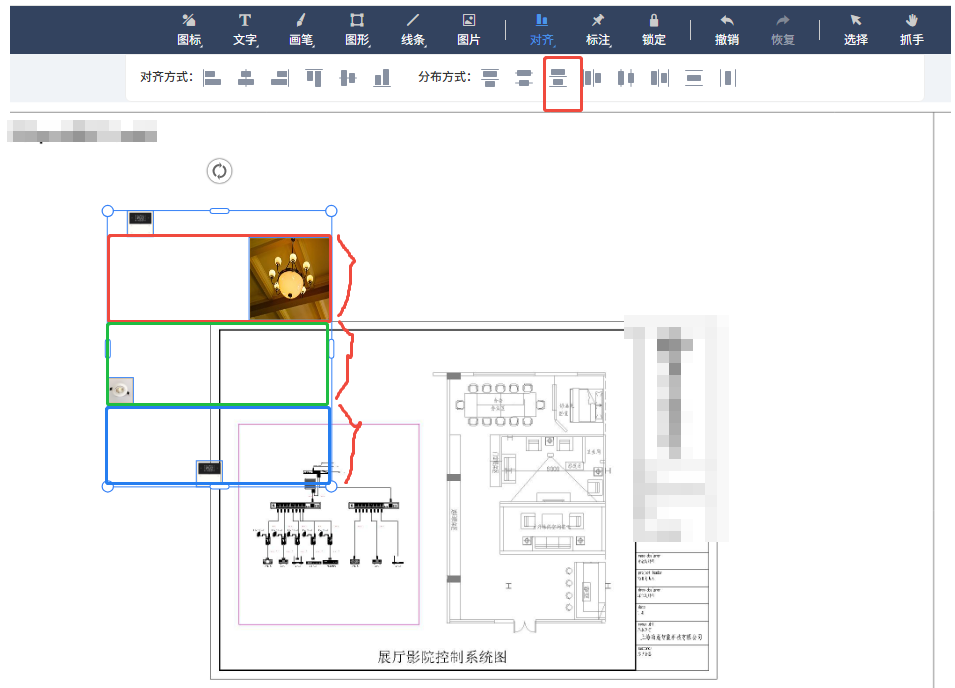
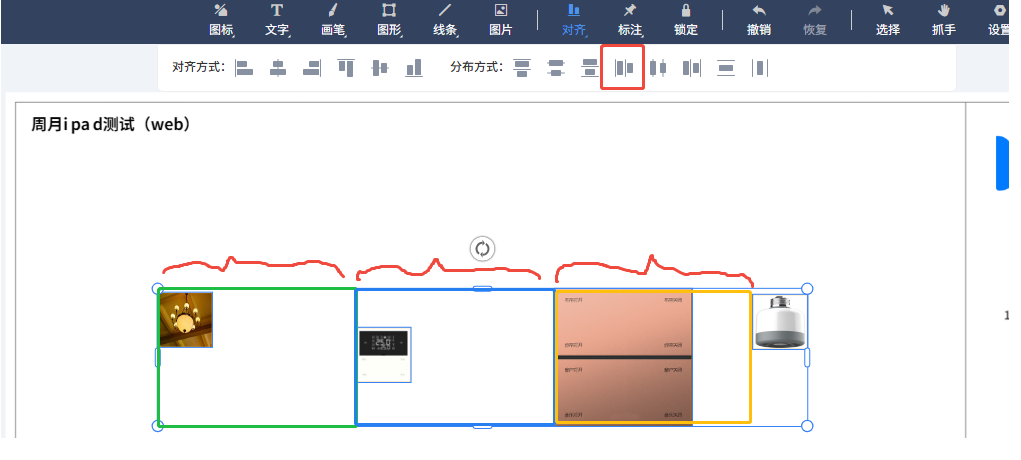
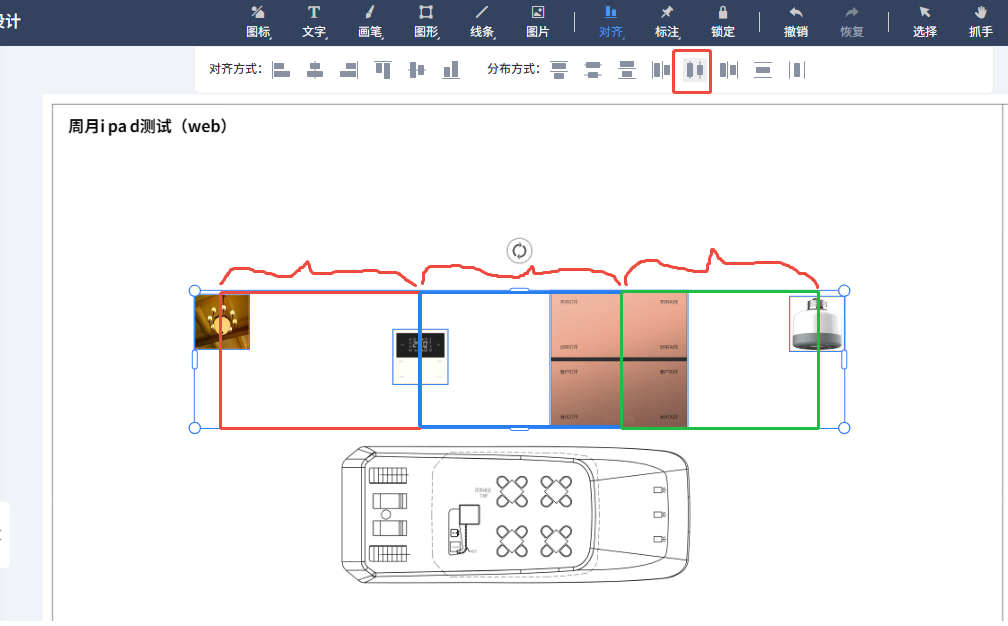
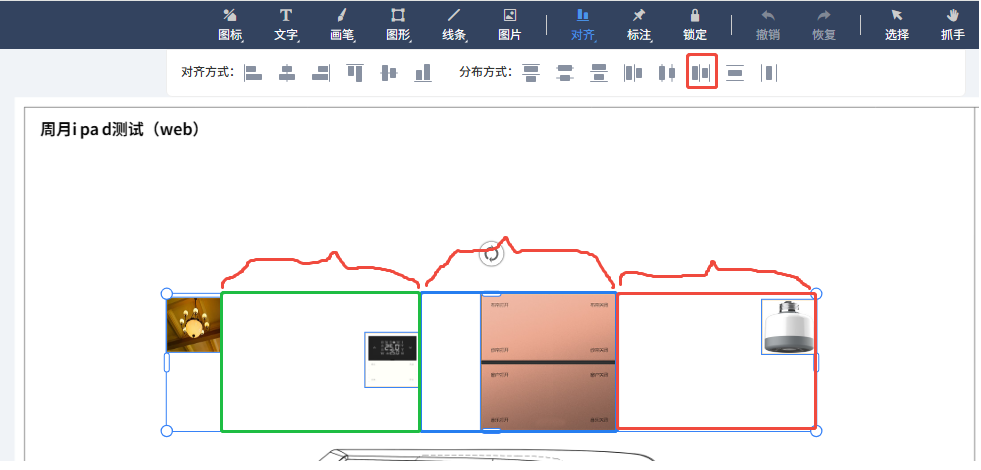
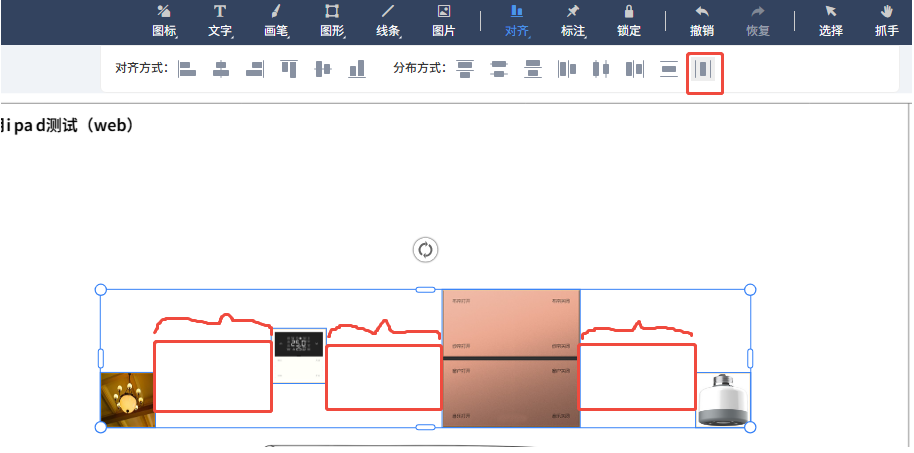
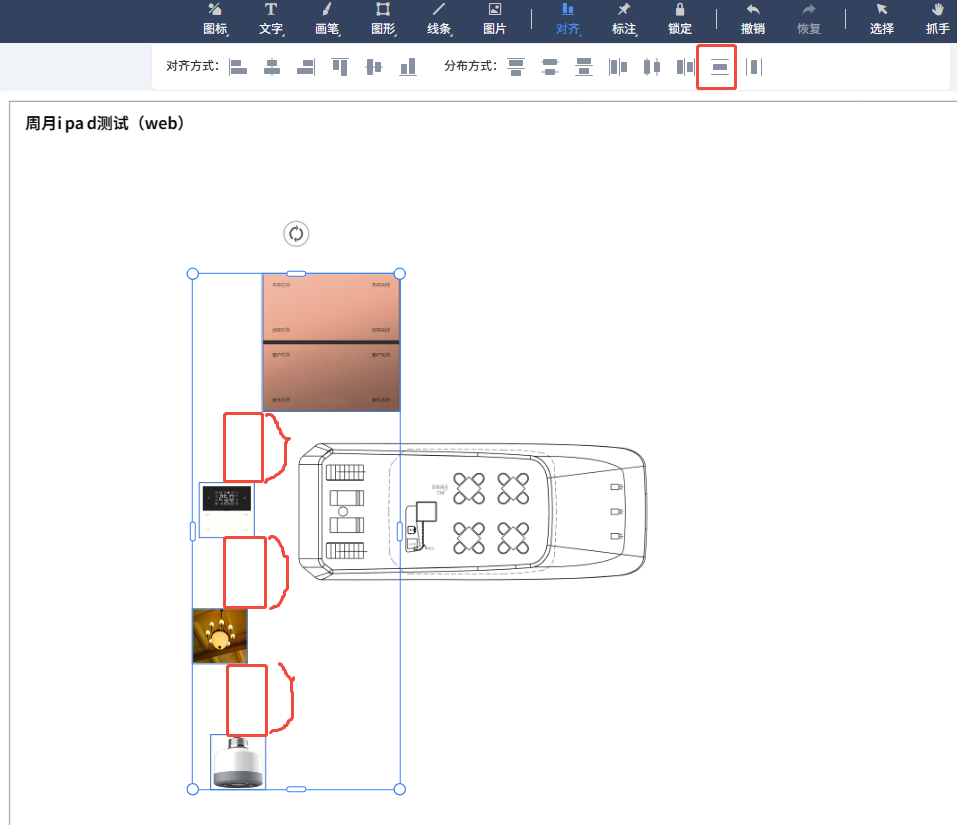
对齐方式
标注
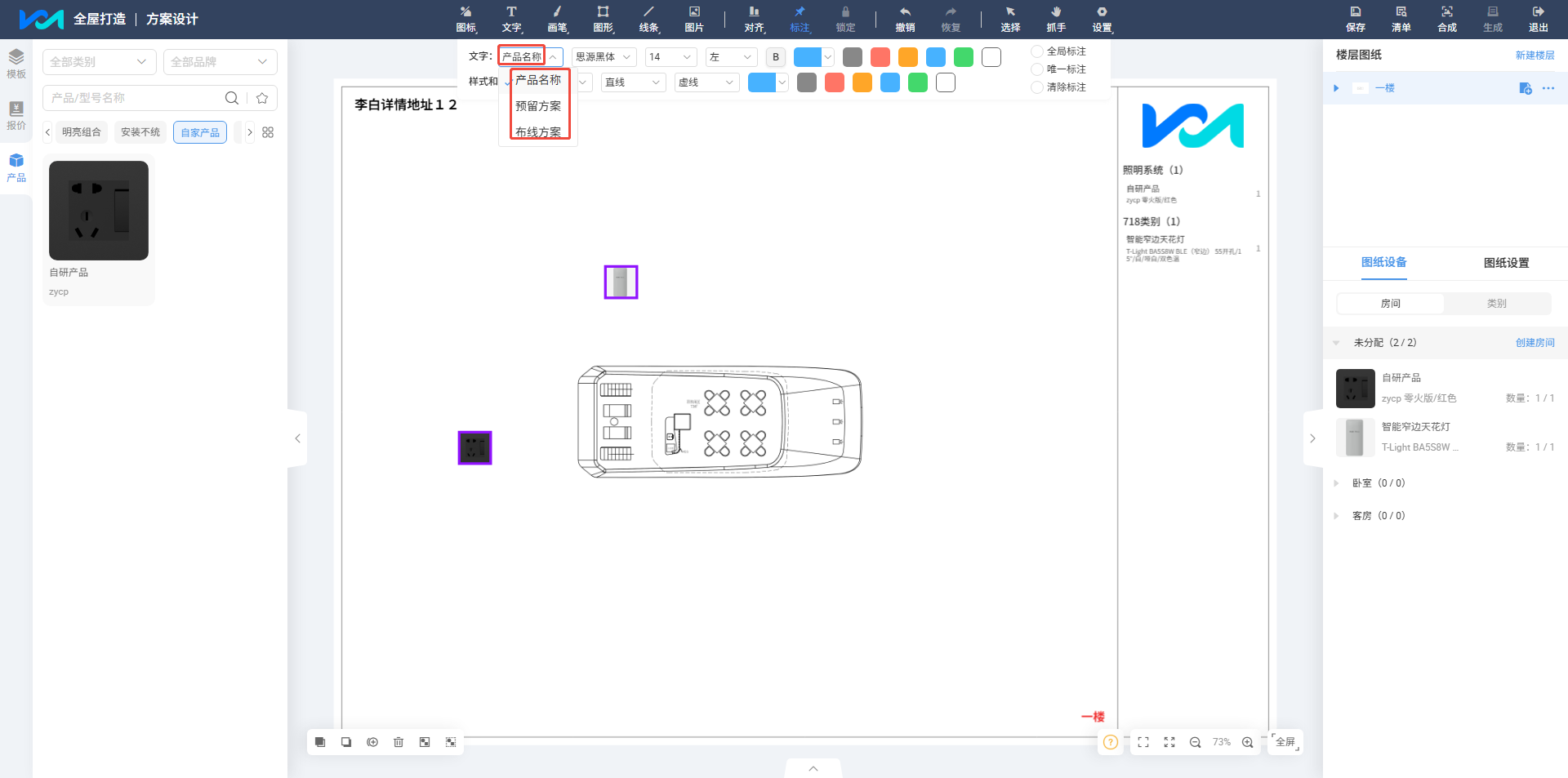
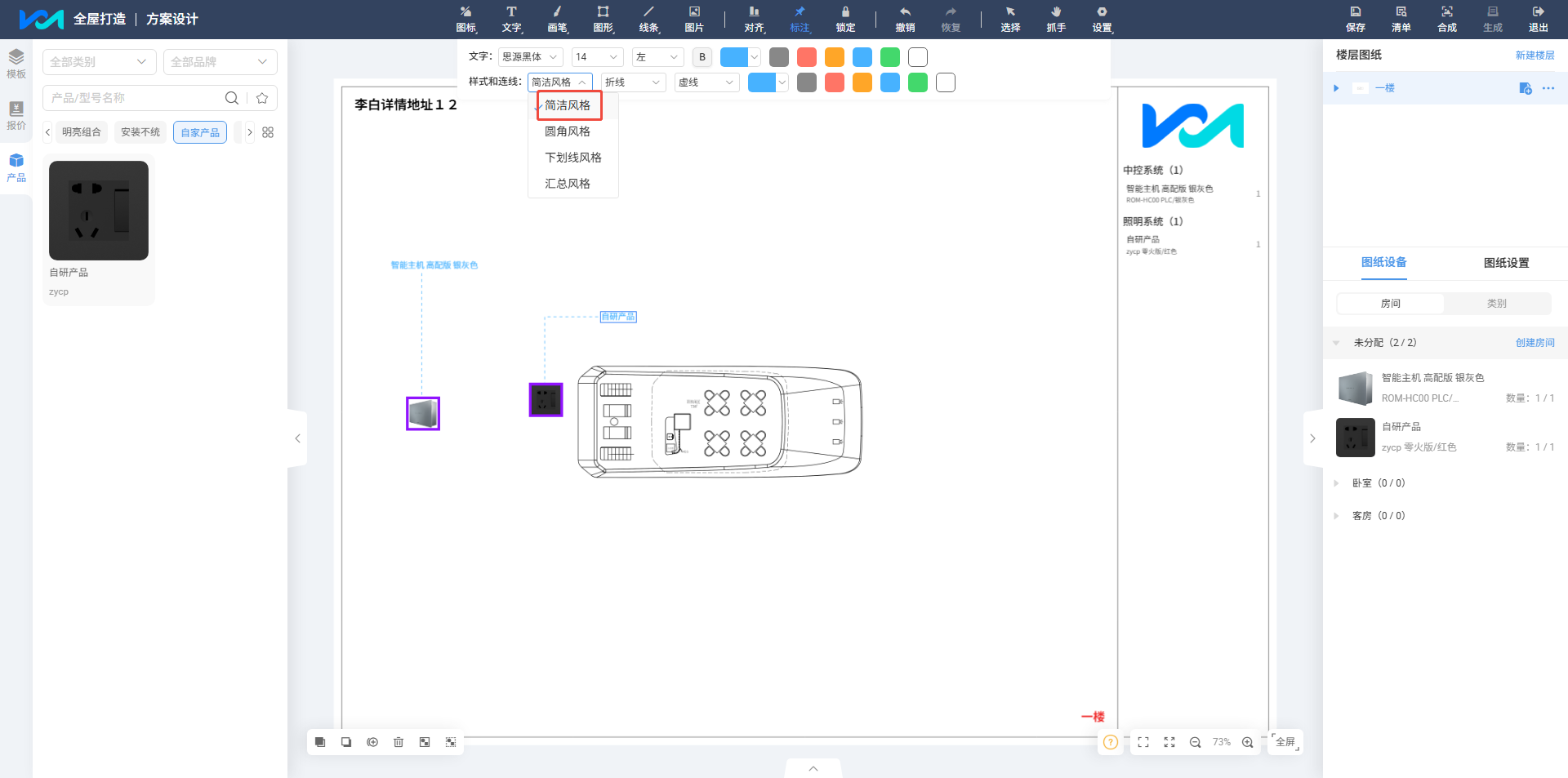
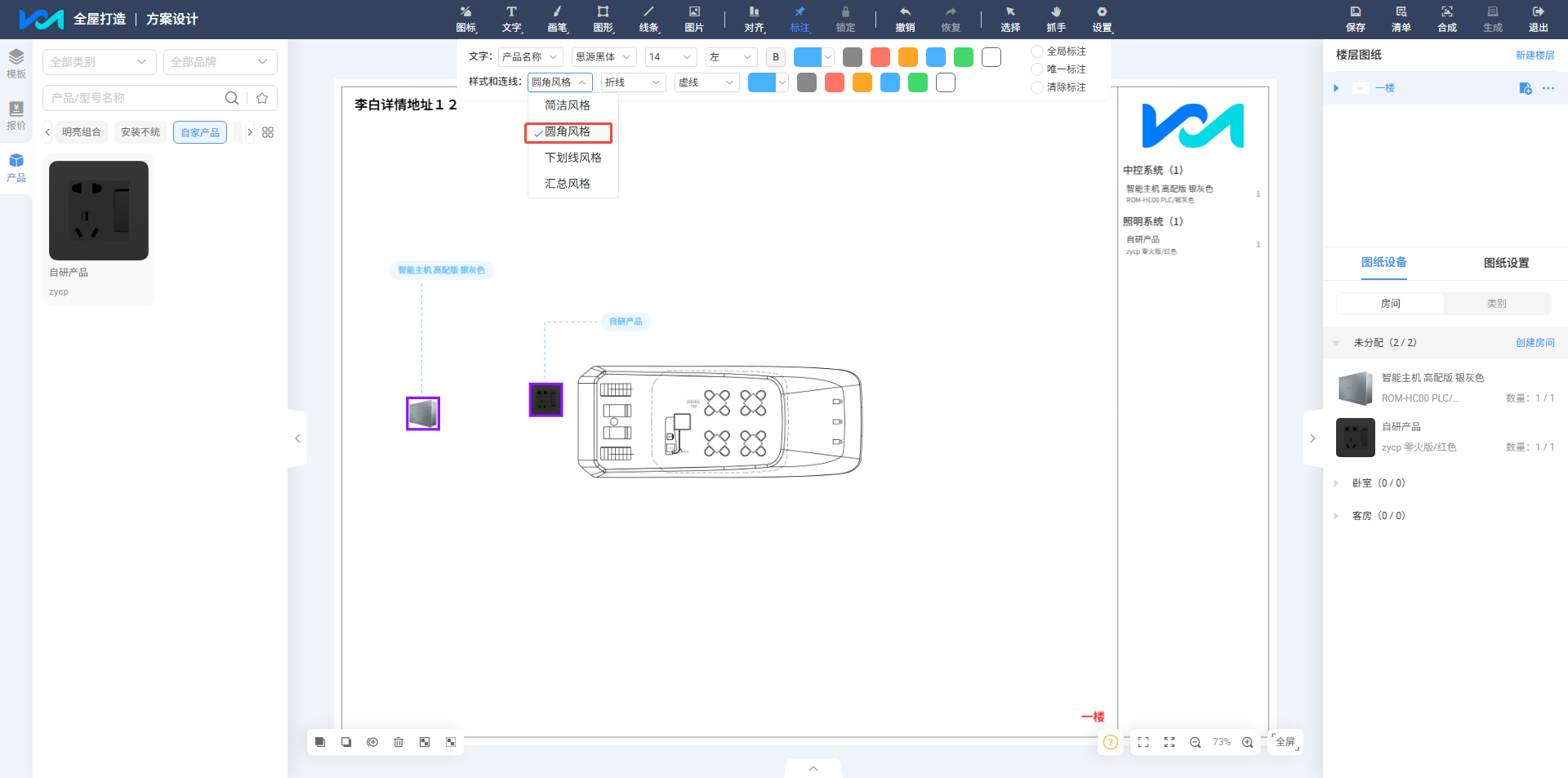
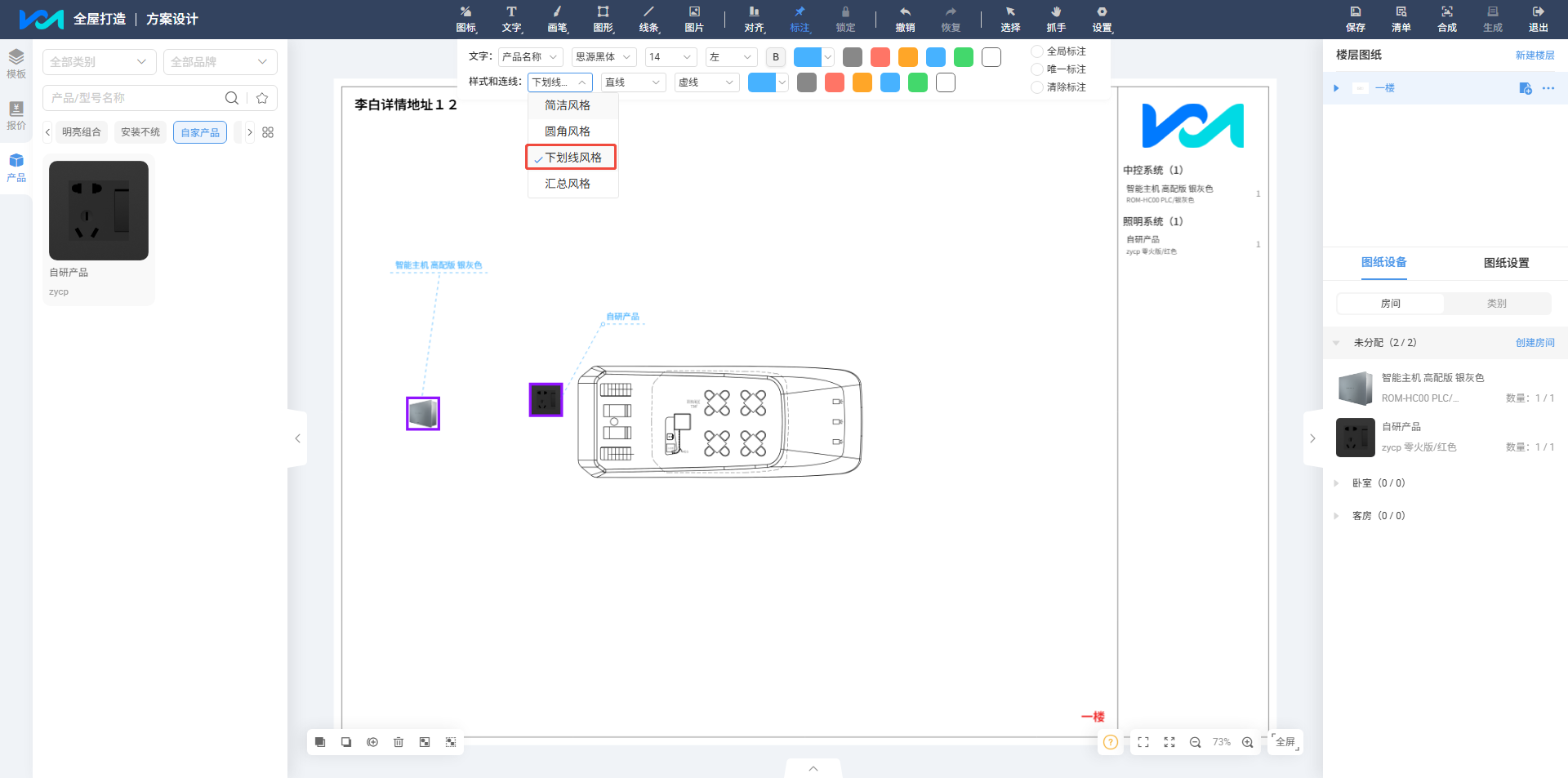
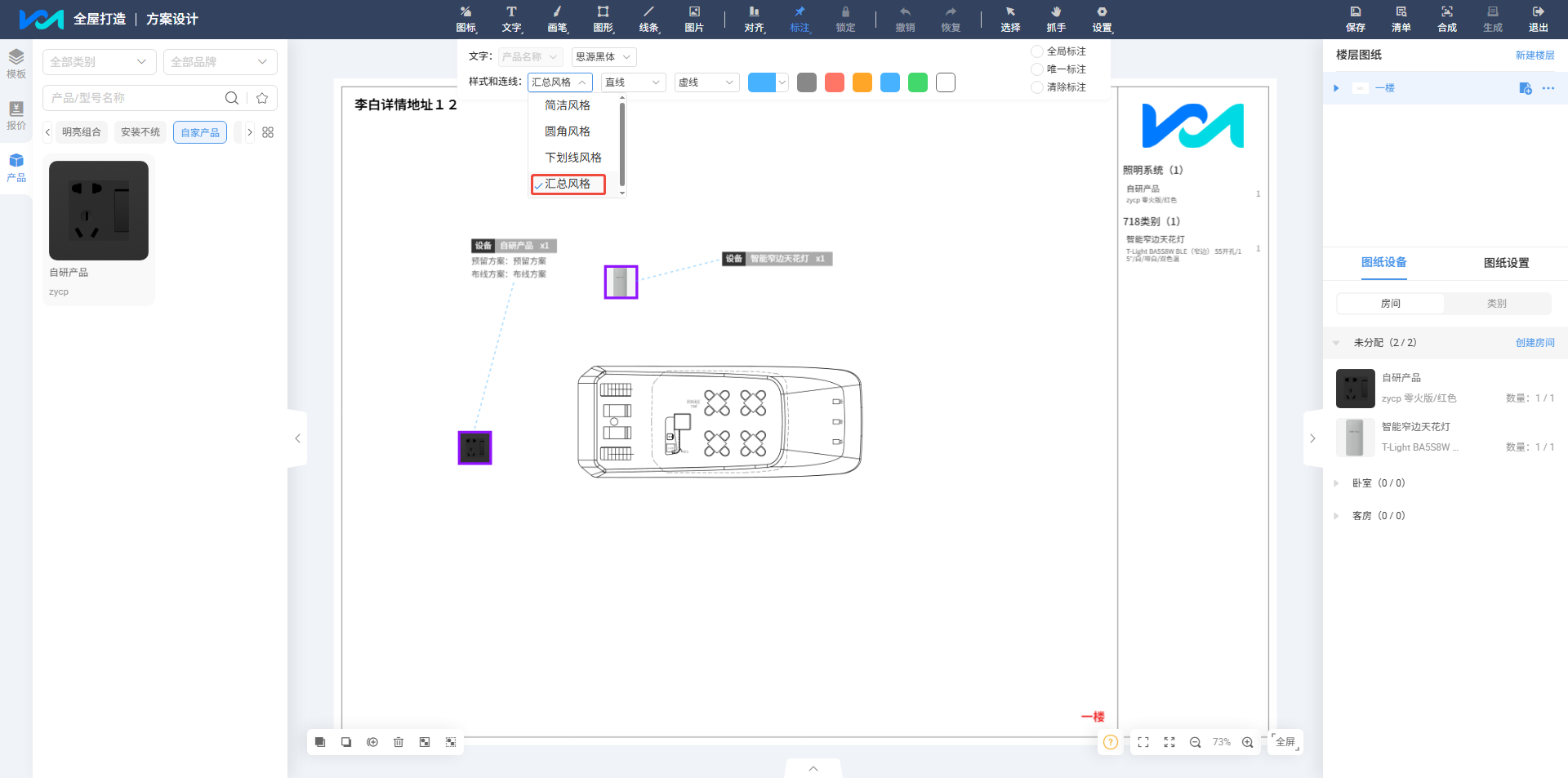
标注,可在画布上标注产品的名称、预留方案、布线方案,可一键标注可清空全局标注。(先标注产品名称后,需清除标注,再添加预留方案或者布线方案)可全局标注、唯一标注(图纸上相同产品,只标注第一个添加在图纸的产品)可设置简介风格、圆角风格、下划线风格、汇总风格(产品名称+预留方案+布线方案)
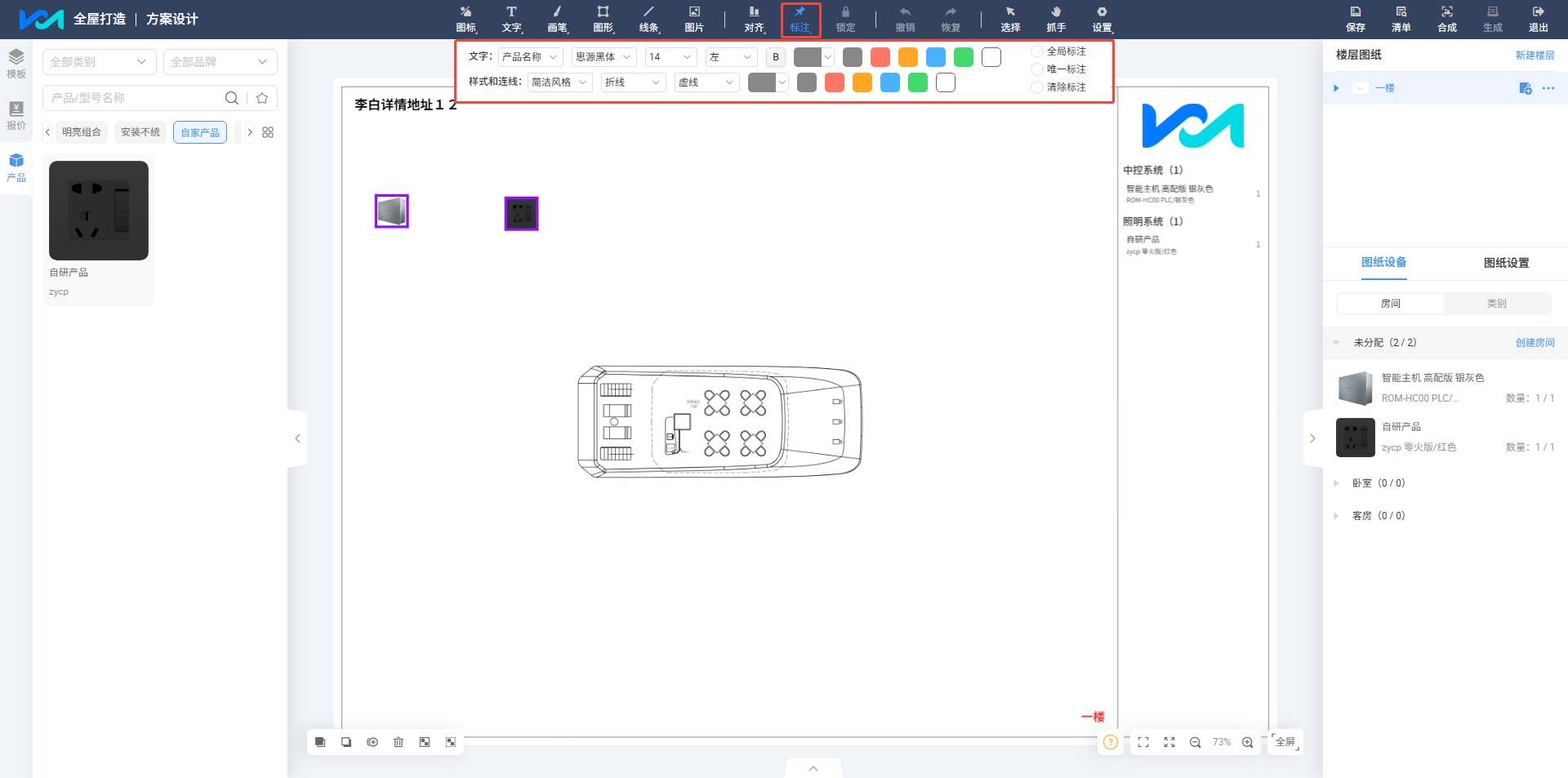
标注内容,支持:产品名称、预留方案、布线方案,页面如下:
标注风格,支持:简洁风格、圆角风格、下划线风格、汇总风格(汇总风格不可修改文字内容),页面如下:
锁定/解锁
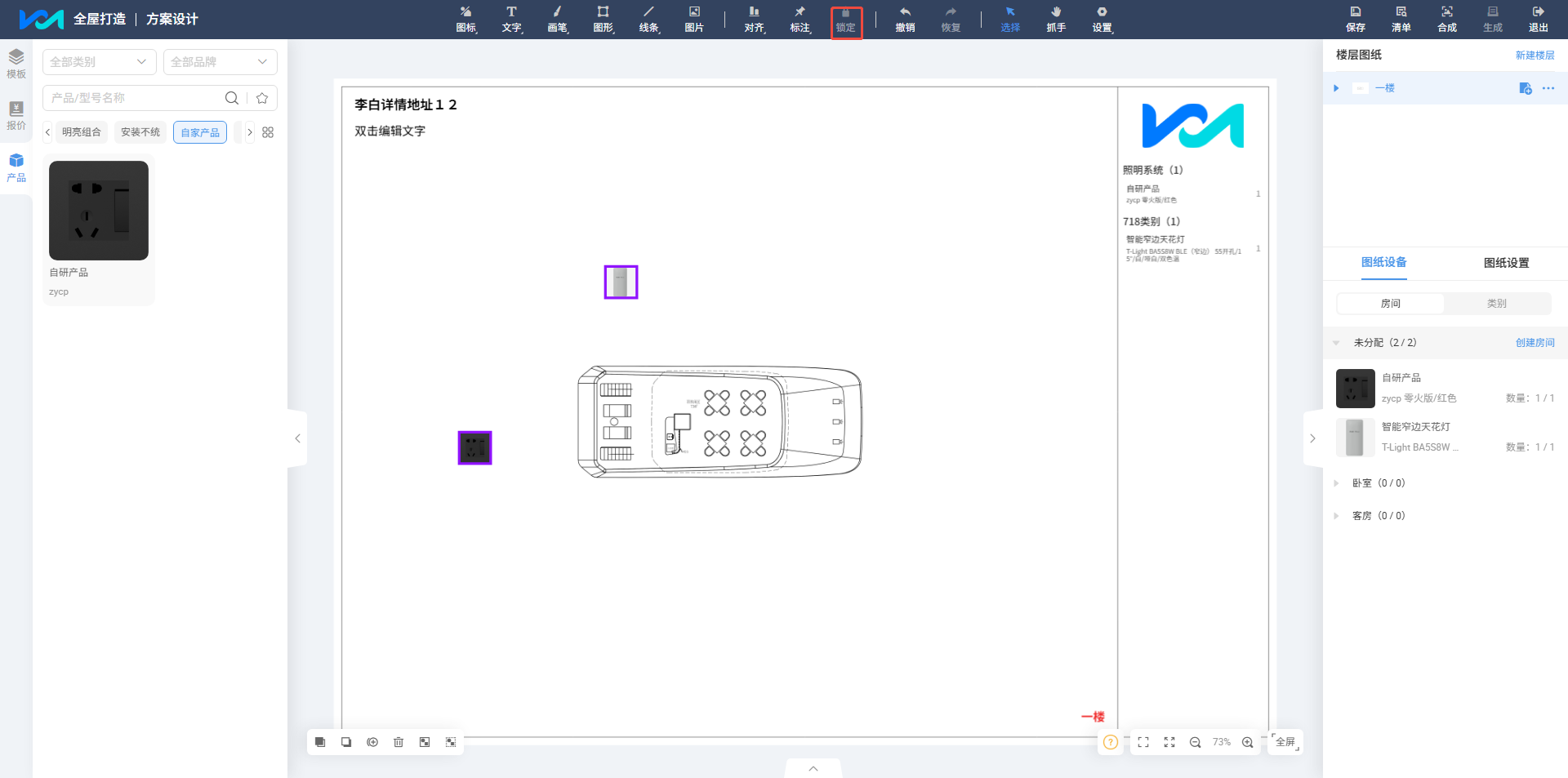
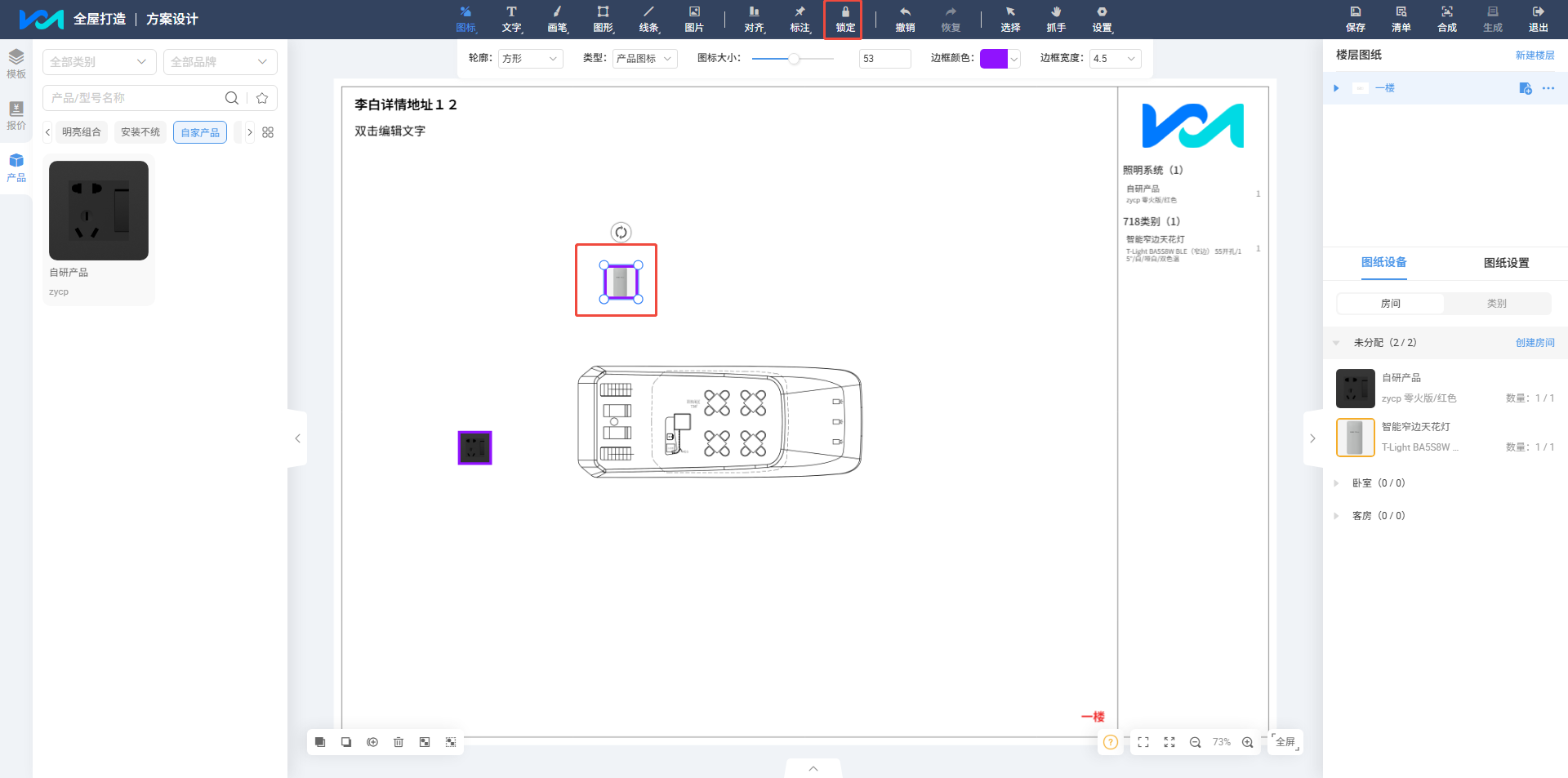
锁定产品后不可删除产品,锁定产品不可移动位置,锁定产品不能置顶置底,锁定产品不能建立分组,需要这些操作需解锁。产品未选中时,锁定呈现灰色状态,页面如下:
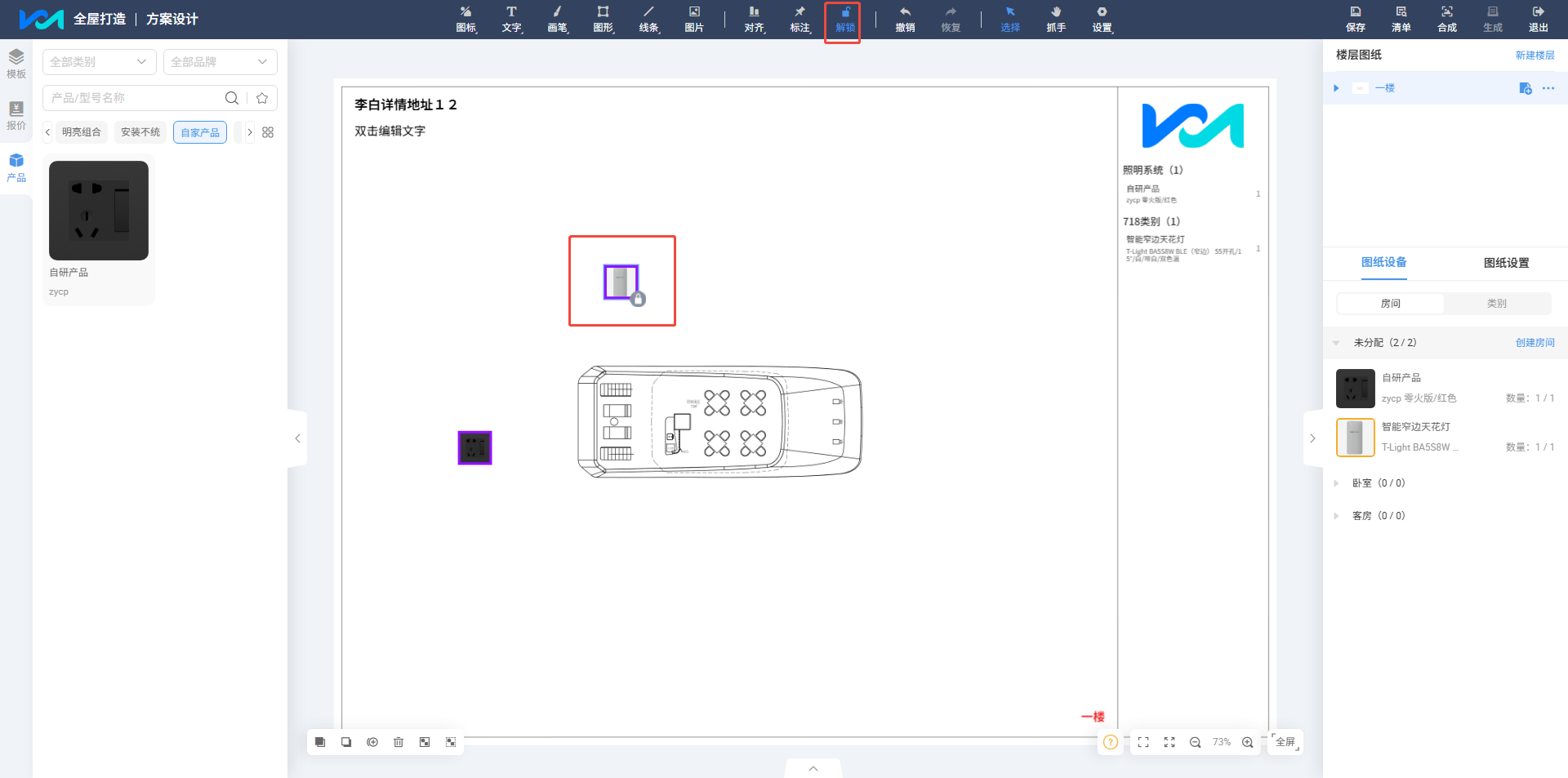
产品选中时,锁定呈现高亮状态,可进行锁定操作,锁定操作后,文字由“锁定”变成“解锁”,此产品就不能移动位置,需要解锁后才能操作相关操作,页面如下:
撤销/恢复
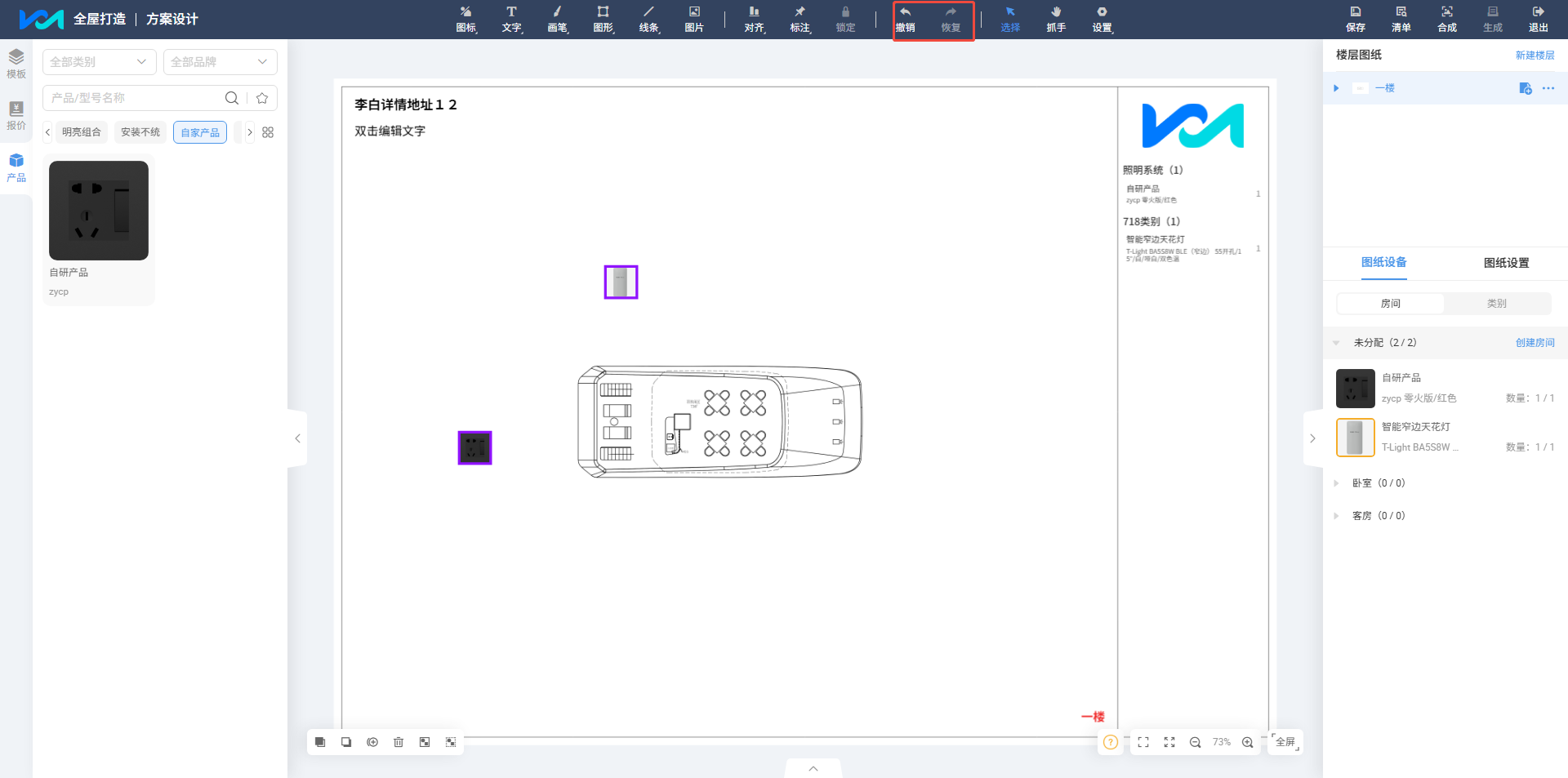
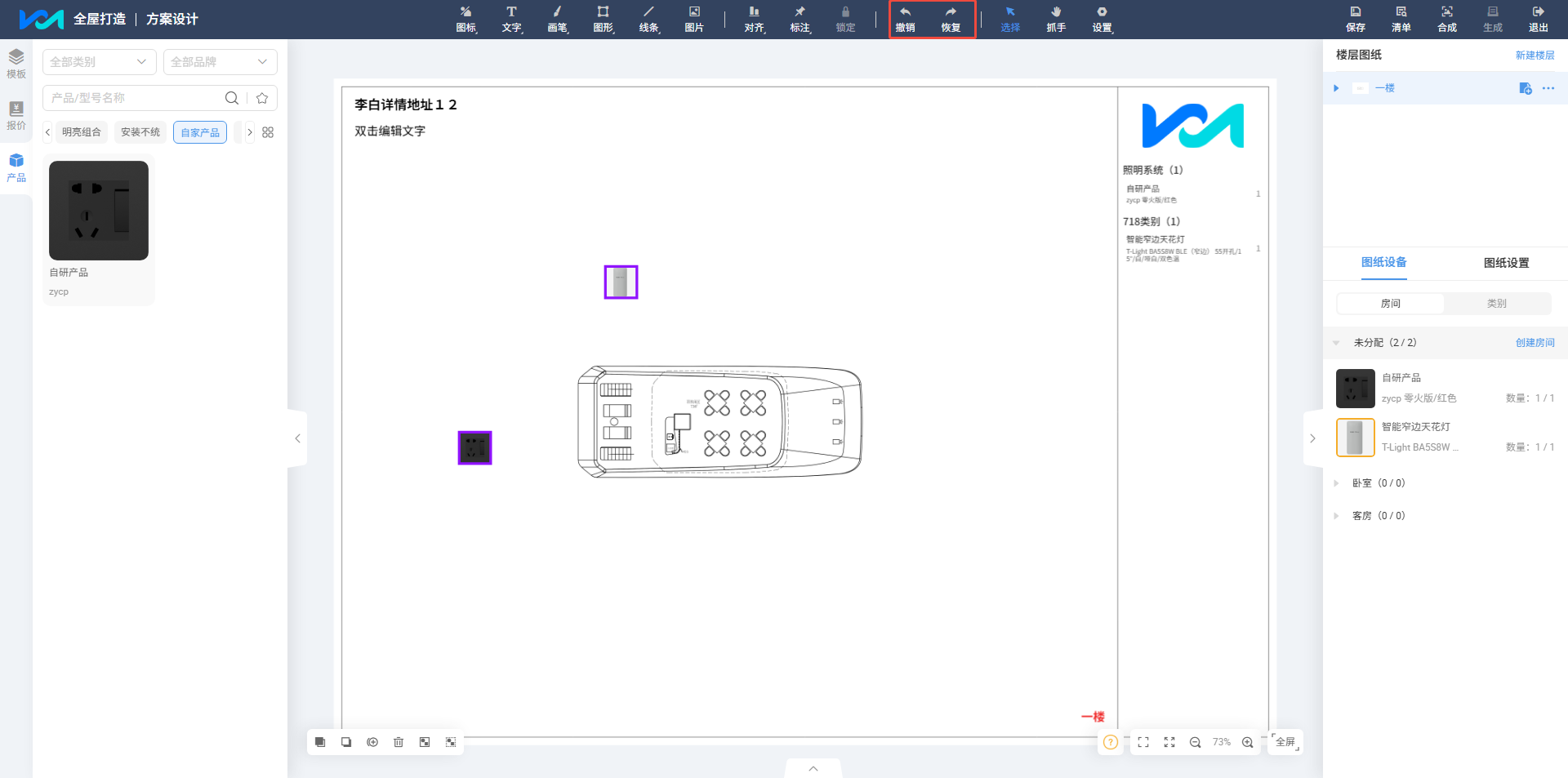
撤销/恢复 按钮,用于撤销与恢复快捷操作
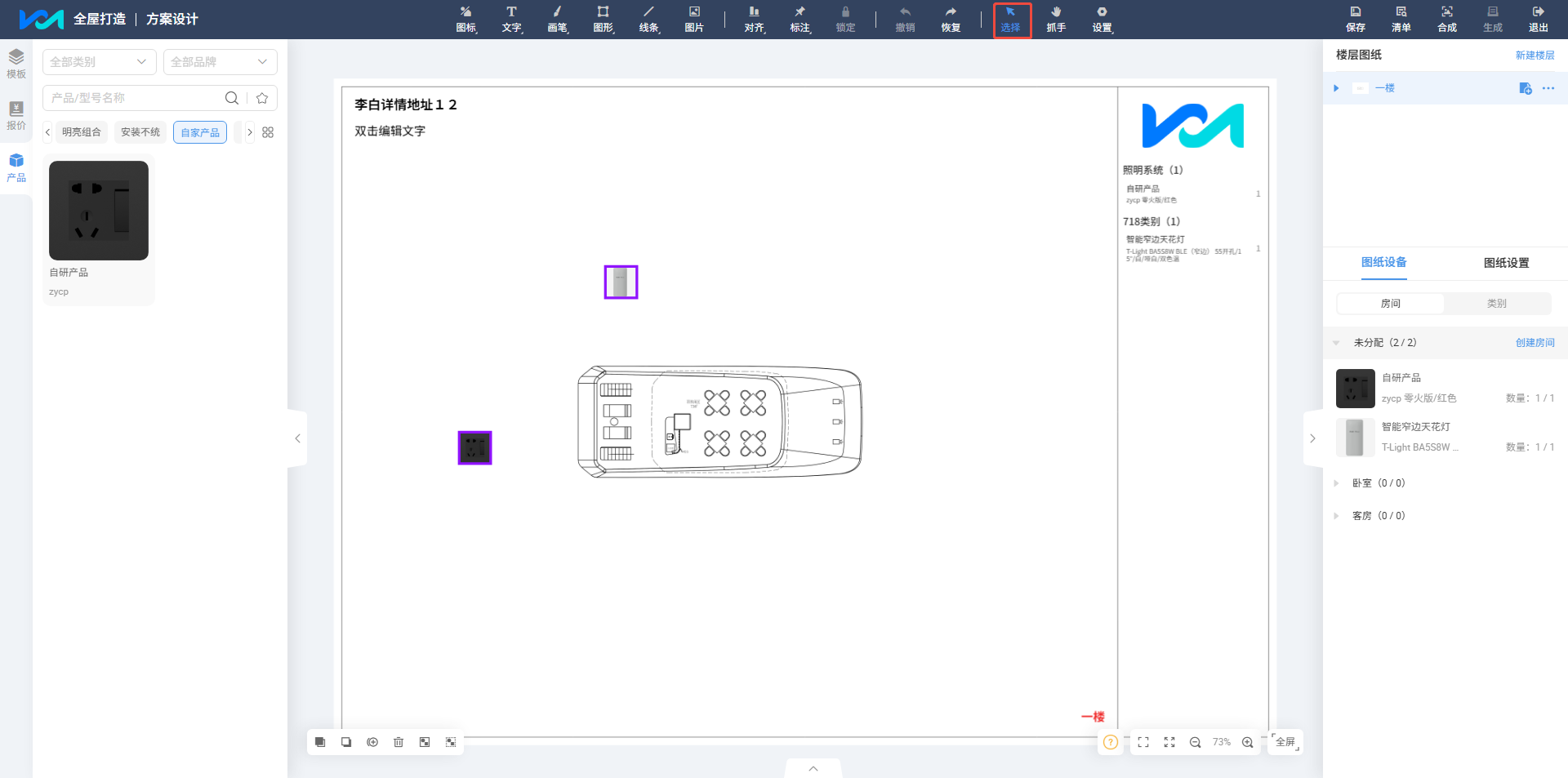
选择工具
选择状态,可脱离任何操作
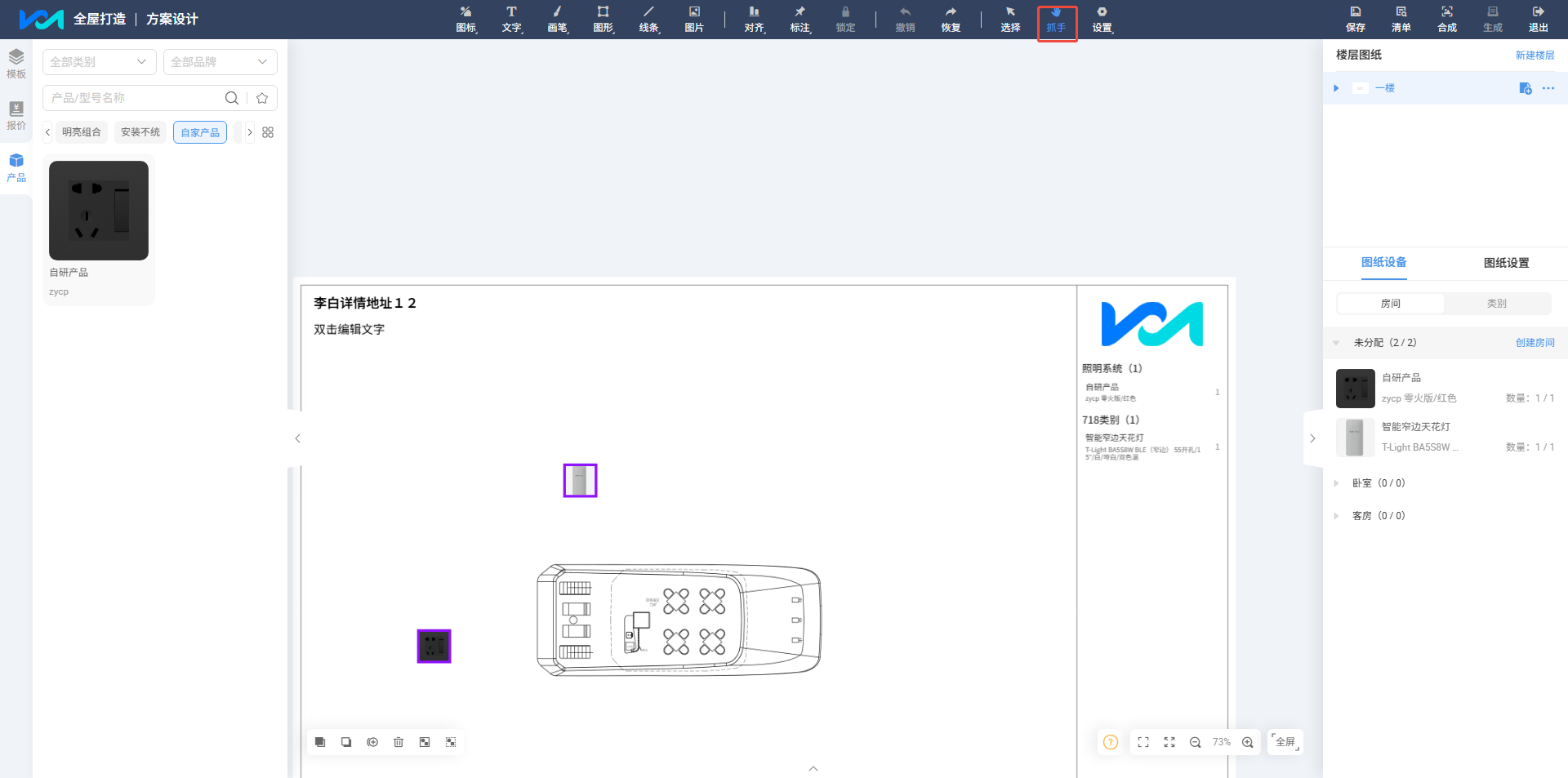
抓手工具
点亮“抓手”拖动画布,可移动画布
快捷键
快捷键的使用说明